
Microsoft Teams for utdanning gjør det enkelt å gi karakter på oppgaver, og få disse karakterene til å synkronisere automatisk til karakterboken i LMS. I Teams kan du gi karakterer og tilbakemeldinger til studenter, konfigurere karakterkategorier og ulike karaktersystemer og se hvordan elevenes karakterer endres over tid. Du kan også be elevene om å revidere arbeidet sitt når du gir dem tilbakemelding.
Mer informasjon om hvordan du graderer, returnerer, tilordner på nytt og unnskylder elever fra oppgaver nedenfor!
Slik setter du karakter på en oppgave i Microsoft Teams
1. Åpne et klasseteam.
2. Gå til Oppgaver.
3. Velg en oppgave som elevene har levert.
4. Velg en elevs status i kolonnen Status for å åpne arbeidet deres.

5. Se gjennom arbeidet og legg til kommentarer i selve dokumentet, der det er relevant. Hvis eleven har sendt inn mer enn én fil, kan du velge andre filer til høyre for visning.
Obs!
Kan du ikke se en fil i Teams? Det kan hende du må åpne filer som er opprettet i andre apper, på egen hånd. Eldre Microsoft Office-filer med filutvidelsene .doc, .xls og .ppt må redigeres i skrivebordsversjonene av disse programmene.
6. Legg til tilbakemelding ved å skrive i tekstboksen for tilbakemelding . Legg ved en fil ved å velge Legg ved fil eller + Ny.
7. Hvis du har angitt poeng for denne oppgaven, legger du til poeng i boksen under Tilbakemelding-tekstboksen.
8. Hvis du er klar til å sende tilbake arbeid til eleven, velger du Lever tilbake eller Returner > for revisjon.
9. Bruk pilene på hver side av elevens navn til høyre for å gå fra elev til elev.
Obs!
Hvis du vil arbeide med mindre distraksjoner, kan du velge Skjul rute nederst til høyre i karakterruten. Dette skjuler ruten, men du kan fortsatt bruke piler for å gå til andre elevers arbeid og returnere arbeidet ved å velge Returner.
10. Velg Lukk for å gå tilbake til den fullstendige elevlisten for denne oppgaven.
Merke elever som fritatt fra en oppgave
1. Gjenta instruksjonene ovenfor for å sende tilbake en oppgave til flere elever samtidig, eller én etter én.
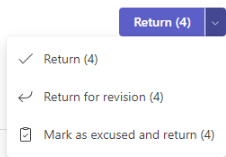
2. Velg rullegardinpilen ved siden av Send tilbake, og velg Send tilbake for revisjon.
3. Velg alternativet for Merk som unnskyldt og gå tilbake.
4. Det vises en dialogboks der du blir spurt om du vil merke denne innsendingen som unnskyldt. Vær oppmerksom på at alle rubrikkdata og -poeng vil bli fjernet. Tilbakemeldingen deles fremdeles med eleven.
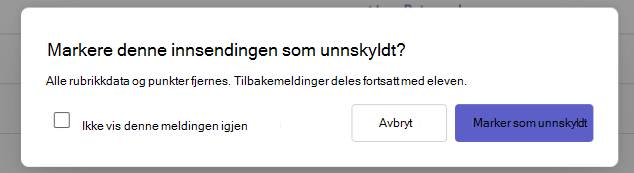
5. Velg knappen Merk som unnskyldt .
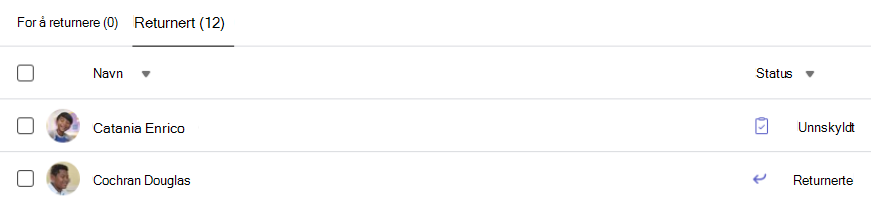
6. Elever med oppgavene merket som unnskyldt, får statusen endret til «Unnskyldt».
Karaktersetting av flere oppgaver samtidig
1. Gå til en elevs navn i listen Skal sendes tilbake.
Tips
Velg pilen for å sortere elevene i stigende eller synkende alfabetisk rekkefølge.
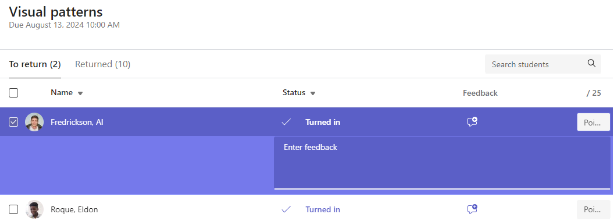
2. Sjekk Status-kolonnen for å se om studentene har sendt inn et dokument for denne oppgaven. Det viser deg også om arbeidet er forfalt, mangler eller returneres for revisjon.
3. Velg Tilbakemelding-ikonet ved siden av elevens status for å åpne en tilbakemeldingsboks for den studenten. Her kan du skrive raske kommentarer. Kommentarene bevares selv om du navigerer til en annen side i Teams, lukker fanen eller begynner å gradere oppgavene enkeltvis.
Obs!
Hvis du vil legge ved filer som tilbakemelding, må du gradere og sende tilbake oppgavene én etter én. Du kan også gjøre noe eller levere på vegne av en elev.
4. Legg til poeng i boksen til høyre for Tilbakemelding-tekstboksen hvis du har angitt poeng for denne oppgaven. Du kan også legge til et karakteroppsett.
Mer informasjon om hvordan du konfigurerer vektede karakterkategorier og -ordninger.
5. Hvis du vil returnere rettede oppgaver til kontrollerte elever, velger du Send tilbake eller Send tilbake > for revisjon øverst. Når du sjekker tilbakemeldinger eller karakterer for studenter, sjekker du navnene deres. Fjern merket hvis du vil beholde oppgavene deres.
Obs!
Elevene du valgte får en varsling om at oppgavene deres har blitt sendt tilbake. Navnet deres vil nå vises i Returnert-listen . Oppgavestatusen deres på Karakterer-fanen vil også oppdateres.
Opprett en gruppeoppgave
Hvis du har opprettet gruppeoppgaver, kan du gi en gruppevurdering eller individuelle karakterer til medlemmer av gruppen.
Etter at du har åpnet oppgaven, vil du legge merke til hver gruppe og dens medlemmer i din for å gå tilbake-fanen .
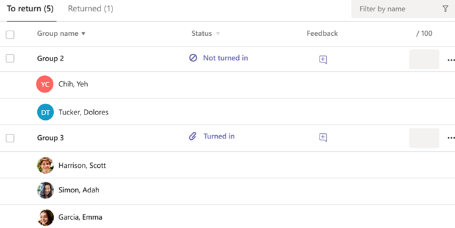
Grader og send tilbake flere gruppeoppgaver samtidig
1. Gå til en gruppe i Skal returnere-listen .
Tips
Velg pilen for å sortere grupper i stigende eller synkende alfabetisk rekkefølge.
2. Se Status-kolonnen hvis grupper har levert et dokument med denne oppgaven. Du vil også se om arbeidet er forsinket, ikke levert eller sendt tilbake for revisjon.
3. Velg ikonet for tilbakemelding for å åpne en tilbakemeldingsboks for denne gruppen, og legg deretter til kommentarer. Kommentarene lagres selv om du går til en annen side i Teams, lukker fanen eller begynner å karaktersette oppgaver én etter én.
4. Legg til poeng i boksen til høyre for Tilbakemelding-tekstboksen hvis du har angitt poeng for denne oppgaven.
Obs!
Hvis du vil gi gruppemedlemmene individuelle karakterer i stedet, velger du Flere alternativer i gruppens rad, og deretter karakter elevene individuelt.
5. Velg Send tilbake, Send tilbake for revisjon eller Merk som unnskyldt, og gå tilbake øverst på siden for å sende tilbake vurderte oppgaver til de merkede gruppene.
Når du gir en karakter eller tilbakemelding på en gruppeoppgave, merkes det av i avmerkingsboksen ved siden av navnet. Du kan fjerne merkingen for disse boksene hvis du vil lagre oppgaven til en gruppe.
Obs!
Elevene i gruppene du valgte, får en varsling om at oppgavene deres har blitt sendt tilbake, eller om de har blitt merket som unnskyldt. Navnet deres vil nå vises i Returnert-listen . Oppgavestatusen deres på Karakterer-fanen vil også oppdateres.
Tilbakemelding på video
1. Velg en oppgave.
2. Velg en elev fra listen.
3. Elevens oppgave åpnes. Gå ned til Tilbakemelding-delen .
4. Velg kameraikonet for å åpne et videomøte.
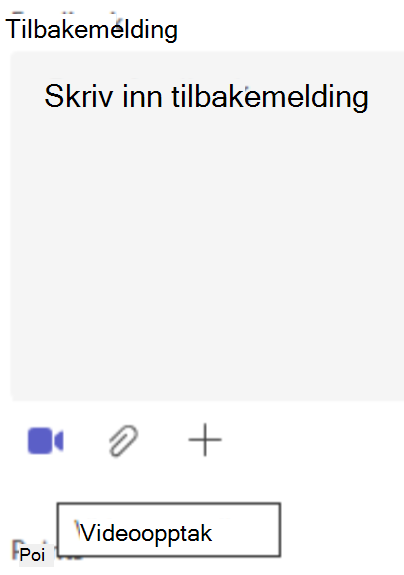
5. Med videovinduet åpent trykker du på midtknappen for både å ta opp og stoppe opptaket.
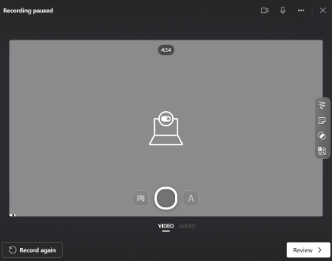
6. Når du er ferdig, velger du Gjennomgang-knappen for å vise opptaket. Hvis du godkjenner, går du videre ved å velge Neste-knappen .
7. Et filnavn for innspillingen kreves for å laste den opp. Filen lagres som filtypen .webm.
8. Velg Last opp-knappen .
9. Når videoen er lastet opp, velger du Ferdig-knappen for å fullføre tilbakemeldingen på videoen.
Returner som oppgave for revisjon
1. Velg en elevs status i Status-kolonnen for å åpne arbeidet deres.
2. Velg rullegardinpilen ved siden av Gå tilbake.
3. Velg alternativet for Returner for revisjon.
Elevens oppgave vil vises i Sendt tilbake-listen, og vedkommende vil se Må revideres. Eleven vil få en melding om å redigere oppgaven og sende den inn på nytt.
Tips
Hvis du vil endre fristen for mottak av innleveringer, kan du gjøre det når som helst ved å velge oppgaven og deretter velge Flere alternativer > Rediger. Velg Rediger oppgavens tidslinje under forfallsdato og -tidspunkt, og juster den.
Definere vektede karakterkategorier
1. Gå til ønsket klasseteam, og velg Karakterer-fanen .
2. Velg ikonet for oppgaveinnstillinger .
3. Rull til Karakterinnstillinger , og sett vektede vurderingskategorier til På.
4. Vinduet Administrer vurderingskategorier vil vises. Velg Legg til karakterkategori.
5. Gi karakterkategorien et navn, og skriv inn prosentandelen du vil tildele som vekt for kategorien.
6. Gjenta for hver ønskede karakterkategori.
7. Når du er ferdig med å legge til kategoriene, velger du Lagre.
Obs!
Prosentverdier må summeres opp til 100 % for å gå videre.
8. I karakterinnstillingene er karakterkategoriene og prosentene dine nå synlige. Hvis du vil redigere, velger du Administrer vurderingskategorier.
9. Nå kan du velge en karakterkategori hver gang du oppretter en oppgave.
Viktig
I klasser som bruker karakterkategoriene, må alle oppgaver med poeng ha en karakterkategori.
Finn ut mer
Oppgaver og karakterer i klasseteamet
Gi karakter, send tilbake og tilordne oppgaver på nytt
Spor elevfremdrift på Karakterer-fanen
Opprette og administrere karaktersettingsrubrikker i Microsoft Teams