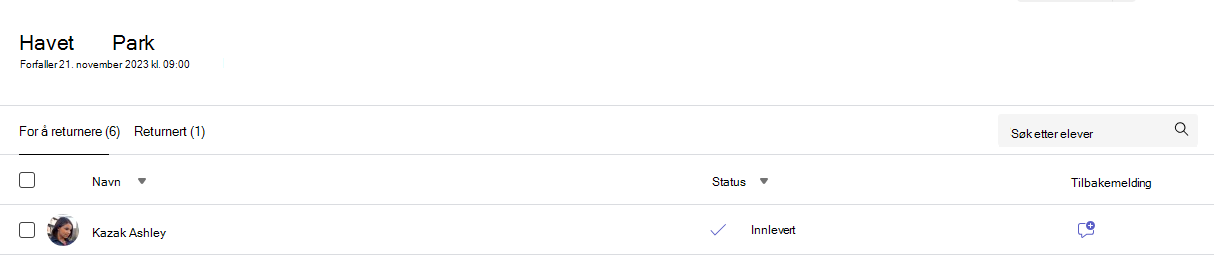
IT-administratoren er ansvarlig for å sette opp klassene. Når du logger på Schoology med Microsoft 365-skolekontoen, vil klassene være tilgjengelige på kursinstrumentbordet.
Slik legger du til en Teams-oppgave
1. Logg inn på Schoology.
2. Velg emnet ditt fra emnemenyen.
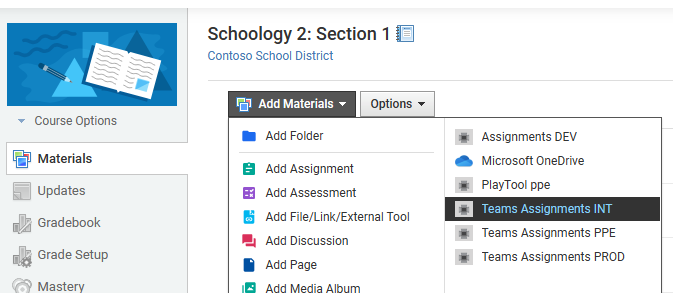
3. Når Materialer er valgt i hovedmenyen, velger du Legg til materiale-knappen og velger et alternativ fra rullegardinmenyen. Velg alternativet Teams-oppgave .
Obs!
Sørg for at popup-vinduer er aktivert i nettleseren slik at du kan logge på Microsoft 365-skolekontoen.
4. Microsoft Teams for utdanning åpnes i et vindu. Hvis emnet ditt ikke har et tilkoblet team, blir du bedt om å koble til et team for å koble oppgaver og karakterer.
Du kommer til nettversjonen av Teams for å opprette en ny oppgave.
Opprette en ny oppgave i Teams
Nå som Teams er åpent og klasseteamet er synkronisert til Schoology, kan du nå fortsette med trinnene for å opprette en oppgave i Microsoft Teams.
Mer informasjon om hvordan du oppretter en ny oppgave i Microsoft Teams for utdanning
1. Gå til ønsket klasseteam, og velg deretter Oppgaver.
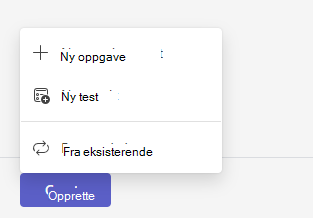
2. Velg Opprett > ny oppgave.
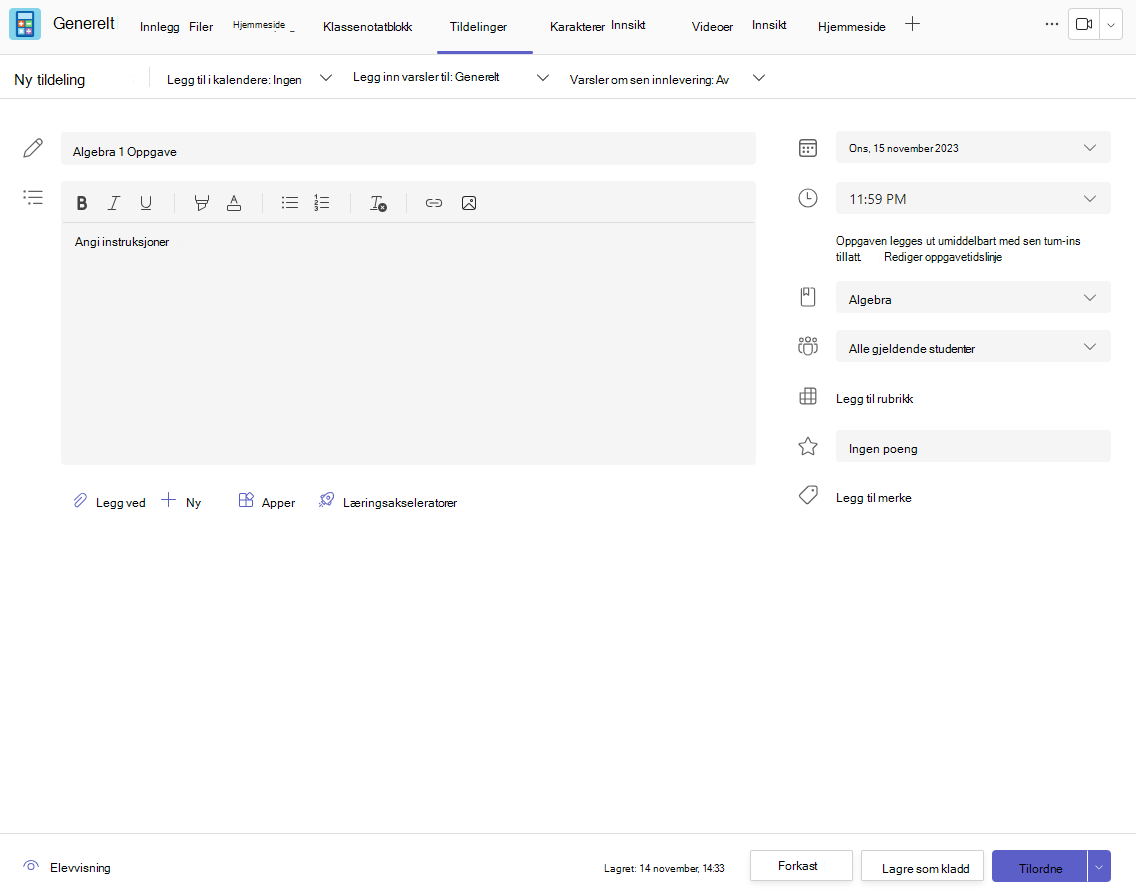
3. Du må gi oppgaven en tittel som et minimum. Dette kreves. Du kan eventuelt legge til en kode, noe som gjør denne oppgaven enklere å søke etter i fremtiden.
Legge til oppgaveinstruksjoner
Microsoft Teams for utdanning har nå Instructions AI som bruker kunstig intelligens til å utforme oppgaveinstruksjoner for deg.
Du kan fortsatt skrive ut instruksjoner i tekstboksen og sette inn bilder eller GIF-er med ikonet Legg til bilder .
Obs!
- Oppgaver støtter bare følgende bildefiltyper .png, .jpeg og .gif.
- På mobil vil bilder skaleres til skjermen.
- På skrivebordet kan du bruke skaleringshåndtak på bilder for å endre størrelse på dem.
Du kan også legge ved eksisterende filer, koblinger eller oppgaveintegreringer og opprette og navngi en ny fil direkte herfra, slik at elevene kan levere inn
Obs!
Du kan legge til inntil fem filer som elevene kan redigere. Det totale antallet ressurser du kan legge til en oppgave er 10, enten de er redigerbare eller skrivebeskyttet. Skrivebeskyttede referansefiler kan ha en størrelse på opptil 500 MB. Filer som elevene kan redigere kan ha en større på opptil 50 MB.
- Velg Legg ved for å legge ved ressurser i oppgaven. Velg en fil fra OneDrive, last opp en fil fra enheten, eller velg en fil fra et av de andre alternativene som er angitt av administratoren, for eksempel MakeCode.
Obs!
Hvis du tilordner en klassenotatblokkside, må du kontrollere hvilken versjon av OneNote elevene bruker, for å sikre at oppgavesidene låses etter forfallsdato for oppgaven.
- Velg +Ny for å opprette et tomt Word- (.docx), Excel- (.xlsx), PowerPoint- (.pptx) eller Whiteboard-dokument, eller et nytt videoopptak, som skal deles ut til elevene.
- Velg Apper for å legge ved innhold fra en app i oppgaven. Administratorer kan administrere Teams-apper i administrasjonssenteret til Microsoft Teams.
- Velg læringsakseleratorer for å legge til Lesefremdrift, Søkefremdrift og andre læringsakseleratorer i oppgaven.
- Som standard kan ikke elever redigere vedlagte dokumenter, noe som betyr at dokumentet er skrivebeskyttet. Dette er et godt alternativ for referansestoff.
Hvis du vil la elevene redigere en egen kopi av den vedlagte filen, velger du Flere alternativer > Elevene redigerer sin egen kopi. På denne måten kan elevene redigere sin egen kopi av filen og levere den inn til retting. Bare Word (.docx), Excel (.xlsx), PowerPoint (.pptx), WhiteBoard, ClassNotebook Page og MakeCode-filer eller lesefremdriftsoppgaver gjør det mulig for elever å redigere sine egne kopier.
Obs!
Hvis du har eldre dokumenter med filtypen DOC, XLS eller PPT, kan ikke elevene redigere dem. Du kan enten legge dem ved som skrivebeskyttet referansemateriale eller opprette en ny fil i Teams, kopiere inn det gamle innholdet, og lagre det. Alle nye filer du oppretter i Teams eller andre Microsoft 365-apper, har riktig filtype.
Tilordne til
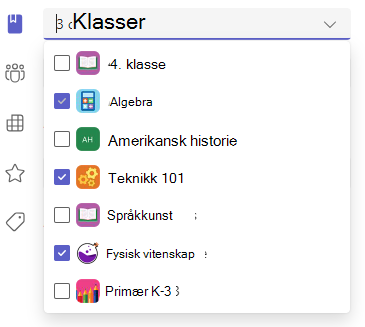
Du velger klassen for denne oppgaven i Tilordne til-feltet . Klasseteamet du er i, velges som standard.
Multiclass-publisering gjør det mulig for lærere å opprette en oppgave for flere klasser med samme forfallsdato.
Dette gjør du ved å gå til Tilordne til-feltet og merke av for klasser oppgaven skal publiseres til.
Poeng og karaktersettingsrubrikker
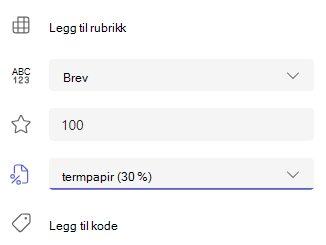
Du kan velge hvilket karaktersettingsskjema, karakterkategorier og poeng oppgaven er verdt.
Hvis du har konfigurert klassen til å bruke karakterkategorier, må du velge en karakterkategori for oppgaver med poeng.
Velg mengden poeng som denne oppgaven er verdt, hvis aktuelt. Du kan bruke poeng på hvilken som helst nummerbasert skala inkludert heltall på 100 og innstille din egen betegnelse.
Eksemler: 88/100 eller desimaler 3,7/4,0.
- Velg Legg til rubrikk for å opprette en rubrikk.
Obs!
Nå kan du bruke kunstig intelligens til å opprette en karaktersettingsrubrikk. Mer informasjon om hvordan du bruker KI-karakterrubrikker i Microsoft Teams Education.
- Velg Administrer karakterkategorier for å opprette eller redigere karakterkategorier for klassen.
Konfigurere karakteroppsett
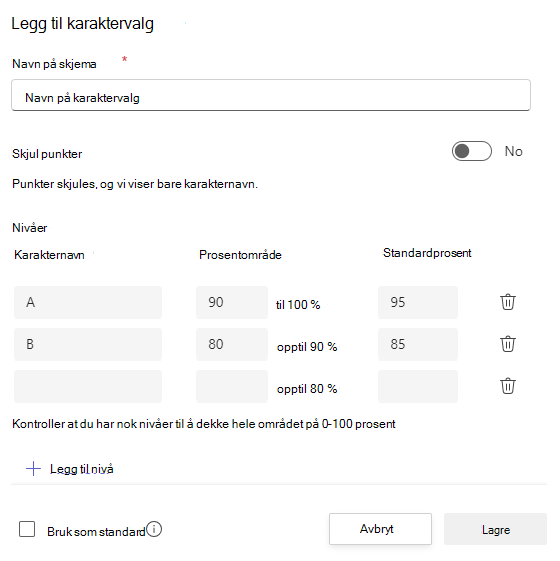
Bokstavvurderings- og karakterkategorier må angis som et karakteroppsett i inndelingen for karakterinnstillinger for å vise disse alternativene.
1. Velg Innstillinger-ikonet under Oppgaver.
2. Gå ned til karakterinnstillingene.
3. Velg Legg til ordninger eller Administrer ordninger.
Obs!
Hvis ingen andre karakterordninger enn «Poeng» er angitt, vil det stå Legg til skjemaer i denne koblingen. Når du har gått gjennom trinnene for å legge til et nytt skjema, endres koblingen til Administrere skjemaer.
4. Velg Legg til oppsett.
5. Angi karakternivåene. Bokstavkarakterer vil være det normale A, B, C, D, F, skjemaet. Sørg for at det er nok nivåer til å dekke hele området 0–100 prosent.
6. Velg Lagre-knappen når du er ferdig.
Fullfør ved å velge Ferdig-knappen .

Tilordne til elever eller grupper
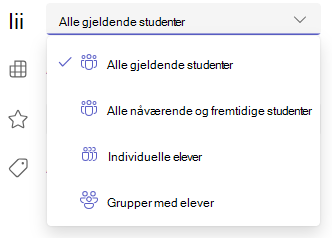
Velg å tildele til flere klasser, enkeltelever eller grupper av elever i én klasse.
Som standard mottas denne oppgaven kun av elever som er i klassen din nå. Endre dette ved å velge et alternativ fra rullegardinmenyen.
Obs!
Hvis du velger en sluttdato, mottar enhver student som blir med denne oppgaven frem til sluttdatoen.
Forfallsdatoer og planlegging
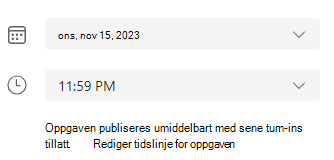
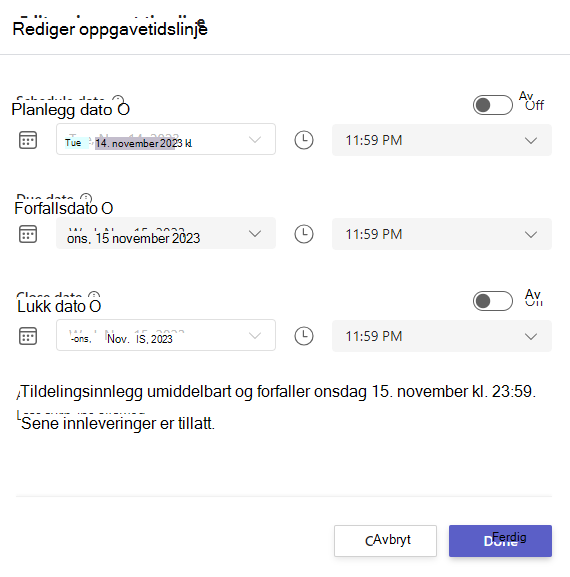
Velg et klokkeslett og en dato for oppgaven som nærmer seg forfall. Hvis du vil planlegge en oppgave, velger du Rediger oppgavens tidslinje ved siden av Oppgaven legges ut umiddelbart med forsinkede innleveringer tillatt.
Her kan du tilpasse når oppgaven blir lagt ut til elevene, og når den stenges for innleveringer. Som standard velges ingen avslutningsdato, noe som gjør det mulig for elever å levere oppgaver sent.
Obs!
Hvis du velger flere klasser å publisere oppgaven til, kan du velge Angi forfallsdato per klasse for å angi individuell tidsplan, forfallsdato og lukke dato for hvert
Kalendere
Du kan velge hvorvidt oppgaven skal legges til i din kalender på Outlook, elevenes kalender, eller andre lærere eller personale i klasseteamet. Angi denne preferansen for alle oppgaver i Oppgaveinnstillinger.
Velg rullegardinlisten ved siden av Legg til oppgave i kalendere, og velg ett av følgende alternativer:
- Bare elever legger til oppgaven i kalendere som bare er for elever.
- Elever og meg legger til oppgaven i både elevkalendere og i kalenderen din.
- Elever og teameiere legger til oppgaven i kalenderne til både elever og andre lærere eller ansatte i klasseteamet.
Obs!
For å se hele listen over klasseteamet, kan du gå til klasseteamet og velge Flere alternativer >Administrer team.
Tilordne, lagre eller forkaste
Velg kanalen der du vil at varsler om denne oppgaven skal publiseres. Dette gjør at du kan organisere elevarbeid og diskusjoner etter enhet, emne eller fag. Som standard blir oppgaver lagt inn i Generelt-kanalen eller utvalget i innstillinger for oppgaver.
1. Slik velger du en kanal å publisere i, ved siden av Publiser oppgavevarsler til: Velg pil ned for en liste over tilgjengelige kanaler.
2. Velg kanalen du vil at dette oppgavevarslet skal publiseres i, valget ditt blir brukt umiddelbart.
Obs!
- Pass på at robotinnlegg er aktivert for å publisere oppgavevarsler til en kanal. Du kan sjekke det her eller spørre IT-Admin om hjelp.
- Oppgaver publiseres til kanaler som er synlige for alle studenter. Private kanaler vises ikke under dette trinnet.
- Hvis du har valgt flere klasser, velger du Angi per klasse for å angi hvilken kanal du vil bruke, eller bare bruke den generelle kanalen. Oppgaver til enkeltelever publiseres ikke i kanaler.
Når du er klar, kan du fullføre prosessen med å opprette den nye oppgaven ved å tilordne den til elevene.
Obs!
Hvis skolen bruker Turnitin, kan du synkronisere innleveringer for oppgaver til Turnitin.
- Assign vil umiddelbart publisere oppgaven, og elevene blir varslet om den nye oppgaven på den dagen du har angitt, og varselet som er koblet til denne oppgaven publiseres i den valgte kanalen. De vil også ha en oppføring i Teams- og Outlook-kalendere hvis du har valgt dette alternativet.
- Lagre lagrer en kladd av oppgaven. Elever vil ikke motta noen varslinger, og ingenting legges til i noen kalender.
- Forkast sletter kladden for oppgaven. Elever vil ikke motta noen varslinger, og ingenting legges til i noen kalender.
Fullfør opprettingen av oppgaven ved å velge Tilordne-knappen .
Når oppgaven er opprettet, vises den i oppgavelisten i Schoology-vinduet. I Schoology navigerer du til bunnen av vinduet og velger Kobling-knappen.
Den nye oppgaven vil bli lagt til i listen over Schoology-kursmateriell.
Slik redigerer du en eksisterende oppgave
1. Logg inn på Schoology.
2. Velg emnet ditt fra emnemenyen.
3. Velg en eksisterende oppgave fra Materiale-listen.
4. Velg Åpne i Teams-knappen .
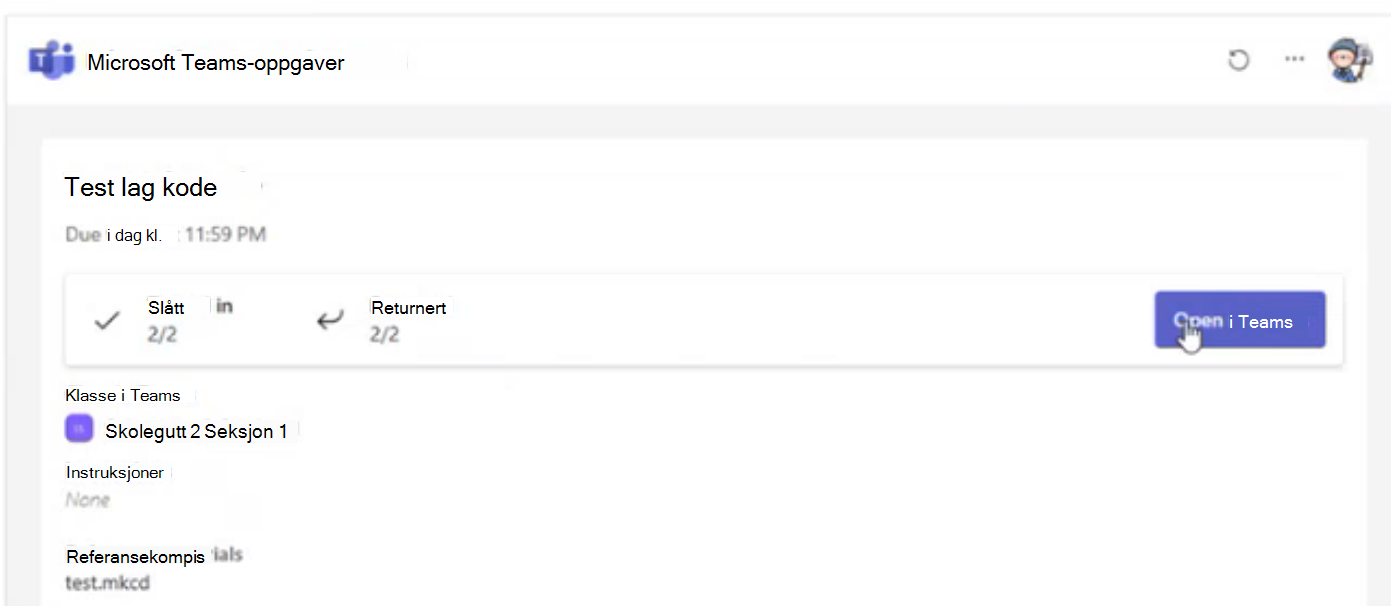
Dette vil åpne oppgaven din i team der du kan gjøre de nødvendige endringene.
Slik kopierer du innhold fra ett kurs til et annet
Lærere kan kopiere innhold fra ett kurs og bruke det på nytt i et helt annet kurs i Microsoft Teams. Det er imidlertid ikke en enkel kopier og lim inn-prosess. Hver oppgave som opprettes har en bestemt forfallsdato, antall poeng og andre faktorer som gjør oppgaven mer komplisert.
Les gjennom sjekklisten nedenfor for å sikre at det ikke er noen feil når du kopierer en tidligere brukt oppgave:
- Forfallsdato: Angi en annen forfallsdato for oppgaven, og sørg for at det ikke er en dato i fortiden eller en som faller på en dag da timen ikke er i gang.
- Tittel: Det er ofte en god tommelfingerregel å gi oppgaven en ny tittel. Hvis denne oppgaven kommer fra et annet kurs, kan det være bestemte fagspesifikke ord i tittelen du vil erstatte.
- Tilordnede elever: Kontroller at alle tilordnede elever for den kopierte oppgaven er lagt til oppgaven.
- Vedlagte kursmateriell: Sørg for at alle vedlagte PDF-filer, regneark, plasseringer av onedrive-mapper osv. Pek på riktig kurs.
Hvis kopiering av innhold er en konsekvent strategi du velger å bruke, bør du vurdere å lage noen oppgaver som er evigvarende og krever mindre redigering mellom kursene. Et annet alternativ er å opprette et utkast som har det meste av innholdet du ønsker å inkludere i den nye oppgaven uten kursspesifikk informasjon og kopiere kladden og ikke den tidligere brukte oppgaven.
Finn ut mer
Opprett gruppeoppgaver eller tilordne til enkeltelever
Redigere en oppgave i Microsoft Teams