
Retningslinjer for elevers kunstig intelligens lar deg kommunisere klare forventninger om bruk av kunstig intelligens for hver oppgave. Når du angir en retningslinje, ser elevene den når de åpner oppgaven, sammen med et alternativ for å starte Microsoft Copilot.
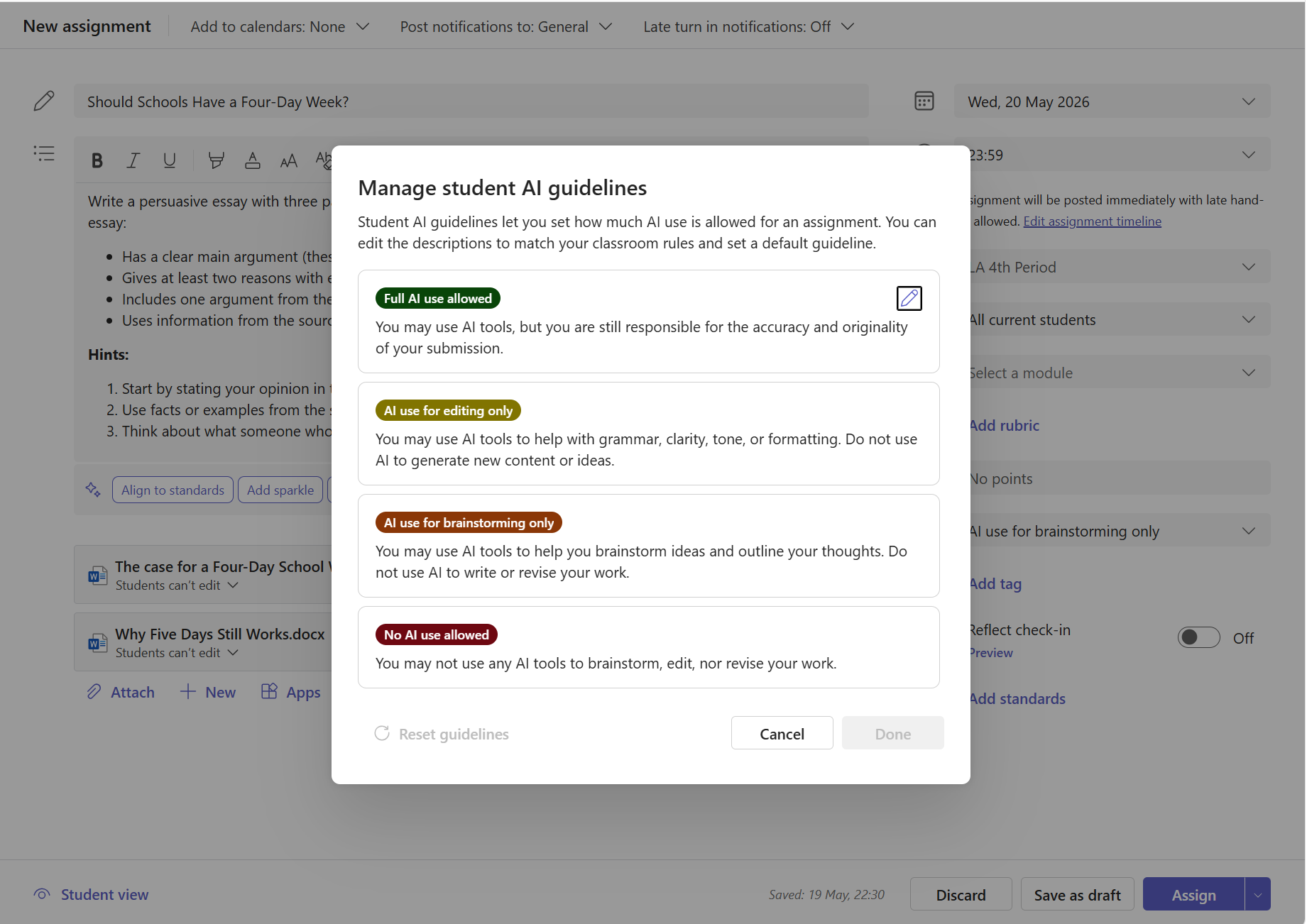
Angi retningslinjer for kunstig intelligens på en ny oppgave
Velg Oppgaver i klasseteamet.
Velg Ny oppgave, og fyll ut oppgavedetaljene.
Velg rullegardinlisten Angi retningslinjer for kunstig intelligens på høyre side av oppgaven.
Velg et nivå for retningslinjene:
- Full KI-bruk tillatt – Elever kan bruke KI-verktøy, men de er fortsatt ansvarlige for nøyaktigheten og originaliteten til innsendingen.
- KI-bruk til redigering – elever kan bruke KI-verktøy for å hjelpe med grammatikk, klarhet, tone eller formatering. De bør ikke bruke kunstig intelligens til å generere nytt innhold eller nye ideer.
- KI-bruk kun til idédugnad – elever kan bruke KI-verktøy til å idémyldre og skissere tankene sine. De bør ikke bruke kunstig intelligens til å skrive eller revidere arbeidet sitt.
- Ingen bruk av kunstig intelligens tillatt – elevene må fullføre oppgaven helt på egen hånd, uten KI-verktøy på alle stadier.
Velg Tilordne for å legge inn oppgaven.
Tips
Hvis ingen retningslinje er angitt, ser elevene oppgaven uten KI-veiledning – den samme opplevelsen som før denne funksjonen.
Endre eller fjerne en retningslinje
- Åpne oppgaven, og velg Rediger oppgave.
- Velg rullegardinlisten Angi retningslinjer for KI .
- Velg et annet nivå, eller velg Ingen valg for å fjerne retningslinjene.
- Lagre endringene.
Hva elevene ser
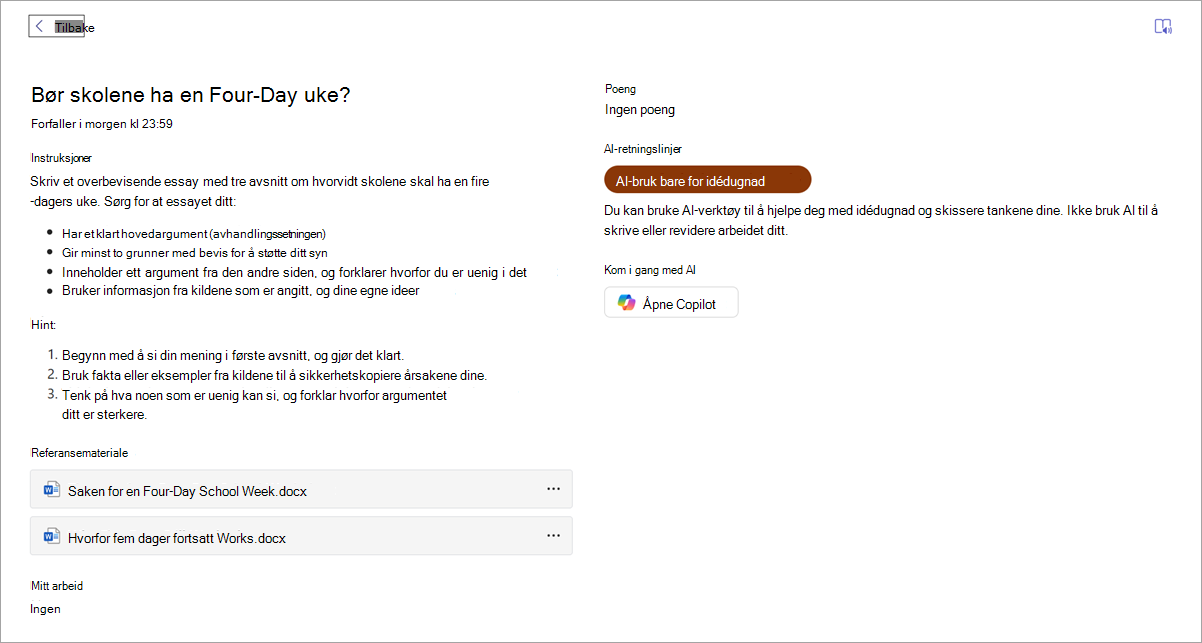
Når du angir retningslinjer for en oppgave, ser elevene en del med retningslinjer for kunstig intelligens på høyre side av oppgavevisningen. Delen viser:
- Nivånavnet for retningslinje (for eksempel «Full bruk av kunstig intelligens tillatt») i farger.
- En beskrivelse av hva som forventes.
- En Copilot-knapp som åpner Microsoft 365 Copilot, slik at de kan komme i gang innenfor grensene du har angitt.
Hvis retningslinjen er «Ingen bruk av kunstig intelligens tillatt», vises ikke Copilot-startalternativet.
Forhåndsvise elevopplevelsen
Før du tildeler velger du Forhåndsvisning av elev nederst på skjermbildet for oppretting av oppgaven. Dette viser nøyaktig det elevene vil se, inkludert KI-retningslinjene og Copilot-lanseringsalternativet.
Noen ting å huske på
- Retningslinjer for elevers kunstig intelligens er informative. De kommuniserer forventningene dine, men blokkerer teknisk sett ikke elever fra å bruke KI-verktøy utenfor oppgaven.
- Du kan tilpasse tittelen og beskrivelsen for hvert retningslinjenivå slik at den samsvarer med skolens retningslinjer for kunstig intelligens. Se Administrer retningslinjer for elevers kunstig intelligens i Microsoft Teams for mer informasjon.
- Retningslinjer gjelder per oppgave. Du angir dem enkeltvis når du oppretter eller redigerer hver oppgave.