Du kan sende en Forms-test til elevene ved hjelp av Oppgaver-funksjonen i Microsoft Teams for utdanning. Elevene kan ta tester, og du kan rette dem, uten å gå ut av Teams.
Mer informasjon om hvordan du lager tester i Microsoft Forms.
Tilordne en test til elever i Teams
- Gå til ønsket klasseteam, og velg deretter Oppgaver.
- Velg Opprett>ny test.
- Velg Ny test for å opprette en ny test eller velge en eksisterende. Bruk søkefeltet hvis du ikke ser testen du leter etter.
Obs!
Hvis du velger Ny spørrekonkurranse, åpnes et nytt vindu for Microsoft Forms innebygd i Teams som et skjema uten tittel. Opprett testen i Forms, og gå tilbake til Teams. Den nye testen kan nå tilordnes til elever.
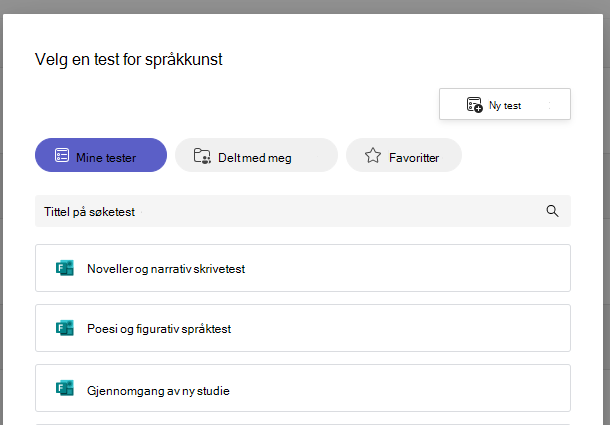
Når du har valgt en test, vises den i oppgaven under Instruksjoner. Angi resten av innstillingene du vil bruke for oppgaven og velg Tilordne.
Elevene kan sende testen direkte i Teams, der du deretter kan karaktersette den.
Obs!
Forms beregner automatisk poeng opptjent for flervalgsspørsmål. Se avsnittet Karakter en test i Teams i denne artikkelen for mer informasjon om hvordan du går gjennom og returnerer testresultater.
Tidsbegrensede tester
Angi en tidsbegrensning for spørre konkurransen ved å gå til klokkeikonet. 
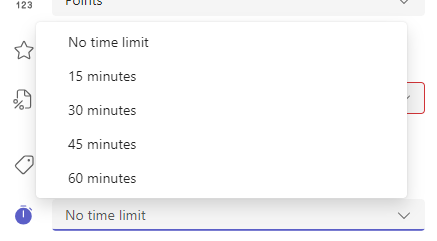
Som standard blir ikke testen tidsbestemt. En tidsbestemt quiz kan angis til 1 - 999 minutter.
Gi karakter og send tilbakemeldinger tilbake til elever
Velg oppgaver i ønsket klasseteam, og velg testen din.
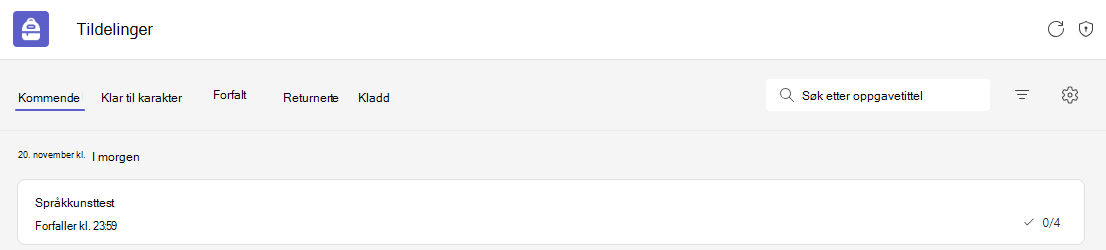
Som standard vises oppgaver i rekkefølge etter forfallsdato og viser hvor mange elever som har sendt inn hver enkelt.
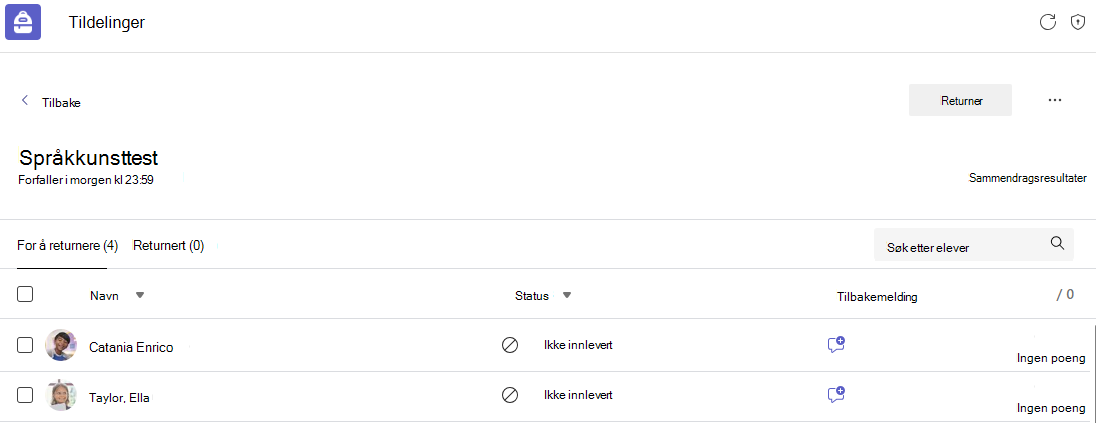
I Slik går du tilbake-fanen kan du se alle elevene som er tildelt testen, og statusen for arbeidet deres: Ikke innlevert, Vist og Levert inn.
Velg Innlevert ved siden av en elevs navn som skal rettes.
Tips
Du kan åpne flere tester for å se gjennom og karaktersette samtidig. I For å gå tilbake-fanen velger du rullegardinmenyen Status for å sortere elever etter oppgavestatus. Merk av for elever som har levert inn arbeid, og velg deretter den uthevede gruppen for å åpne.
Karaktersettingsvisningen for oppgaven vil åpnes for en elevs testresultater. Når du ser gjennom, kan du:
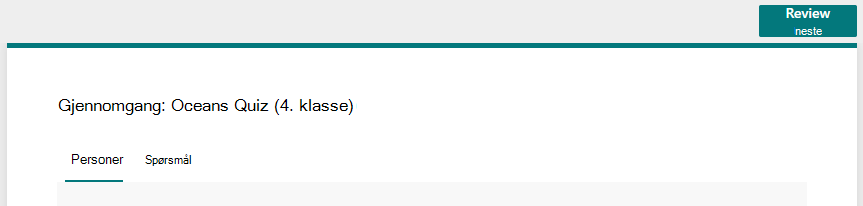
Velg Se gjennom neste for å gå fra spørsmål til spørsmål mens du går gjennom en elevs test.
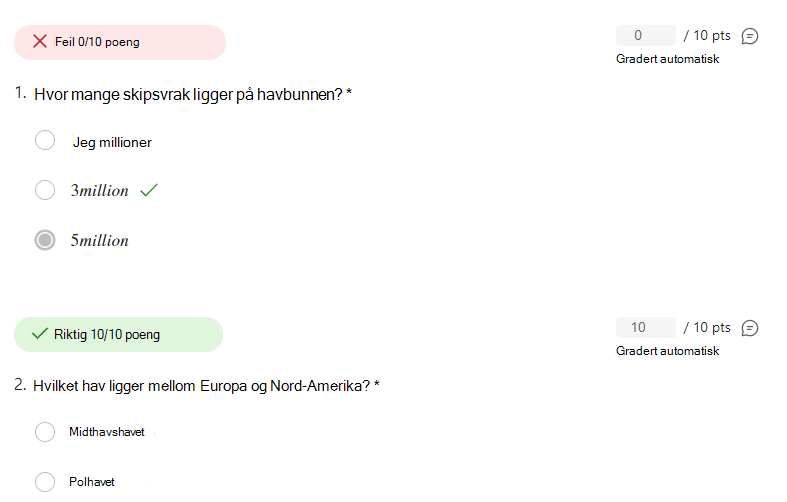
Se automatisk graderte flervalgssvar. Skjemaer har allerede beregnede poeng, men du kan redigere poengsummen for å gi delvis eller ekstra poeng.
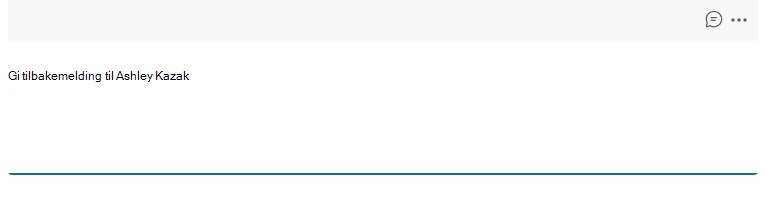
Gi tilbakemelding på ett enkelt svar.
Se gjennom korte svar og essaysvar og legg til poeng.
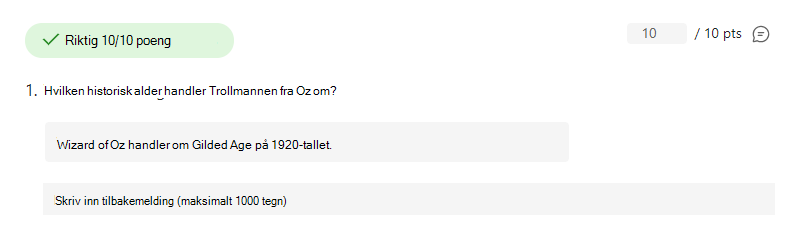
Velg øverst i spørre konkurransen for å gi kommentarer for hele spørre konkurransen.
Når du arbeider med flere innleverte tester samtidig, bruker du rullegardinmenyen i People-fanen til å flytte mellom elever.
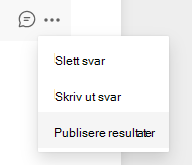
Hvis du vil legge inn en elevs poengsum og returnere den karaktersatte testen til vedkommende, velger du Flere alternativer >Publisere resultater.
Gå tilbake til og oppdater den tilordnede testen. Tester du har gradert og sendt tilbake, vises i Returnert-fanen .
Finn ut mer
Microsoft Forms for utdanning
Opprette en test med Microsoft Forms
Opprette en oppgave i Microsoft Teams
Forgrene skjemaet eller testen ved hjelp av Microsoft Forms
Vise oppgavedetaljer i Microsoft Teams (elever)