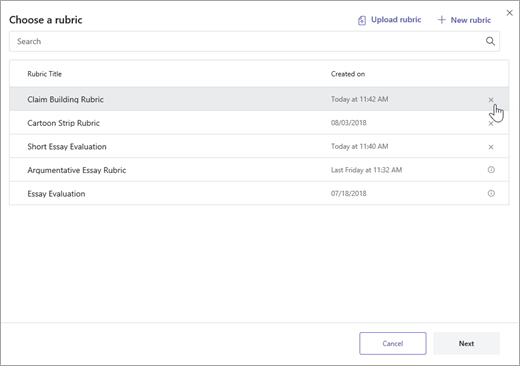
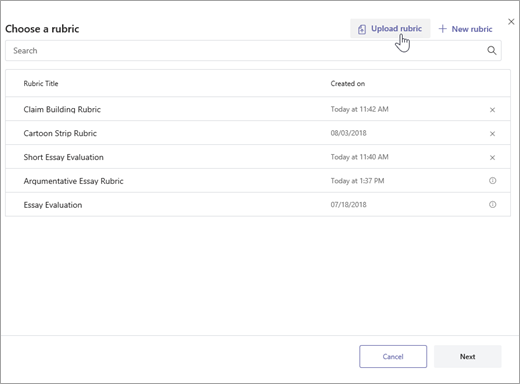
Bruk rubrikkverktøyet når du oppretter en oppgave i Microsoft Teams for å utvikle og distribuere tilpassbare, gjenbrukbare rubrikker som elevene kan referere til. Henvis til dem senere for evaluering av elevarbeid.
Slik oppretter du en karaktersettingsrubrikk med KI
Logg på microsoft365.com.
Velg Teams.
Gå til klasseteamet og velg Oppgaver.
Velg Opprett>Oppgave.
Velg Legg til rubrikk > + Legg til rubrikk. Rubrikkoppretting vil da åpnes.
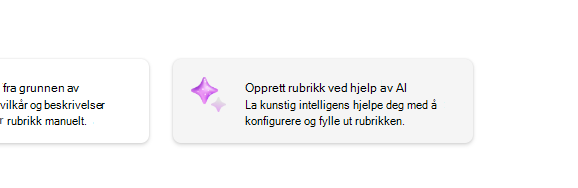
6. Velg Opprett KI-rubrikk-knappen .
7. Skriv inn en tittel og en beskrivelse. Dataene som legges inn her vil bli brukt til å be KI om innhold, så jo mer informasjon som legges inn her om oppgaven din, vil KI-systemet sannsynligvis returnere resultater som passer bedre til oppgaven.
8. Velg et karakternivå, en rubrikkskala, og angi kriterier for hva rubrikken skal evaluere. Informasjonen du angir her, vil fungere som en ledetekst for KI-funksjonen for å kompilere en passende rubrikk for oppgaven.
- Skaleringsalternativer inkluderer:
- Utmerket, Bra, Rettferdig, Dårlig
- Overskrider standard, oppfyller standard, under standard
- Ja, nei
- Egendefinert
KI kan brukes til å generere forslag til kriterier. Vilkårene som angis vises som en liste, som på bildet nedenfor.
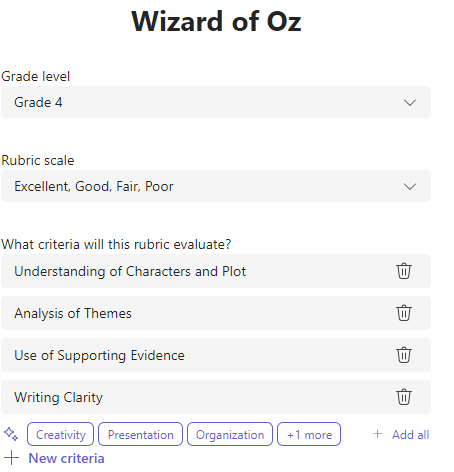
Velg +Nye vilkår hver gang du vil legge til nye vilkår som rubrikken skal evaluere.
9. Velg knappen Opprett rubrikk ved hjelp av kunstig intelligens nederst til høyre.
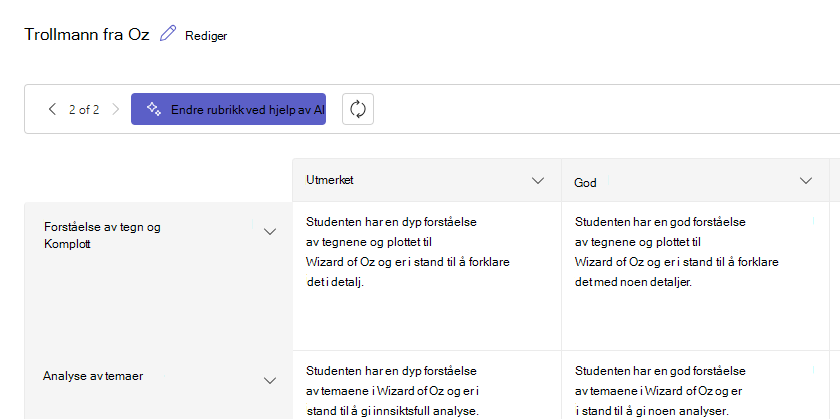
10. Rubrikken opprettes. Ingen poeng vises som standard. Denne generative KI-funksjonen fyller ut hver celle i rubrikken med konsise, klare forventninger til studenten som skal oppfylle for å få en bestått karakter.
Tips
Gå opp til øvre høyre hjørne for å aktivere Punkter-bryteren. Dette aktiverer vektede prosentpoeng for hver rad i vurderingsmatrisen. Hvis du velger å legge til poeng i rubrikken, kan du angi forskjellige prosentverdier i hver rad for å vekte visse kriterier mer enn andre. Pass på at alle prosentverdier er totalt 100. Hvis du vil tilbakestille prosentverdier, velger du Fordel vekting jevnt.
11. Tilpass rubrikken din ved å utføre følgende handlinger:
-
Endrer rekkefølgen på rader: Hold pekeren over en rad, og velg
 hel rad på nytt og flytte den.
 -
Rediger topptekster: Velg pil ned-ikonet (
 ). Velg Rediger-alternativet for å endre topptekstnavnet og karaktervekten. Velg Ferdig-knappen når du er ferdig.
 -
Kopier topptekster: Du kan duplisere rad- og vilkårskolonneoverskrifter ved å velge pil ned-ikonet ( ). Velg alternativet Dupliser for å kopiere raden eller kolonnen. Karaktervektingen er "og" til alle vektene er redigert til nøyaktig 100 %.
-
Slett topptekster: Velg pil ned-ikonet ( ). Velg Slett-alternativet for å slette raden eller vilkår-kolonnen.
-
Fyll ut ved hjelp av kunstig intelligens: Den første generasjonen med KI-innhold for en rubrikk er ikke alltid den beste. Velg pil ned-ikonet ( ). Velg alternativet for Fyll ut rad/kolonne ved hjelp av kunstig intelligens. Systemet vil generere foreslått innhold på nytt bare for denne raden eller kolonnen. Alternativt kan du velge knappen Endre rubrikk ved hjelp av KI .
Mer informasjon om å generere innhold i KI-rubrikker på nytt.
12. Når du er ferdig med å tilpasse rubrikken din, velg Legg.
Fyll ut alle detaljene for oppgaven din, og velg deretter Assign for å sende den til elevene dine. Når elevene åpner denne oppgaven, kan de referere til rubrikken.
Obs!
Forhåndsvis elevens visning av oppgaven ved å åpne den, og velg elevvisning.
Word-nedlasting
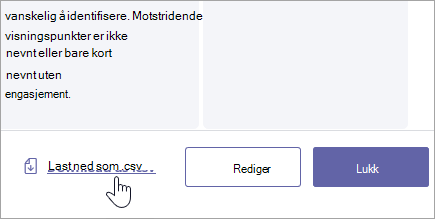
Den fullførte rubrikken kan lastes ned som et .docx word-dokument ved å følge trinnene nedenfor:
- Gå til en oppgave med rubrikken din.
- Velg rubrikk.
- Gå til Last ned som docx-knappen .
- Hvis du velger dette alternativet, lastes rubrikken ned som et docx-dokument.
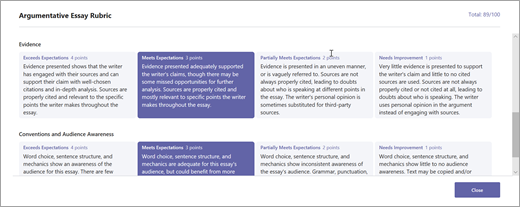
Karaktersettingsrubrikken kan nå skrives ut og distribueres.
Språk
Når du legger til innhold som skal genereres av kunstig intelligens, genereres det av språket Microsoft Teams er konfigurert til. Følg instruksjonene nedenfor for å endre språket i Teams:
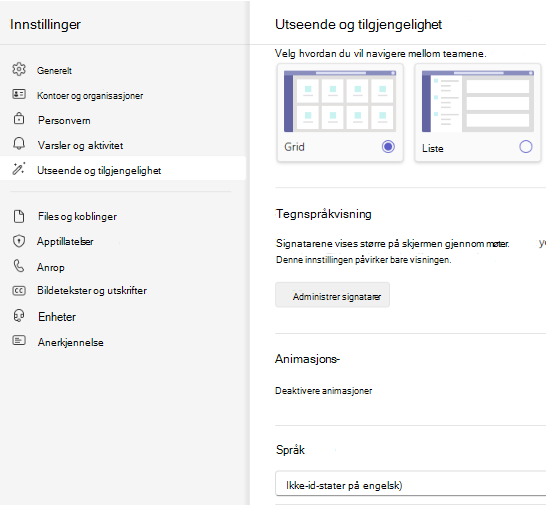
1. Gå til Teams-innstillinger > , utseende og tilgjengelighet.
2. Velg språk. Selv om et annet språk er skrevet inn i boksen, genereres innhold på det valgte språket.
Slik oppretter du en karaktersettingsrubrikk uten KI
Logg på microsoft365.com.
Velg Teams.
Gå til klasseteamet og velg Oppgaver.
Velg Opprett>Oppgave.
Velg Legg til rubrikk > + Legg til rubrikk. Rubrikkoppretting vil da åpnes.
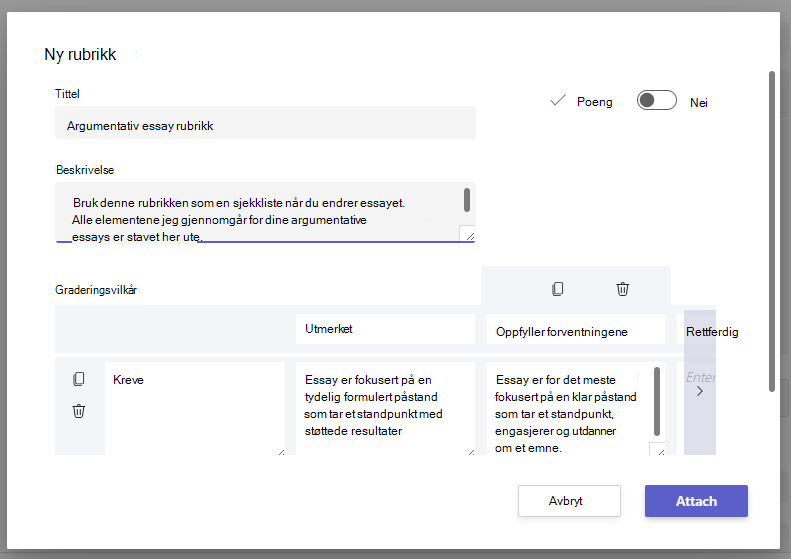
Legg til en tittel (påkrevd), valgfri beskrivelse, og slå på poeng hvis du vil tildele poengverdier til karaktersettingskriteriene dine.
Tilpass karaktersettingskriteriene dine:
Standardene Svært god, God, Nokså god, og Lite god kan redigeres slik at de passer til din egen karektersettingsstrategi. Tilpass poeng her hvis du har valg å legge til dette.
- Velg Kopier rad
 for å duplisere en rad.
 - Velg Legg til rad
 for å opprette en ny rad.
 - Velg Slett rad
 for å slette en rad.
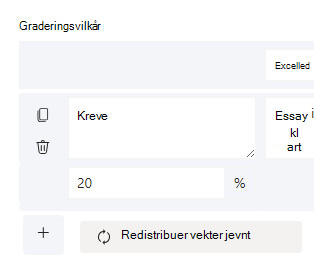
Tips: Hvis du velger å legge til poeng i rubrikken, kan du angi forskjellige prosentverdier i hver rad for å vekte visse kriterier mer enn andre. Pass på at alle prosentverdier er totalt 100. Hvis du vil tilbakestille prosentverdier, velger du Fordel vekting jevnt.
Når du er ferdig med å tilpasse rubrikken din, velg Legg.
Fyll ut alle detaljene for oppgaven din, og velg deretter Assign for å sende den til elevene dine. Når elevene åpner denne oppgaven, kan de referere til rubrikken.
Tips
Forhåndsvis elevens visning av oppgaven ved å åpne den og velge elevvisning.
Bruke en rubrikk du har laget tidligere på nytt
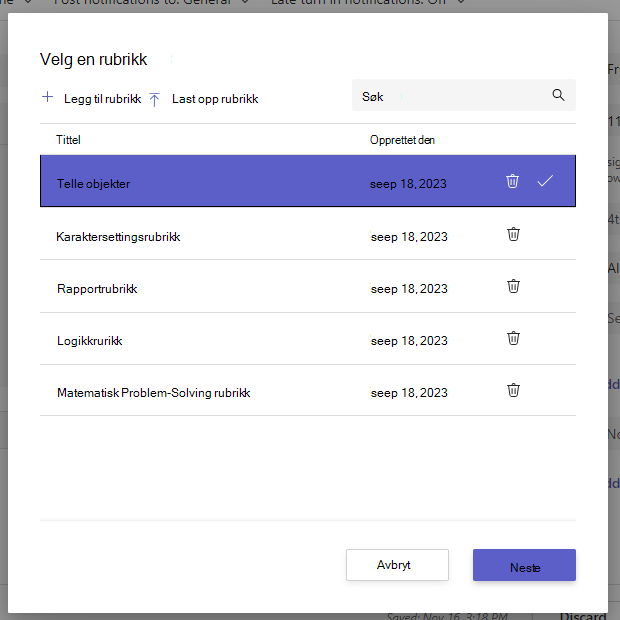
Hver gang du oppretter en rubrikk og legger den ved en oppgave, vil den bli lagret i rubrikklisten. For å bruke en rubrikk på nytt:
Gå til klasseteamet og velg Oppgaver.
Velg Opprett > oppgave.
Velg Legg til rubrikk, velg en rubrikk fra listen, og velg deretter Neste.
Gjør endringer ved behov.
Velg Legg ved.
Finn ut mer
Karakterordninger på Teams-oppgaver