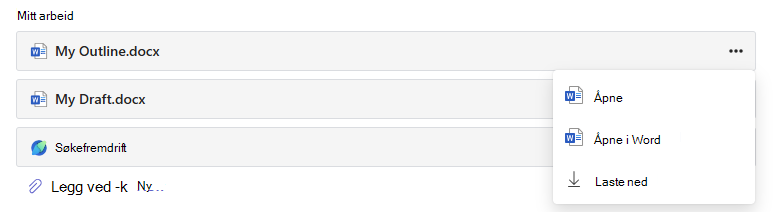
Microsoft Education-aktiviteter som 365-dokumenter eller Microsoft-oppgaver kan tilordnes i listen over lerretsoppgaver eller som et modulelement.
Slik tilordner du en Microsoft Education-aktivitet i Canvas
1. Logg på Canvas-kontoen din.
2. Gå til Oppgaver eller Moduler i hovedmenyen for et emne.
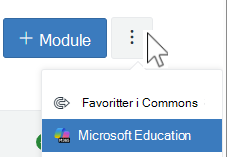
3. Finn rullegardinmenyen Mer (...) øverst til høyre på verktøylinjen ved siden av knappen Ny oppgave eller modul. Velg Microsoft Education.
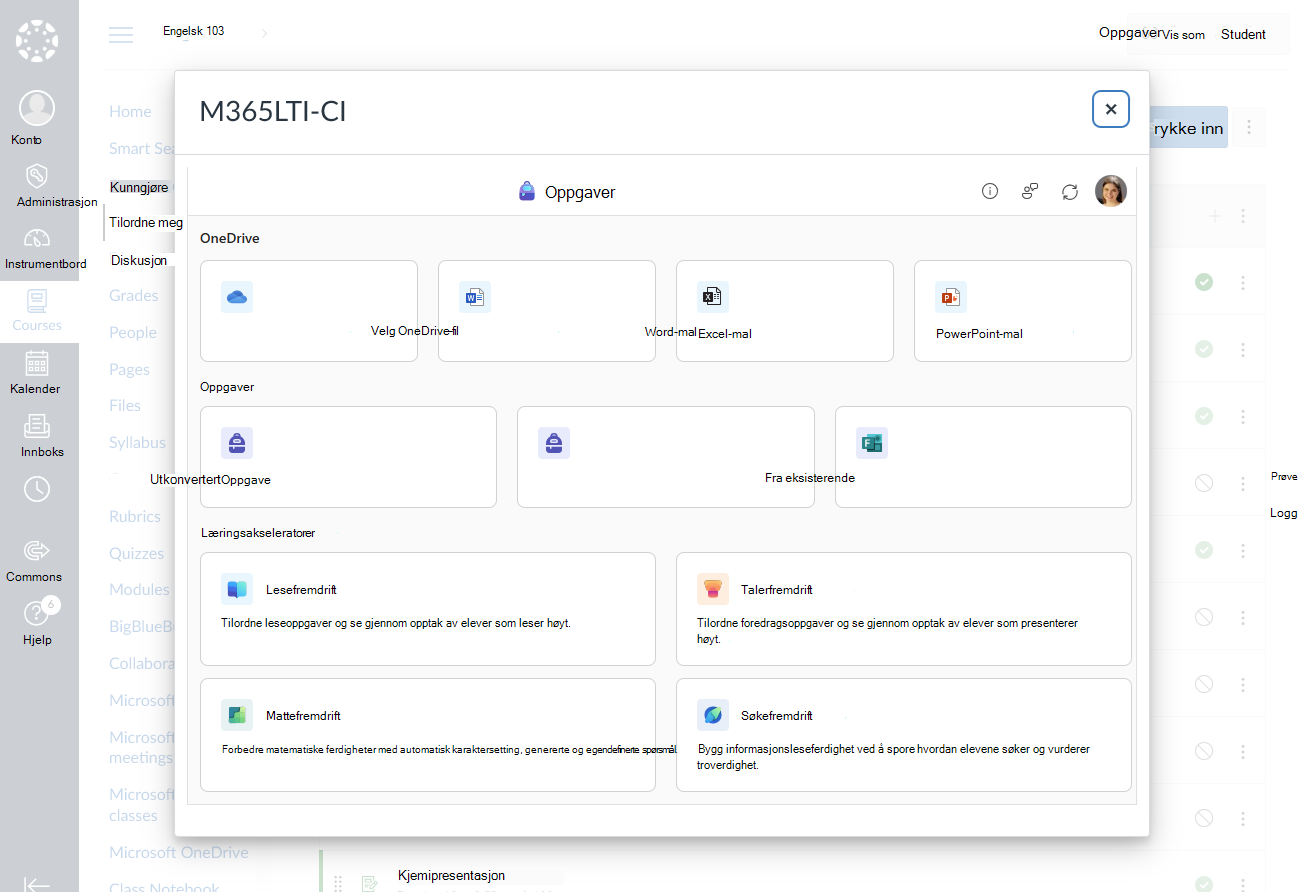
4. Velg dokument- eller Microsoft-oppgavetypen du vil opprette, i dialogboksen Opprett i Microsoft Education.
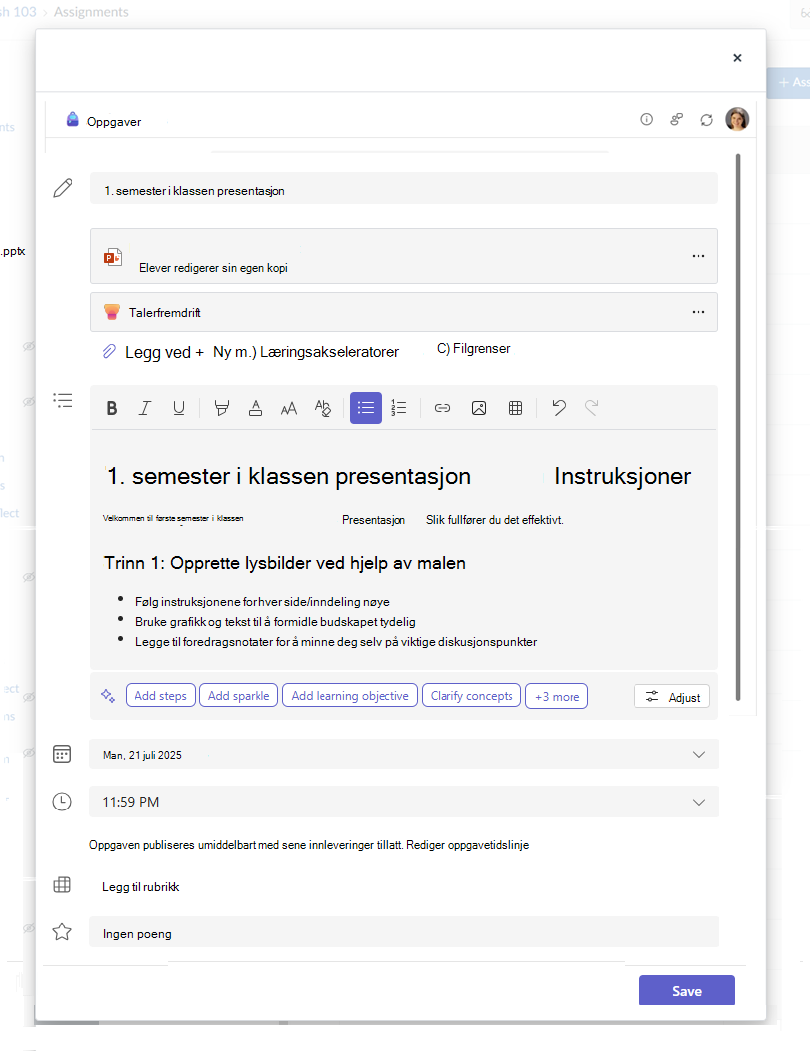
5. Avhengig av aktiviteten du har valgt, fyller du ut feltene for tittel, beskrivelse og forfallsdato for det tilordnede elementet.
Tilordne et Microsoft 365-dokument med mal fra OneDrive
Når du klikker på Velg OneDrive-fil-knappen , kan du velge en eksisterende fil fra OneDrive og dele den som en redigerbar mal der hver elev i klassen får sin egen kopi å fylle ut og sende inn. Skriv inn tittel, beskrivelse og forfallsdato for innsendingsfilmalen.
Tilordne et nytt, tomt Microsoft 365-dokument
Velg Word, Excel eller PowerPoint for å dele en tom Office-dokumentmal som elevene dine kan fylle ut og sende inn. Skriv inn tittel, beskrivelse og forfallsdato for innsendingsfilmalen.
Tilordne en Microsoft-oppgave eller læringsakselerator
Fyll inn oppgavens tittel, forfallsdato og -klokkeslett og maksimalt mulig poeng.
Legge til oppgaveinstruksjoner
Microsoft-oppgaver inkluderer nå KI-instruksjoner og rubrikkgenerering Mer informasjon om hvordan du bruker kunstig intelligens til å opprette oppgaveinstruksjoner
Bruk menyene Legg ved, Ny og Læringsakselerator for å legge ved M365-dokumenter som elevene kan referere til eller fylle ut og sende inn, og legg ved læringsakseleratorer for å støtte lesing, matematikk, skriving/sitater og presentasjoner.
Du kan også legge ved eksisterende filer, koblinger eller oppgaveintegreringer og opprette og navngi en ny fil direkte herfra, slik at elevene kan levere inn
Obs!
Du kan legge til inntil fem filer som elevene kan redigere. Det totale antallet ressurser du kan legge til en oppgave er 10, enten de er redigerbare eller skrivebeskyttet. Skrivebeskyttede referansefiler kan ha en størrelse på opptil 500 MB. Filer som elevene kan redigere kan ha en større på opptil 50 MB.
Velg Legg ved for å legge ved ressurser i oppgaven. Velg en fil fra OneDrive, last opp en fil fra enheten, eller velg en fil fra et av de andre alternativene som er angitt av administratoren, for eksempel MakeCode.
Velg +Ny for å opprette et tomt Word- (.docx), Excel- (.xlsx), PowerPoint- (.pptx) eller Whiteboard-dokument, eller et nytt videoopptak, som skal deles ut til elevene.
Hvis du vil la elevene redigere en egen kopi av én eller flere av den vedlagte filen, velger du Flere alternativer> Elevene redigerer sin egen kopi. På denne måten kan elevene redigere sin egen kopi av filen og levere den inn til retting. Bare Word (.docx), Excel (.xlsx), PowerPoint (.pptx), WhiteBoard, ClassNotebook Page og MakeCode-filer eller lesefremdriftsoppgaver gjør det mulig for elever å redigere sine egne kopier.
Velg Læringsakseleratorer for å legge til Lesefremdrift, Talerfremdrift, Mattefremdrift eller Søkefremdrift i oppgaven.
Som standard kan ikke elever redigere og sende inn vedlagte dokumenter, noe som betyr at dokumentet er skrivebeskyttet. Dette er et godt alternativ for referansestoff.
Poeng og karaktersettingsrubrikker
Velg mengden poeng som denne oppgaven er verdt, hvis aktuelt. Du kan bruke poeng på hvilken som helst nummerbasert skala inkludert heltall på 100 og innstille din egen betegnelse.
Velg Legg til rubrikk for å opprette en rubrikk.
Fullfør opprettingen av oppgaven ved å velge Lagre-knappen . Når oppgaven er opprettet, vil den vises i oppgavelisten eller modulelementlisten i Canvas.
Publisering av oppgaven i Canvas
Når du har koblet til oppgaven, kan du velge å publisere i Canvas.

Læreren kan nå se sammendrag av fullføring og returstatus for klassen sin i Canvas.
Lærere kan også velge å åpne oppgavegraderingsvisningen i Teams for å gi karakter, gi tilbakemelding og returnere oppgaver til elever.
Flere oppgaver kan graderes samtidig, eller oppgaver kan rives én etter én. Hvis du vil lære hvordan du graderer oppgaver, kan du se
Grader og send tilbake oppgaver
Eventuelle vurderinger eller tilbakemeldinger som legges inn for en oppgave, oppdateres automatisk i Canvas-kurset: Du kan overstyre vurderinger i Canvas-vurderingsboken, som er den endelige kilden til registrering for karakterer og feedba
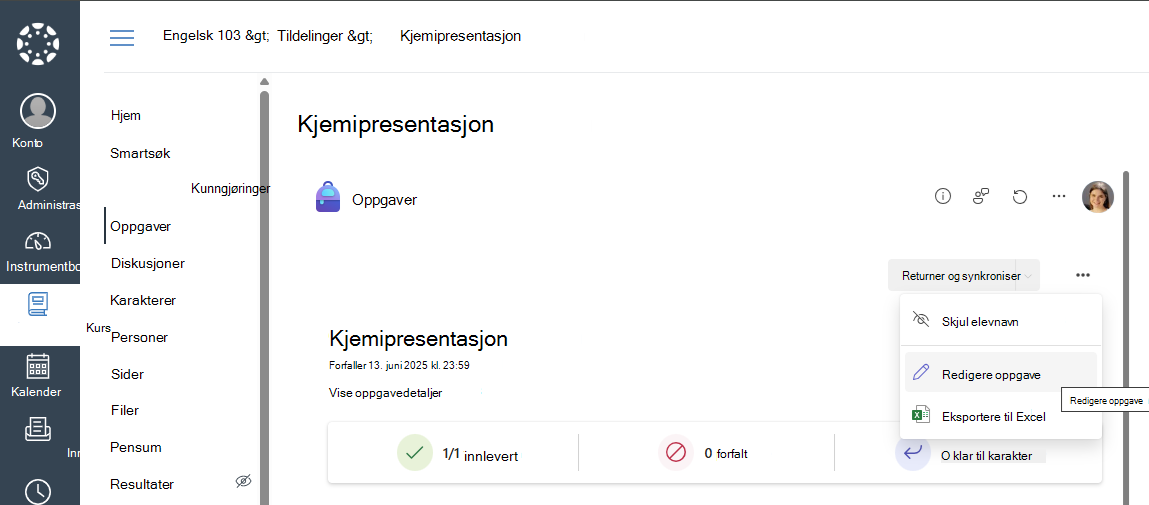
Slik redigerer du en eksisterende oppgave
1. Velg en eksisterende oppgave fra oppgavelisten eller modulelementlisten
2. Velg Mer (...) -menyen, og klikk på Rediger oppgave.
Slik kopierer du innhold fra ett kurs til et annet
- Lærere kan kopiere en oppgave fra et annet team- eller lerretkurs ved å bruke handlingen Fra eksisterende som er tilgjengelig når du legger til en ny Microsoft Education-aktivitet i kurset. Velg det eksisterende teamet eller kurset som inneholder oppgaven du vil kopiere, og klikk på
- Lærere kan kopiere en oppgave til et annet kurs eller en annen modul i Canvas, eller eksportere den slik at en annen lærer kan importere den til kurset ved hjelp av alternativene Flytt til, Send til eller Kopier til i Lerret-menyen. Når du åpner oppgaven på det nye stedet, vil den bli kopiert, og du kan bli bedt om å bekrefte forfallsdato, poeng, kategori og å publisere oppgaven i det nye kurset.
Den nye kopien er nå klar til å lanseres for elevene.