
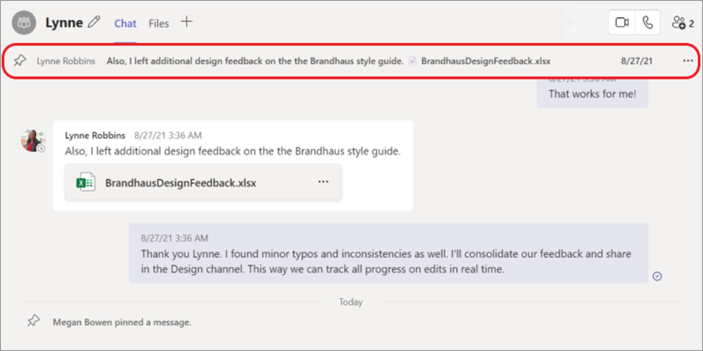
Soms wilt u een bepaald chatbericht vastmaken ter referentie in een een-op-een- of groepschat. Een vastgemaakt bericht wordt boven aan de chat weergegeven en blijft daar staan totdat het wordt verwijderd of vervangen.
Dingen die u moet weten over vastgemaakte chatberichten:
- Wanneer iemand een bericht vastpint in een chat, kan iedereen in die chat het zien.
- Er kan slechts één bericht tegelijk worden vastgemaakt.
- Een vastgemaakt bericht heeft geen invloed op een lopende chat.
- Iedereen in een chat, behalve gasten, kan een vastgemaakt bericht losmaken of vervangen door een ander bericht.
- Als iemand een vastgemaakt bericht selecteert, gaat deze persoon naar het oorspronkelijke bericht in de chat.
Een chatbericht vastmaken
- Beweeg in een chatgesprek de muisaanwijzer over het specifieke bericht dat u wilt vastmaken.
- Selecteer in het menu dat boven het bericht wordt weergegeven De optie Meer opties
 .
. - Kies in het menu Meer opties de optie Vastmaken voor iedereen
 . Het vastgemaakte bericht wordt boven aan de chat weergegeven. Het bevat ook de naam van de auteur en de datum of tijd waarop deze oorspronkelijk is geplaatst.
Opmerking
Een vastgemaakt chatbericht kan elke lengte hebben. Er is echter slechts één regel tekst zichtbaar die binnen de breedte van het chatvenster past.
Een vastgemaakt chatbericht losmaken
Ga naar het vastgemaakte bericht bovenaan de chat.
Selecteer Meer opties
>Losmaken voor iedereen .
.
Verwante onderwerpen
Een team of kanaal weergeven, verbergen of vastmaken in Teams