
Maak en communiceer met door de gebruiker geüploade emoji in Microsoft Teams. Deze aangepaste emoji's helpen bij het opbouwen van cultuur en identiteit, het versterken van de huisstijl, het geven van toon en het toevoegen van duidelijkheid aan berichten. Deel aangepaste emoji met iedereen in de organisatie, inclusief externe gebruikers in gedeelde kanalen.
Een aangepaste emoji maken
Gebruikers kunnen aangepaste emoji's maken van een afbeelding of GIF-bestand voor iedereen in hun organisatie om te gebruiken als reacties en emoji.
Opmerking
Beheerders kunnen beperken wie aangepaste emoji's kan maken voordat deze kunnen worden gebruikt. Bovendien kan iedereen met de rechtermuisknop op een aangepaste emoji klikken om te zien wie de emoji heeft gemaakt en wanneer.
Een aangepaste emoji maken:
Selecteer Emoji, GIF's en Stickers
 aan de rechterkant van het berichtvak en kies emoji.
Onderaan ziet u verschillende emoji-opties. Selecteer Emoji's van uw organisatie
 .
.Selecteer aan de linkerkant de knop Emoji toevoegen
 een afbeelding of GIF-bestand te kiezen. Maak vervolgens een naam voor uw emoji.
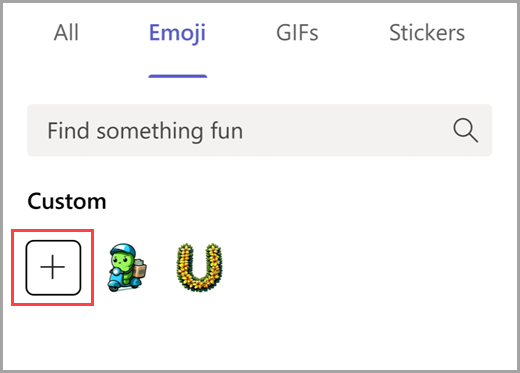
Opmerking
Wanneer u emoji selecteert om te uploaden, volgt u deze richtlijnen:
- JPEG-, PNG- of GIF-bestanden uploaden.
- We raden u aan vierkante afbeeldingen te gebruiken.
- Afbeeldingen worden gecomprimeerd; bestanden onder 256K selecteren.
Selecteer de knop Emoji
toevoegen om deze op te nemen in de lijst met aangepaste emoji's.
U kunt ook emoji's toevoegen wanneer u op een bericht reageert. Hiervoor plaatst u de muisaanwijzer op de tekst waarop u wilt reageren. Selecteer vervolgens Meer reacties >Emoji van uw organisatie uw bestand te kiezen en uw emoji te maken.
Tip
Maak aangepaste reacties om de status te identificeren of reacties te categoriseren tijdens processen met meerdere stappen. Maak bijvoorbeeld een unieke emoji voor elk van uw teamleden om deelname aan samenwerkingsprojecten weer te geven. Of gebruik aangepaste emoji om de voltooiing van specifieke processen aan te geven. Meer informatie over het leuk vinden of reageren op berichten.
Een aangepaste emoji kiezen
Gebruik aangepaste emoji in kanaal-, chat- en vergaderberichten en antwoorden. U kunt ze ook gebruiken om te reageren op bestaande berichten.
Een aangepaste emoji kiezen:
- Selecteer Emoji, GIF's en Stickers aan de rechterkant van het berichtvak en kies emoji.
- Selecteer Emoji's van uw organisatie in de rechterbenedenhoek om door aangepaste emoji-opties te bladeren. U kunt ook zoeken in alle emoji-opties op het tabblad Emoji bovenaan.
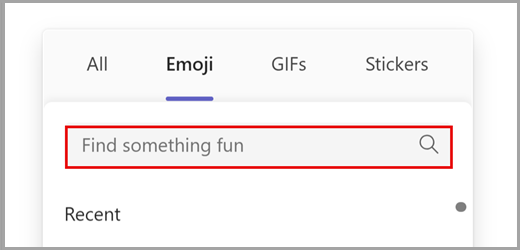
- Selecteer de emoji om deze toe te voegen aan uw bericht. Herhaal het proces om extra emoji toe te voegen.
Tip
Aangepaste emoji's of reacties die u hebt gemaakt, worden altijd bovenaan weergegeven. Zoek onlangs gebruikte emoji door Recent te selecteren in de linkerbenedenhoek van Emoji, GIF's en Stickers .
Als u wilt reageren met een aangepaste emoji, plaatst u de muisaanwijzer op de tekst waarop u wilt reageren. Selecteer vervolgens Meer reacties om te zoeken naar de emoji.
Tip
Vier teamprestaties en gedeelde ervaringen met aangepaste reacties en emoji's voor verjaardagen, werkjubilea, lanceringen en evenementen.
Een aangepaste emoji verwijderen
Opmerking
Teams-beheerders kunnen beperken wie aangepaste emoji's kan verwijderen.
Als u een aangepaste emoji kunt verwijderen, ziet u de optie wanneer u er met de rechtermuisknop op klikt.
- Als u de emoji wilt verwijderen, selecteert u Verwijderen. Bevestig vervolgens uw keuze.
Als u het verwijdert, wordt deze onmiddellijk uit uw lijst verwijderd. Het kan echter enkele dagen duren voordat het niet meer voor iedereen zichtbaar is.
Tip
Ziet u nog steeds een verwijderde emoji? Probeer uw cache te wissen om deze direct te verwijderen.