
Emoji, GIF-animaties en stickers zijn een geweldige manier om uzelf uit te drukken en wat plezier toe te voegen aan uw chats. Blader door galerieën met trending GIF's, vind je favoriete stickerpakketten en pas de huidtinten van je emoji aan, allemaal op één plek.
Je onlangs gebruikte emoji's en reacties worden gesynchroniseerd op desktops en mobiele apparaten.
Een emoji, GIF of sticker verzenden
Een emoji, GIF of sticker invoegen in een chat- of kanaalbericht:
-
Emoji, GIF's en stickers selecteren
 aan de rechterkant van het berichtvak.
 - Vanaf hier kun je zoeken naar een specifieke emoji, GIF of sticker, of navigeren door de galerijen boven de zoekbalk.
- Selecteer de gewenste emoji, gif of sticker in de galerie.
- Zodra u het gewenste item hebt geselecteerd, wordt het weergegeven in het chatvak. Wanneer u klaar bent, selecteert u het
 .
.
Stuur een snelle reactie
Zeg meer, sneller, met snelle reacties. Plaats de muisaanwijzer op een bericht en selecteer het gewenste bericht. Daarna wordt het weergegeven in de linkerbenedenhoek van het bericht.
Selecteer Meer reacties om te kiezen uit een volledige lijst met reacties. Herhaal dit proces om maximaal 20 reacties per bericht toe te voegen.
Ga naar Vind ik leuk of reageer op berichten in Microsoft Teams voor meer informatie over reacties.

Een emoji invoegen met een sneltoets
- Typ in het opstelvak : en begin de naam van de emoji te typen (bijvoorbeeld :smile:) om suggesties te filteren.
- Selecteer de emoji in de lijst met suggesties of druk op Enter om de overeenkomende emoji in te voegen.
Je emoji personaliseren
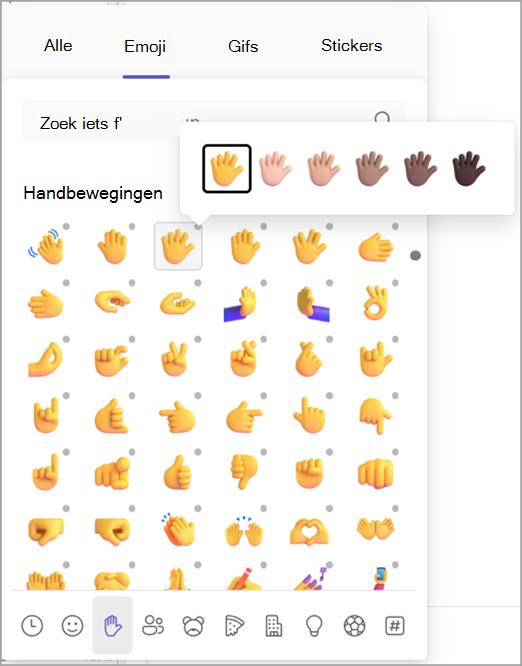
Sommige emoji's, die met een grijze stip in de hoek, kunnen worden aangepast voor verschillende huidtinten. Klik met de rechtermuisknop op een emoji met een grijze stip om een reeks variaties voor die emoji te openen en kies degene die je wilt verzenden.
Een meme of sticker aanpassen
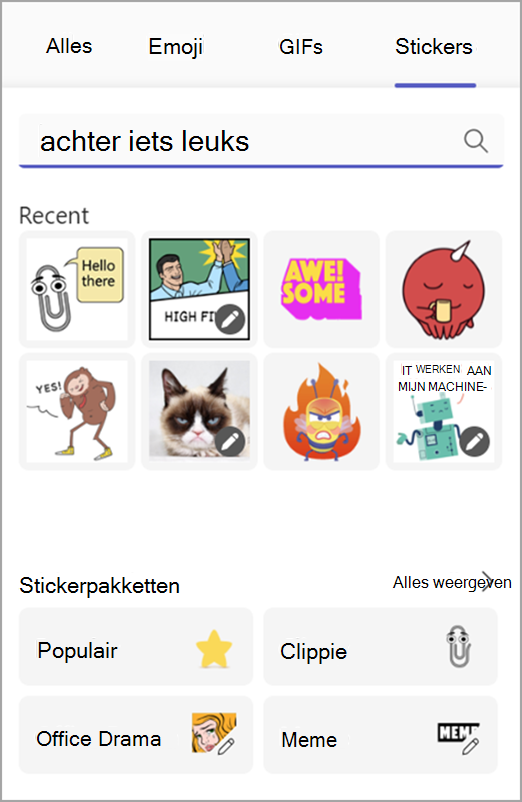
Sommige memes en stickers kunnen worden aangepast met uw eigen bijschriften.
- Zoek een meme of sticker met een bewerkingspictogram in de rechterbenedenhoek.
- Klik op de meme of sticker, typ uw (hilarisch) onderschrift in het tekstvak en selecteer Gereed.
- Uw aangepaste meme of sticker wordt weergegeven in het chatvenster. Nu hoeft u alleen nog maar het te selecteren.
Verwante artikelen
Berichten leuk vinden of erop reageren
Maak gepersonaliseerde stickers met Sticker Creator van Designer


