
Kies een huidtint voor uw emoji en reacties die u overal in Microsoft Teams wilt gebruiken, inclusief in vergaderingen, chats en kanalen. Wanneer u emoji en reacties van andere personen krijgt, worden deze weergegeven in de huidskleur die zij hebben gekozen.
Een huidtint kiezen in chats of kanalen
Selecteer uw huidtintvoorkeur tijdens het verzenden van een bericht
-
Emoji, GIF's en stickers selecteren
 .
. - Selecteer Standaardreacties aanpassen
 .
. - Selecteer onder Een huidtint kiezen de gewenste huidtint.
Selecteer uw huidtintvoorkeur terwijl u reageert op een bericht
- Selecteer Meer reacties

- Selecteer Standaardreacties aanpassen .
- Selecteer onder Een huidtint kiezen de gewenste huidtint.
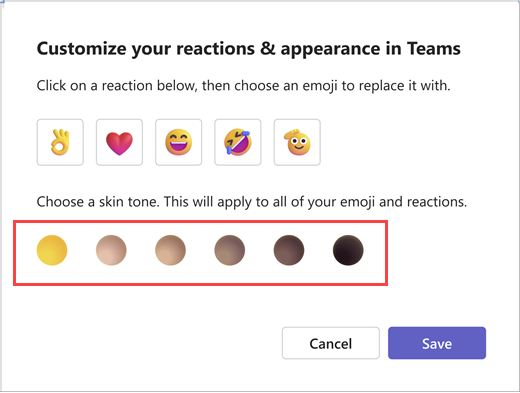
Zodra je een huidtint hebt gekozen, wordt deze toegepast op elk handgebaar en elke emoji of reactie van personen die je verzendt.
Selecteer je voorkeuren voor de huidtint van emoji's in instellingen
- Ga naar Instellingen en meer
 .
. -
Selecteer
 .
. -
Vormgeving en toegankelijkheid selecteren
 .
. - Kies onder Huidtint de huidtint die je wilt gebruiken.
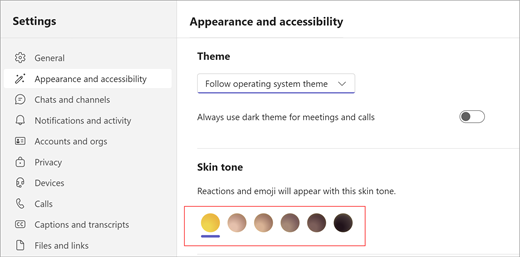
- Selecteer Opslaan.
Tip
Als je de huidskleur voor één bericht of reactie wilt wijzigen, klik je met de rechtermuisknop op de gewenste emoji. Dit verandert uw huidskleurvoorkeur niet. Lees voor meer informatie over het personaliseren van emoji's Een emoji, GIF of sticker verzenden in Microsoft Teams.
Als je geen huidtint kunt kiezen in de emojikiezer, controleer dan of je de nieuwste versie van Teams gebruikt. Als je nog steeds problemen ondervindt bij het veranderen van je huidskleurvoorkeur, neem je contact op met je IT-beheerder.