
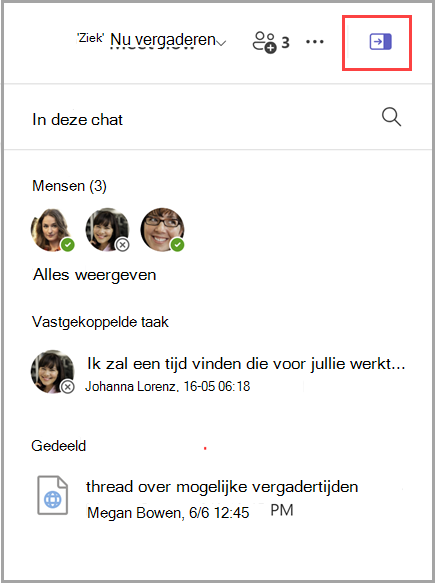
Als u de chatdetails wilt bekijken, selecteert u Het pictogram van het  in de rechterbovenhoek van een chat. Rechts van de chat wordt een deelvenster geopend met een ledenlijst, vastgemaakte berichten en gedeelde koppelingen en bestanden. U kunt ook Zoeken in chat de
  zoeken selecteren om in de chat te zoeken. Als u het deelvenster wilt sluiten, selecteert u Chatdetails
 .
.
Opmerking
De chatdetails zijn beschikbaar voor een-op-een-, groeps- en vergaderchats.
Personen
In de sectie People worden maximaal zeven leden van de chat en hun huidige status weergegeven. Als u een chatgesprek met iemand wilt starten, selecteert u de naam van die persoon. Selecteer Alles weergeven om iedereen in de chat weer te geven.
Vastgemaakte berichten
De sectie Vastgemaakte berichten bevat maximaal 10 vastgemaakte berichten die iedereen kan zien. U ziet ook het meest recent vastgemaakte bericht als een banner bovenaan de chat.
Tip
Als u een bericht wilt vastmaken, selecteert u Meer opties in de rechterbovenhoek van het bericht en selecteert u Vastmaken.
Gedeeld
In de sectie Gedeeld vindt u een lijst met alle bestanden en koppelingen die in de chat zijn gedeeld. Klik erop om er een te openen. Selecteer Meer opties aan de rechterkant om bestanden en koppelingen in de chat te kopiëren, te downloaden of weer te geven. Selecteer Alles weergeven om koppelingen en bestanden op een afzonderlijk gedeeld tabblad weer te geven.