
Wanneer u een bericht ontvangt van een nieuwe interne contactpersoon, kunt u berichten van die persoon accepteren of blokkeren, mits de beheerder dit beleid heeft toegewezen aan uw team.
Kies Accepteren om een nieuw gesprek te starten. Als u voor Blokkeren kiest, krijgt de afzender geen melding dat u hem of haar hebt geblokkeerd en ontvangt u zijn of haar berichten niet meer.
Als u een afzender in een bestaand gesprek wilt blokkeren, gaat u naar de chat in de chatlijst en selecteert u Meer opties Pictogram > Blokkeren.
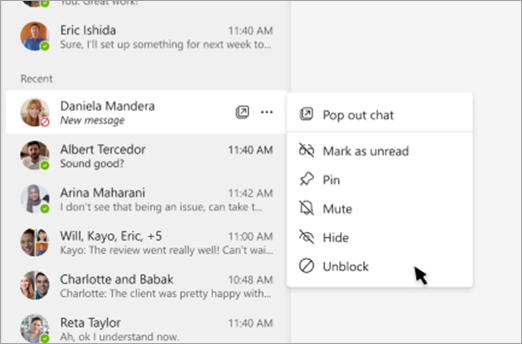
Als u een persoon wilt deblokkeren, gaat u naar de chat in de chatlijst en selecteert u Meer opties> Meer opties in Microsoft TeamsDeblokkeren.
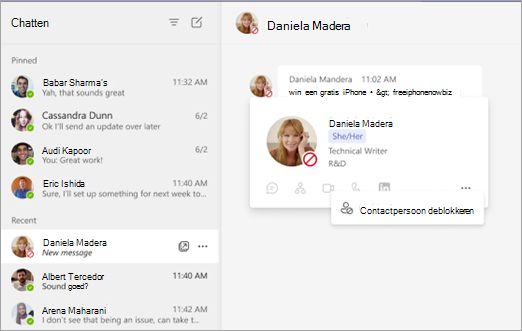
U kunt ook de cursor op de profielfoto van een persoon richten en vervolgens, wanneer de profielkaart wordt weergegeven, Meer opties selecteren > voor meer opties in Microsoft Teams Contactdeblokkeren.
Deze functie is alleen van invloed op privéchats van andere personen binnen uw organisatie en heeft geen invloed op chats in groepen, kanalen of vergaderingen.
Meer informatie:
Chat- of vergaderverzoeken van personen buiten uw organisatie accepteren, blokkeren of verwijderen