
Soms wilt u weten waar een bericht over gaat voordat u het leest. In Microsoft Teams kunt u een voorbeeld van chatberichten en meldingen bekijken voordat u ze opent.
Een voorbeeld van berichten bekijken in chat
U ziet niet automatisch berichtvoorbeelden om uw lijst met chats eenvoudig te houden.
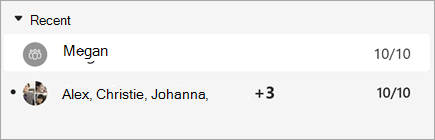
U kunt ze echter ook inschakelen als u dat liever hebt.
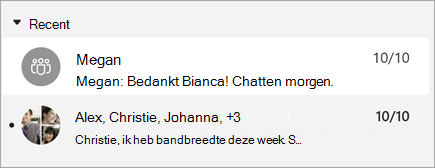
Als u ze wilt inschakelen,
-
Selecteer vanuitInstellingen en meer
 Instellingen
  .
. - Selecteer Chats en kanalen.
- Schakel Berichtvoorbeelden weergeven voor chats en teamnamen voor kanalen in.
Opmerking
Als u meerdere accounts gebruikt, moet u voor al uw accounts dezelfde instellingen voor berichtvoorbeelden kiezen.
Tijdstempels weergeven
Er is ook de optie om tijdstempels weer te geven. Hierdoor wordt de dag weergegeven waarop het bericht is verzonden, of het tijdstip als het bericht vandaag is verzonden.
Tijdstempels staan los van berichtvoorbeelden. U kunt ervoor kiezen om deze wel weer te geven, maar geen voorbeeld van het bericht weer te geven. U kunt echter geen berichtvoorbeelden weergeven zonder ook tijdstempels weer te geven.
Opmerking
Als u een schermlezer gebruikt, moet u een voorbeeld van een bericht inschakelen om het voorbeeld te kunnen horen.
Een voorbeeld van berichten in meldingen bekijken
U kunt ook voorbeelden van berichten en inhoud weergeven in uw meldingen.
- Selecteer bij Instellingen en meer de .
- Selecteer Meldingen en activiteit.
- Selecteer onder Weergave de optie Voorbeelden van berichten en inhoud weergeven in meldingen.