Als u een bericht in de chat wilt verzenden, maar de timing niet helemaal klopt, plant u het bericht op een datum en tijd die de samenwerking tussen locaties en werkuren respecteert. Als u het chatbericht plant, zorgt u ervoor dat het wordt verzonden op een datum en tijd die u zelf bepaalt.
Plannen dat uw chatbericht later wordt verzonden
- Compose uw bericht en selecteer acties en apps
 .
. - Selecteer Het pictogram Bericht met
 plannen.
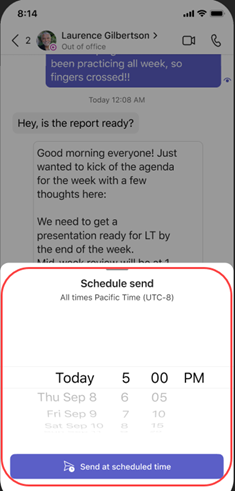
 - Kies de datum en tijd waarop u deze wilt verzenden in het snelmenu.
- Klik op de knop Doorgaan .
- Selecteer de
 .
.
Uw chatbericht wordt automatisch verzonden op het moment dat u instelt.
Opmerking
U moet in gesprek zijn met de persoon met wie u wilt chatten voordat u een bericht kunt plannen.
Uw geplande chatbericht bewerken
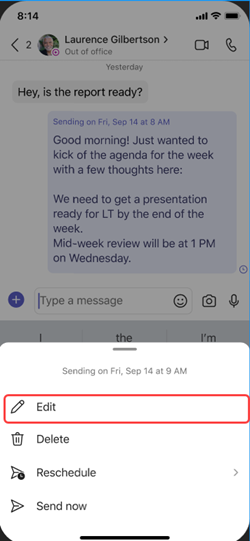
- Plaats de muisaanwijzer op uw bericht om
 te selecteren.
 - Bewerk uw chatbericht en selecteer vervolgens Gereed
 om de update op te slaan.
De bezorging van uw chatbericht opnieuw plannen
- Plaats de muisaanwijzer op uw bericht om te selecteren.
- Selecteer de pijl-omlaag naast de geplande datum en tijd om een nieuwe datum en tijd te kiezen om uw bericht te verzenden.
- De datum of tijd wijzigen.
- Selecteer Doorgaan en selecteer vervolgens Gereed om de update op te slaan.
Uw geplande chatbericht verwijderen
- Ga naar het bericht en selecteer Meer opties
 > Verwijderen
 .
. - Plan dat uw chatbericht later wordt verzonden.