
Wilt u weten of mensen berichten die u hebt verzonden, hebben gelezen of gezien? Gebruik dan leesbevestigingen. Wanneer ze uw bericht lezen, wordt het  ernaast weergegeven. Anders ziet u alleen een bevestiging dat het
  .
.
Opmerking
Standaard zijn Leesbevestigingen voor iedereen ingeschakeld. Uw beheerder beslist of u deze functie hebt en of u deze kunt uitschakelen.
Wat telt als iemand die uw bericht heeft gelezen?
-
Iedereen moet leesbevestigingen hebben ingeschakeld
Als u aan het chatten bent met iemand die dit heeft uitgeschakeld of iemand buiten uw organisatie, ziet u geen leesbevestigingen van die persoon. -
Activiteit in het chatvenster markeert een bericht als een leesbevestiging
U krijgt geen leesbevestiging als iemand uw bericht ziet in een melding of in de activiteitsfeed . Of als ze een bannermelding zien of erop reageren. U krijgt alleen een leesbevestiging als iemand actief is in de chat en daar heeft gereageerd.
Wat activeert geen leesbevestiging?
Zoals eerder vermeld, heeft een bericht alleen een leesbevestiging als de geadresseerde actief is in het chatvenster. Leesbevestigingen markeren een bericht niet als weergegeven vanaf een snel invoerpunt, zoals iemands profiel of een bannermelding.
Leesbevestigingen in- of uitschakelen
Als u deze optie wilt zien of wijzigen, selecteert u instellingen en meer naast uw profiel bovenaan Teams en selecteert u vervolgens
  Instellingen>Chats en kanalen. Vandaaruit kunt u Leesbevestigingen in- of uitschakelen.
Belangrijk
Uw beheerder bepaalt of u deze instelling kunt uitschakelen.
In een groeps-chat zien wie uw bericht heeft gelezen
Met de optie Lezen op ziet u wie uw bericht heeft gezien in een groepschat van 20 personen of minder. Wanneer iedereen uw tekst heeft gelezen, wordt het naast uw bericht.
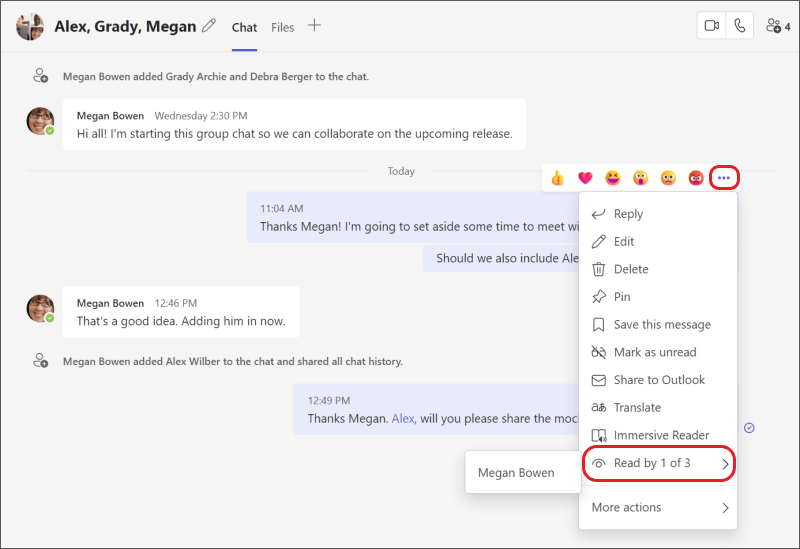
Als u wilt zien wie uw bericht heeft gelezen, gaat u naar dat bericht in een groepschat en selecteert u Meer opties >Lees door. Iedereen met een leesbevestiging verschijnt in de lijst.
Opmerking
Wanneer u een Loop-onderdeel gebruikt, kan iedereen zien wie het bewerkt. Lees het volgende Help-artikel voor meer informatie over het gebruik van een Loop-onderdeel in Microsoft Teams: Een Loop-onderdeel verzenden in Teams-chat.
