
In dit artikel:
Camera's weergeven en beheren
In Windows 11 helpen de camera-instellingen in de app Instellingen bij het beheren van de camera's die zijn verbonden met een Windows-apparaat. Als u Camera-instellingen wilt openen, selecteert u Startmenu en selecteert u vervolgens Instellingen
 >Bluetooth-&-apparaten
 >Camera's
 .
Deze pagina is geïntroduceerd in Windows 11 en is niet beschikbaar in oudere versies van Windows.
Netwerkcamera's
Camera-instellingen kunnen in uw lokale netwerk zoeken naar ONVIF-conforme netwerk-/IP-camera's. Nadat u een camera hebt aangesloten, lijkt en werkt deze net zo als andere camera's, zoals een USB-camera.
Een netwerkcamera aansluiten:
- Selecteer Zoeken naar camera's.
- Selecteer de camera wanneer deze wordt weergegeven in de zoekresultaten.
- Voer desgevraagd de gebruikersnaam en het wachtwoord van de camera in.
Als u een aangesloten netwerkcamera wilt verwijderen, selecteert u deze onder Aangesloten camera's en selecteert u vervolgens Verwijderen.
Zie Netwerkcamera's voor meer informatie.
Aangesloten camera's
In de lijst Verbonden camera's op de pagina met camera-instellingen worden de camera's weergegeven die momenteel op het systeem zijn aangesloten en hebt u toegang tot een subpagina met aanvullende instellingen voor elke camera. Deze instellingen omvatten standaardinstellingen voor afbeeldingen, de mogelijkheid om de camera uit te schakelen en, in het geval van netwerkcamera's, de mogelijkheid om de camera te verwijderen of los te koppelen.
Opmerking
Sommige speciale camera's worden niet weergegeven op de pagina Camera-instellingen. Bijvoorbeeld:
- Infraroodcamera's (IR) die worden gebruikt voor Windows Hello-gezichtsverificatie.
- Camera's die gebruikmaken van DirectShow-technologie: deze camera's zijn mogelijk DSLR- of actiecamerafabrikanten die in sommige toepassingen als webcams kunnen worden gebruikt.
- Bedrijfseigen camera's die niet worden beheerd door Windows: deze camera's bevatten mogelijk industriële camera's en veel camera's in het netwerk.
Uitgeschakelde camera's
Wanneer een camera is uitgeschakeld via de pagina met camera-instellingen, wordt een aparte sectie weergegeven met een lijst met uitgeschakelde camera's. Selecteer Inschakelen om de geselecteerde camera opnieuw in te schakelen.
Zie het gedeelte Een camera uitschakelen in dit artikel als u een camera wilt uitschakelen.
Opmerking
- Als er geen sectie voor uitgeschakelde camera's is, worden er geen camera's uitgeschakeld.
- Beheerderstoegang is vereist om camera's in te schakelen.
- Sommige camera's worden mogelijk niet weergegeven op de pagina met camera-instellingen als er een stuurprogramma ontbreekt, als ze niet werken of als ze zijn uitgeschakeld via alternatieve hulpprogramma's zoals Apparaatbeheer.
Afzonderlijke camera's configureren
Standaardinstellingen voor een afzonderlijke camera wijzigen:
Selecteer Startmenu Start
en selecteer vervolgens Instellingen>Bluetooth-& apparaten>Camera's .Selecteer in het venster Camera's van Bluetooth&-apparaten > onder Verbonden camera's de gewenste camera in de lijst.
Als u een afzonderlijke camera selecteert in de lijst met verbonden camera's op de pagina met camera-instellingen, wordt een subpagina geopend waarop een voorbeeld van de camera wordt weergegeven, de camera kan worden beheerd en de standaardinstellingen voor beeldbewerking kunnen worden geconfigureerd.
Sommige camerafabrikanten bevatten een bijbehorende app waarmee aanvullende configuratiewijzigingen kunnen worden aangebracht. Voor deze camera's wordt met een koppeling onder Verwante instellingen de app van de fabrikant of de Microsoft Store-pagina geopend.
Opmerking
De standaardinstellingen op deze pagina worden opgeslagen per camera en per gebruikersaccount, hoewel ze niet worden gesynchroniseerd tussen meerdere Windows-apparaten. Bovendien wordt er geen back-up gemaakt van standaardinstellingen voor afbeeldingen en deze worden hersteld tijdens een herinstallatie van het besturingssysteem of tijdens de installatie van een nieuw Windows-apparaat.
Een camera uitschakelen
Als u een camera wilt uitschakelen, selecteert u deze in de lijst met verbonden camera's op de pagina met camera-instellingen om de subpagina te openen. Selecteer vervolgens de knop Uitschakelen naast het voorbeeldvenster van de camera. Als u deze knop selecteert, wordt u gevraagd om te bevestigen voordat de camera wordt uitgeschakeld.
In sommige gevallen moet het systeem bij camera's opnieuw worden opgestart om te worden uitgeschakeld. In dit scenario wordt de camera nog steeds weergegeven in de lijst Verbonden camera's van de pagina met camera-instellingen, maar blijft deze grijs met een bericht dat aangeeft dat de pc opnieuw moet worden opgestart.
Zie het gedeelte Uitgeschakelde camera's in dit artikel als je de camera weer wilt inschakelen.
Opmerking
- Beheerderstoegang is vereist om camera's uit te schakelen.
- Op sommige systemen deelt meer dan één camera cameraverwerkingshardware, dus als je één camera uitschakelt, kunnen meerdere camera's worden uitgeschakeld. Dit is gebruikelijk op apparaten met tabletvormfactor die zowel een geïntegreerde camera aan de voorzijde (videoconferenties) als een naar buiten gerichte camera hebben. In dit scenario bevat de bevestigingsprompt een bericht dat aangeeft dat het uitschakelen van één camera ertoe leidt dat andere camera's op het systeem als groep worden uitgeschakeld.
Problemen met een camera oplossen
Als je problemen met een camera wilt oplossen, selecteer je deze in de lijst Verbonden camera's op de pagina met camera-instellingen om de subpagina te openen. Selecteer vervolgens de knop Problemen oplossen naast het cameravoorbeeldvenster. Als u deze knop selecteert, wordt het hulpprogramma Hulp vragen gestart waarmee problemen met interactieve camera's worden opgelost.
Basisinstellingen voor camerabeelden aanpassen
Wanneer een camera is geselecteerd in de lijst met verbonden camera's op de pagina met camera-instellingen, is er mogelijk een selectie schuifregelaars en/of wisselknoppen voor eenvoudige beeldinstellingen beschikbaar in de sectie Basisinstellingen , indien ondersteund door de camera.
Hieronder worden de beschikbare basisinstellingen weergegeven:
- In-/uitzoomen
- Pannen
- Kantelen
- Helderheid
- Contrast
- Scherpte
- Verzadiging
- Video HDR
Deze besturingselementen zijn optioneel voor camera's, dus sommige of al deze instellingen zijn mogelijk niet beschikbaar via de camera en het gedeelte Basisinstellingen is niet zichtbaar.
Windows Studio-effecten (camera-effecten) gebruiken
Op Copilot+ PC's ondersteunt een camera mogelijk Windows-studio-effecten. Dit kan extra camerabesturingselementen presenteren op de pagina Instellingen voor verbonden camera's onder een nieuwe sectie Windows Studio-effecten.
Opmerking
Sommige camera's implementeren de besturing mogelijk rechtstreeks onafhankelijk van Copilot+ of Windows Studio-effecten. Dergelijke camera's hebben deze sectie genaamd Camera-effecten.
De camera ondersteunt mogelijk een of meer van de volgende besturingselementen:
- Automatisch lijsten
- Staand licht
- Oogcontact
- Achtergrondeffecten
- Creatieve filters
- ... en meer
Meer informatie over Windows-studio-effecten.
Videorotatie aanpassen
Wanneer een externe camera (zoals een camera die via USB is verbonden) wordt geselecteerd in de lijst met verbonden camera's op de pagina met camera-instellingen, is er een vervolgkeuzelijst beschikbaar waarmee u een videorotatie kunt selecteren. Beschikbare opties zijn: Geen rotatie, 90° rechts, 90° links of 180°.
De instelling voor het draaien van video is alleen beschikbaar voor externe camera's. Als de camera wordt gebruikt door een andere toepassing wanneer de instelling wordt gewijzigd, wordt deze pas toegepast wanneer de camera de volgende keer wordt gebruikt.
Opmerking
Als videorotatie is ingesteld op een andere waarde dan Geen rotatie, verwijdert Windows alle gecomprimeerde gegevenstypen (bijvoorbeeld MJPEG, H.264, enzovoort) van de camera en voert alleen ongecomprimeerde gegevenstypen uit. Oude toepassingen en/of camera's die afhankelijk zijn van de beschikbaarheid van gecomprimeerde gegevenstypen, werken mogelijk niet correct wanneer de instelling Video draaien is geconfigureerd.
Camera-instellingen opnieuw instellen
Wanneer een camera is geselecteerd in de lijst Verbonden camera's op de pagina met camera-instellingen, kunnen met de knop Instellingen opnieuw instellen alle camera-instellingen worden teruggezet naar de fabrieksinstellingen.
Wanneer deze knop wordt gebruikt, worden wijzigingen in basisinstellingen, Windows-studio-effecten (of camera-effecten) en videorotatie gewist en wordt de camera opnieuw opgestart met de fabrieksconfiguratie.
Als u de knop Instellingen opnieuw instellen gebruikt, worden ook alle standaardinstellingen opnieuw ingesteld die zijn geconfigureerd door een begeleidende app die is ontwikkeld door camerafabrikanten.
Standaard camera-instellingen
Wijzigingen in de basisinstellingen, Windows-studio-effecten (of camera-effecten) of videorotatie worden onmiddellijk toegepast op de live camerastream (en zichtbaar in de preview) en worden ook opgeslagen als de standaardwaarde voor de volgende keer dat een toepassing de camera opent.
Wanneer er geen toepassingen zijn die de camera gebruiken, is de weergave van de pagina met camera-instellingen eenvoudig. Wijzigingen in de basisinstellingen, Windows-studio-effecten (of camera-effecten) of videorotatie worden onmiddellijk toegepast op de live-camerapreviewstream en opgeslagen als bijgewerkte standaardwaarden die van toepassing zijn wanneer toepassingen de camera in de toekomst starten.
De pagina met camera-instellingen gebruiken terwijl de camera in gebruik is
Als de pagina met camera-instellingen wordt gebruikt terwijl een andere toepassing probeert een camera aan te passen, is het mogelijk dat de previewstream van de camera niet overeenkomt met de camera-instellingen.
Opmerking
Sommige toepassingen controleren op externe wijzigingen in besturingselementen. Overweeg een toepassing die het contrast op 45% wil houden tijdens het gebruik van de camera - die toepassing kan de contrastregeling bewaken en de regeling onmiddellijk terugschrijven naar 45% als deze extern wordt gewijzigd met behulp van de pagina met camera-instellingen.
Synchronisatieproblemen komen zelden voor en doen zich alleen voor in het specifieke scenario waarin een klant realtime wijzigingen aanbrengt in de afbeeldingsinstellingen binnen een toepassing en tegelijkertijd de pagina met camera-instellingen opent om dezelfde beeldinstelling aan te passen.
Om gelijktijdig gebruik te beheren, wordt een infobanner weergegeven op de pagina met camera-instellingen wanneer de camera wordt gebruikt door een andere toepassing, waarin wordt aangegeven dat de wijzigingen die zijn aangebracht op de pagina met camera-instellingen of in de toepassing van invloed zijn op zowel de toepassing als het voorbeeld op de pagina met camera-instellingen.
Raadpleeg voor een meer gedetailleerde uitleg de sectie Pagina Camera-instellingen van de pagina Leren.
Geavanceerde cameraopties
Geavanceerde cameraopties zijn beschikbaar op Windows 11, versie 24H2 en hoger. Deze opties kunnen worden beheerd door uw organisatie.
Als je Geavanceerde cameraopties wilt openen, ga je naar Instellingen>Bluetooth-& apparaten>Camera's, selecteer je je camera en selecteer vervolgens Bewerken onder Geavanceerde cameraopties. Hiermee opent u een submenu met besturingselementen voor cameramodi zoals Camera met meerdere apps en Basiscamera.
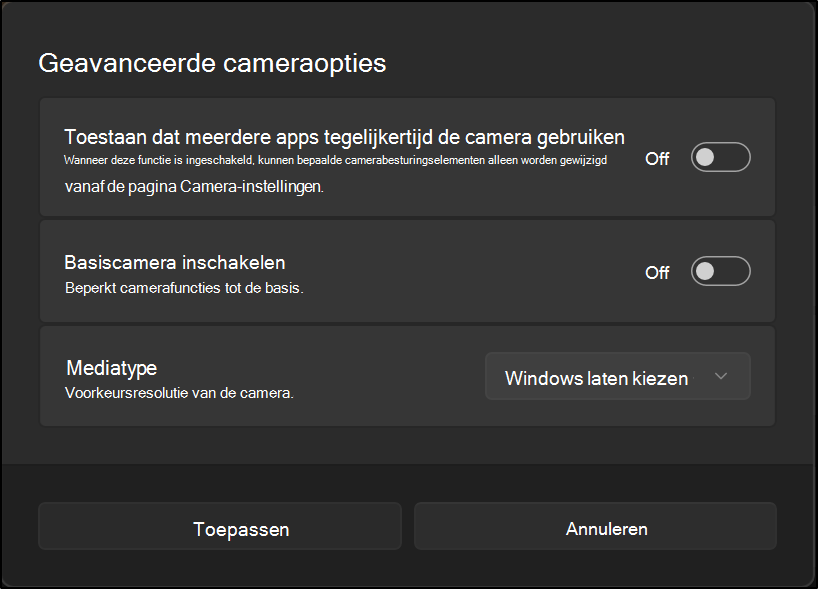
Toestaan dat meerdere apps tegelijkertijd de camera gebruiken (cameramodus voor meerdere apps)
Met de cameramodus voor meerdere apps kunnen meerdere toepassingen tegelijkertijd toegang krijgen tot de camerastream. Als deze optie is ingeschakeld, kan elke cameratoepassing de camerastream zonder aanpassingen delen. Zo kunnen Microsoft Teams en Zoom dezelfde camera tegelijkertijd gebruiken.
Wanneer je de cameramodus met meerdere apps gebruikt, kun je de resolutie en framesnelheid van de camerastream bepalen of Windows de resolutie en framesnelheid laten bepalen. Standaard probeert Windows de hoogste resolutie te selecteren die beschikbaar is op de camera, tot 1440p die kan streamen met 30 frames per seconde (fps).
Opmerking
- Als met Windows Hello-gezichtsherkenning wordt geprobeerd een camera te gebruiken die is geconfigureerd voor beheerde modus met meerdere apps en die camera al wordt gebruikt door een andere app, heeft Windows Hello geen toegang tot de camera en valt deze terug op aanmelding met pincode.
- In de lijst met resoluties en framesnelheden wordt mogelijk niet de volledige lijst met ondersteunde resoluties en framesnelheden van de camera weergegeven.
Basiscamera inschakelen (eenvoudige beheerde modus van de camera)
De beheerde basismodus van de camera is een optie voor het oplossen van problemen met de camera. Hiermee schakelt u hardwareversnelling uit en, waar mogelijk, plug-ins van camerafabrikanten die kunnen verhinderen dat de camera werkt.
Wanneer je de basiscameramodus gebruikt, kun je de resolutie en framesnelheid van de camerastream bepalen of Windows de resolutie en framesnelheid laten bepalen. Standaard probeert Windows de hoogste resolutie te selecteren die beschikbaar is op de camera, tot 1440p die kan streamen met 30 frames per seconde (fps).
In het geval dat de basiscameramodus vereist is om de camerafunctionaliteit te herstellen, wordt het aangemoedigd om feedback van gebruikers in te dienen in Feedback-hub (WIN + F) onder Apparaten en stuurprogramma's > Apparaatcamera of Webcams.
Opmerking
- Windows-studio-effecten werken niet wanneer de standaardcameramodus is ingeschakeld.
- Windows Hello-gezichtsherkenning omzeilt de basiscameramodus omdat veel van de camera-invoegtoepassingen vereist zijn voor Windows Hello-gezichtsherkenning.
- Als je de basiscameramodus inschakelt, wordt ook de cameramodus voor meerdere apps ingeschakeld.