Als u problemen hebt met uw microfoonfuncties of met de microfoon van uw headset of webcam, kan de volgende informatie u helpen bij het oplossen van problemen.
Zorg ervoor dat apps toegang hebben tot de microfoon
Als uw microfoon niet wordt gevonden na het bijwerken van Windows 11, moet u uw apps mogelijk toestemming geven om deze te gebruiken. Dit doet u als volgt:
- Selecteer Startinstellingen>>Privacy & beveiliging>Microfoon en zorg ervoor dat Microfoontoegang is ingeschakeld.
- Zorg ervoor dat Apps toegang verlenen tot uw microfoon is ingeschakeld en kies vervolgens welke apps toegang hebben. Bureaublad-apps worden niet weergegeven in deze lijst.
Als u bureaublad-apps toegang wilt geven, moet u ervoor zorgen dat Bureaublad-apps toegang geven tot uw microfoon is ingeschakeld. U kunt microfoontoegang voor afzonderlijke apps niet uitschakelen.
Als uw camera een microfoon bevat, moet u uw apps mogelijk ook toestemming geven voor het gebruik van uw camera. Als dit het geval is, selecteert u Startinstellingen>>Privacy & beveiligingscamera> en zorgt u ervoor dat Camera is ingeschakeld.
Anderen kunnen me niet horen
Probeer de volgende oplossingen:
Als uw headset is voorzien van een knop Dempen, zorg er dan voor dat deze niet is ingeschakeld.
Controleer of de microfoon of de headset correct is verbonden met de computer. Als uw headset een draadloos Bluetooth-apparaat is, controleert u of uw Bluetooth-apparaat is gekoppeld en verbonden door de stappen in Een Bluetooth-apparaat koppelen in Windows te volgen.
Controleer of de microfoon of de headset het standaardopnameapparaat van het systeem is. U doet dit als volgt in Windows 11:
- Selecteer Instellingen voorstartsysteemgeluid>.>>
- Ga in Invoer naar Een apparaat voor spreken of opnemen kiezen en selecteer het apparaat dat u wilt gebruiken.
- Als u uw microfoon wilt testen, selecteert u > deze rechts van het apparaat. Selecteer op de eigenschappenpagina Test starten onder Microfoontest en spreek in de microfoon. Selecteer Test stoppen en kies Afspelen onder Opgenomen voorbeeld om te horen hoe het klinkt.
Voer de probleemoplosser voor het opnemen van audio uit. Selecteer Instellingen>systeemgeluid>. Schuif omlaag naar Geavanceerd en kies Uitvoerapparaten of Invoerapparaten onder Veelvoorkomende geluidsproblemen oplossen. Selecteer Alle geluidsapparaten onder Geavanceerd voor extra opties.
Windows detecteert de headset, camera of microfoon niet
Als de vorige stappen voor probleemoplossing het probleem niet hebben opgelost en Windows uw microfoon niet eens detecteert, installeert u de audiostuurprogramma's opnieuw:
- Klik met de rechtermuisknop op de knop Start en selecteer Apparaatbeheer.
- Vouw de sectie Besturing voor geluid, video en spelletjes uit .
- Zoek naar eventuele audioapparaten of stuurprogramma's. Klik met de rechtermuisknop op het audioapparaat en selecteer Apparaat verwijderen. Schakel het selectievakje Probeer het stuurprogramma voor dit apparaat te verwijderen in en selecteer vervolgens Verwijderen. Herhaal dit proces voor andere audioapparaten.
- Start uw computer opnieuw op. Windows probeert uw audioapparaten en stuurprogramma's automatisch opnieuw te installeren. Als dit niet het geval is, klikt u met de rechtermuisknop op de knop Start en selecteert u Apparaatbeheer. Klik met de rechtermuisknop op de sectie Besturing voor geluid, video en spelletjes en selecteer Zoeken naar gewijzigde apparaten.
- Werk uw stuurprogramma's bij. Wanneer de computer opnieuw is opgestart, gaat u terug naar Apparaatbeheer. Vouw de sectie Besturing voor geluid, video en spelletjes uit. Klik met de rechtermuisknop op het audiostuurprogramma en selecteer Stuurprogramma bijwerken.
Het microfoonvolume is te laag of lijkt helemaal niet te werken
Probeer de volgende oplossingen:
Controleer of de microfoon of de headset correct is verbonden met uw computer.
Controleer of de microfoon correct is geplaatst.
Verhoog het volume van uw microfoon. U doet dit als volgt in Windows 11:
- Selecteer Instellingen voorstartsysteemgeluid>.>>
- Selecteer een microfoon in Invoer om de eigenschappen ervan te bekijken.
- Selecteer onder Invoerinstellingen de optie Test starten en spreek normaal. Selecteer Test stoppen en kies Afspelen om het opgenomen voorbeeld te beluisteren. Pas indien nodig de schuifregelaar voor het invoervolume aan.
Als u problemen hebt met uw microfoonfuncties of met de microfoon van uw headset of webcam, kan de volgende informatie u helpen bij het oplossen van problemen.
Zorg ervoor dat apps toegang hebben tot de microfoon

Als de microfoon van uw apparaat niet wordt gevonden na het bijwerken van Windows 10, moet u mogelijk uw apps toestemming geven om deze te gebruiken.
- Als u apps toegang wilt geven tot de microfoon, selecteert u Start
 en vervolgens Instellingen
 >Privacy
 >Microfoon
 . Selecteer Wijzigen en schakel vervolgens Apps toestaan om toegang te krijgen tot uw microfoon in.
- Nadat u toegang tot de microfoon hebt gegeven, kunt u kiezen welke Microsoft Store-apps toegang hebben tot deze functies onder Kies welke Microsoft Store-apps toegang hebben tot uw microfoon en toegang geven tot bureaublad-apps die niet van Microsoft Store afkomstig zijn door ervoor te zorgen dat de schakelaar onder Bureaublad-apps toegang verlenen tot uw microfoon is ingesteld op Aan.
- Als uw camera een microfoon bevat, moet u uw apps mogelijk ook toestemming geven voor het gebruik van uw camera. Als dit het geval is, selecteert uStartinstellingen>>Privacy>Camera en zorgt u ervoor dat cameratoegang voor dit apparaat is ingeschakeld en dat het verlenen van toegang tot uw camera aan is ingesteld op Aan.
Anderen kunnen me niet horen
Probeer de volgende oplossingen:
Als uw headset is voorzien van een knop Dempen, zorg er dan voor dat deze niet is ingeschakeld.
Controleer of de microfoon of de headset correct is verbonden met de computer. Als uw headset een draadloos Bluetooth-apparaat is, controleert u of uw Bluetooth-apparaat is gekoppeld en verbonden door de stappen in Een Bluetooth-apparaat koppelen in Windows te volgen.
Controleer of de microfoon of de headset het standaardopnameapparaat van het systeem is. U kunt dit op de volgende wijze doen in Windows 10:
- Selecteer Start en selecteer vervolgens Instellingen>systeemgeluid

 > .
> .
- Controleer bij Invoer of de microfoon is geselecteerd bij Uw invoerapparaat kiezen.
- U kunt uw microfoon testen door erin te spreken en Test uw microfoon te controleren om er zeker van te zijn dat Windows u hoort.
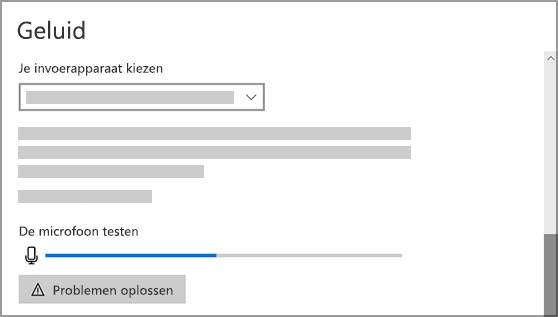
Voer de probleemoplosser voor het opnemen van audio uit. Selecteer Instellingen>bijwerken & Beveiliging>Problemen oplossen>met aanvullende probleemoplossers. Selecteer de probleemoplosser voor het opnemen van audio .
Windows detecteert de headset, camera of microfoon niet
Als de vorige stappen voor probleemoplossing het probleem niet hebben opgelost en Windows uw microfoon niet eens detecteert, installeert u de audiostuurprogramma's opnieuw:
- Klik met de rechtermuisknop op de knop Start en selecteer Apparaatbeheer.
- Vouw de sectie Besturing voor geluid, video en spelletjes uit .
- Zoek naar eventuele audioapparaten of stuurprogramma's. Klik met de rechtermuisknop op het audioapparaat en selecteer Apparaat verwijderen. Schakel het selectievakje De stuurprogramma's voor dit apparaat verwijderen in en selecteer vervolgens Verwijderen. Herhaal dit proces voor andere audioapparaten.
- Start uw computer opnieuw op. Windows probeert uw audioapparaten en stuurprogramma's automatisch opnieuw te installeren. Als dit niet het geval is, klikt u met de rechtermuisknop op de knop Start en selecteert u Apparaatbeheer. Klik met de rechtermuisknop op de sectie Besturing voor geluid, video en spelletjes en selecteer Zoeken naar gewijzigde apparaten.
- Werk uw stuurprogramma's bij. Wanneer de computer opnieuw is opgestart, gaat u terug naar Apparaatbeheer. Vouw de sectie Besturing voor geluid, video en spelletjes uit. Klik met de rechtermuisknop op het audiostuurprogramma en selecteer Stuurprogramma bijwerken.
Het microfoonvolume is te laag of lijkt helemaal niet te werken
Probeer de volgende oplossingen:
Controleer of de microfoon of de headset correct is verbonden met uw computer.
Controleer of de microfoon correct is geplaatst.
Verhoog het volume van uw microfoon. U kunt dit op de volgende wijze doen in Windows 10:
- Selecteer Start en selecteer vervolgens Instellingen>systeemgeluid> .
- Zorg ervoor dat bij Invoer de microfoon is geselecteerd onder Uw invoerapparaat kiezen en selecteer vervolgens Apparaateigenschappen.
- Pas op het tabblad Niveaus van het venster Microfooneigenschappen de schuifregelaars Microfoon en Microfoonversterking naar behoefte aan en selecteer vervolgens OK.
- Spreek in uw microfoon terwijl u onder Test uw microfoon controleert of uw instellingen werken. Als u de lijn van links naar rechts ziet bewegen, werkt de microfoon. Als u geen wijziging ziet, neemt de microfoon geen geluid op.
Anderen kunnen mij niet horen in Skype-gesprekken
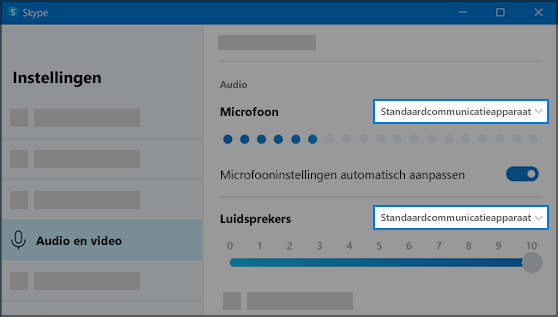
Controleer of de microfoon of de headset het standaardopnameapparaat voor Skype is. Dit doet u als volgt:
- Als Skype niet geopend is, selecteert u Start en vervolgens Skype
 om het te openen.
- Selecteer in de rechterbovenhoek van de lijst met contactpersonen in Skype de optie Meer
 en vervolgens Instellingen.
- Controleer in Audio & Video onder Microfoon of de microfoon of headset is geselecteerd.
- Controleer onder Luidsprekers of de gewenste luidspreker of headset is geselecteerd.
Als u een ander geluidsprobleem ondervindt, raadpleegt u Audio/geluidsproblemen oplossen in Windows.

