

Ważne
Obsługa programu OneNote dla systemu Windows 10 zakończy się w październiku 2025 r. Aby być na bieżąco z najnowszymi funkcjami programu OneNote, pobierz program OneNote ze sklepu Microsoft Store lub w ramach platformy Microsoft 365.
Program OneNote w systemie Windows to cyfrowy notes będący pojedynczym miejscem gromadzącym wszystkie Twoje notatki i informacje — wszystko, o czym musisz pamiętać i z czym musisz się zmierzyć w domu, w pracy czy w szkole.
W notesach programu OneNote nigdy nie kończy się papier. Można je łatwo porządkować, drukować i udostępniać. Ponadto możesz szybko przeszukiwać wszystkie swoje notatki , dzięki czemu możesz znaleźć notatki, nawet jeśli nie pamiętasz, gdzie się znajdują. A co najważniejsze, możesz przechowywać swoje notesy w trybie online i uzyskiwać do nich dostęp z dowolnego urządzenia.
Poniżej przedstawiono kilka podstawowych zadań, które ułatwiają rozpoczęcie pracy z programem OneNote.
Wpisywanie notatek z klawiatury albo pisanie ich ręcznie
Gdy zechcesz zacząć sporządzać notatki, wykonaj dowolną z następujących czynności:
Aby wpisywać notatki na stronie w programie OneNote z klawiatury, kliknij miejsce, w którym mają się pojawić, a następnie zacznij pisać.
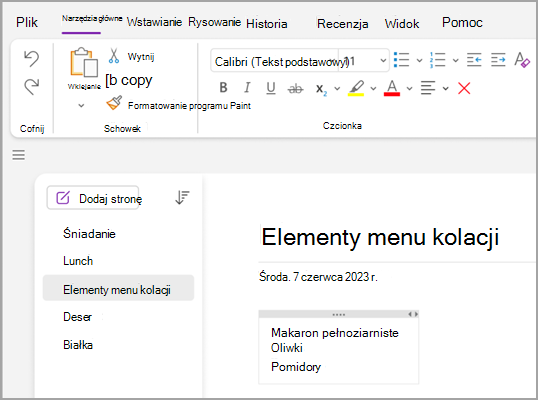
Za każdym razem, gdy chcesz zacząć wpisywać notatkę w jakimś miejscu na stronie, po prostu kliknij tam i zacznij pisać.
Aby dodać tytuł strony, kliknij obszar jej nagłówka u góry strony i wpisz tytuł. Tytuły są również wyświetlane na liście stron po lewej stronie.
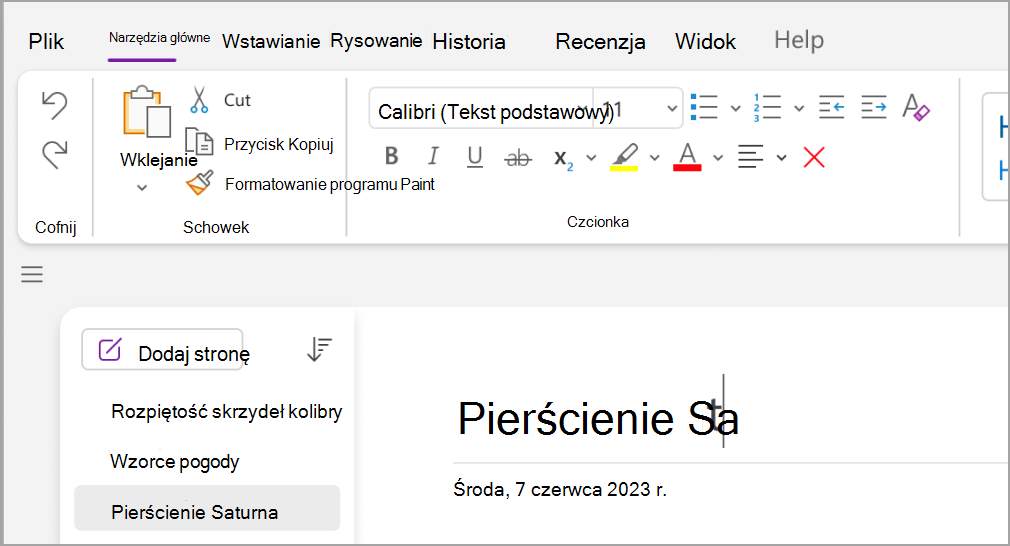
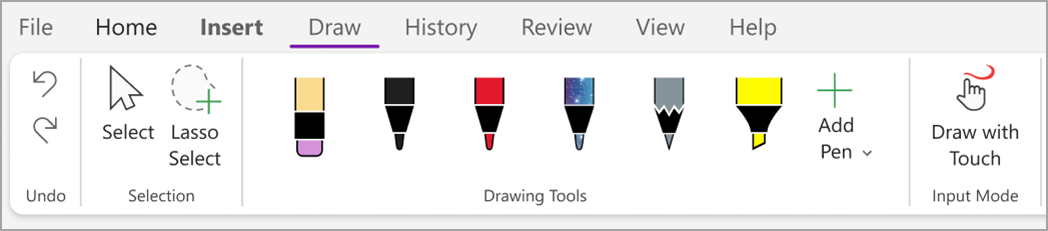
Jeśli komputer obsługuje pismo ręczne, wybierz pióro na karcie Rysowanie, a następnie rysuj lub pisz bezpośrednio na ekranie.
Dodawanie linków
Za każdym razem, gdy wpisujesz tekst, który program OneNote rozpoznaje jako link, jest on automatycznie formatowany w odpowiedni sposób. Jeśli na przykład wpiszesz www.microsoft.com w notatkach, program OneNote zmieni je w link. Kliknięcie go spowoduje otwarcie w przeglądarce witryny internetowej firmy Microsoft.
Linki do notatek (w tym linki do tekstu, obrazów oraz innych stron i sekcji w notesach) możesz także wstawić ręcznie:
- Zaznacz tekst lub obraz w miejscu, w którym chcesz wstawić link.
- Wybierz pozycję Wstaw>link.
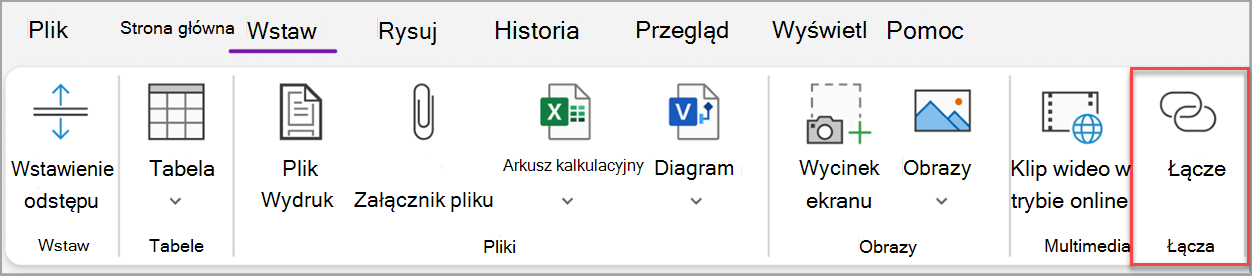
- W oknie dialogowym Łącze wpisz docelowy adres URL łącza w polu Adres, a następnie kliknij przycisk OK.
Dodawanie plików do notatek
W programie OneNote można przechowywać wszystkie informacje dotyczące dowolnego tematu czy projektu w jednym miejscu — dotyczy to także kopii powiązanych plików i dokumentów.
- W notatkach przejdź do strony, na której zamierzasz wstawić plik lub dokument.
- Wybierz pozycję Wstaw>załącznik pliku.
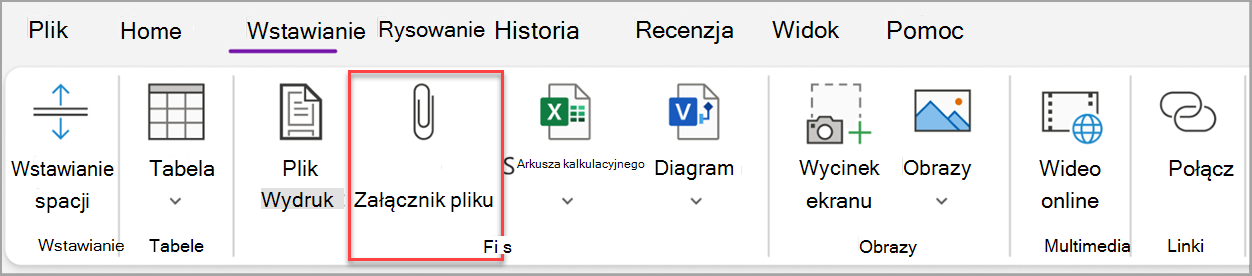
- W oknie dialogowym Wybieranie pliku lub zestawu plików do wstawienia wybierz jeden lub więcej plików, a następnie wybierz pozycję Wstaw.
Porada
- Możesz nacisnąć klawisz Shift na klawiaturze, a następnie zaznaczyć wiele plików na liście za pomocą myszy. Możesz nacisnąć klawisz Alt , aby zaznaczyć wiele pojedynczych plików za pomocą myszy.
- Pamiętaj, że wstawione pliki to tylko kopie. Program OneNote nie zaktualizuje automatycznie kopii, jeśli zmienią się oryginalne pliki.
Wstawianie obrazu i klipu wideo
Do notatek można wstawiać wycinki ekranu, zdjęcia, zeskanowane obrazy, zdjęcia z telefonu komórkowego i wszelkie inne obrazy i klipy wideo.
Na dowolnej stronie umieść kursor w miejscu, w którym chcesz wstawić obraz lub klip wideo.
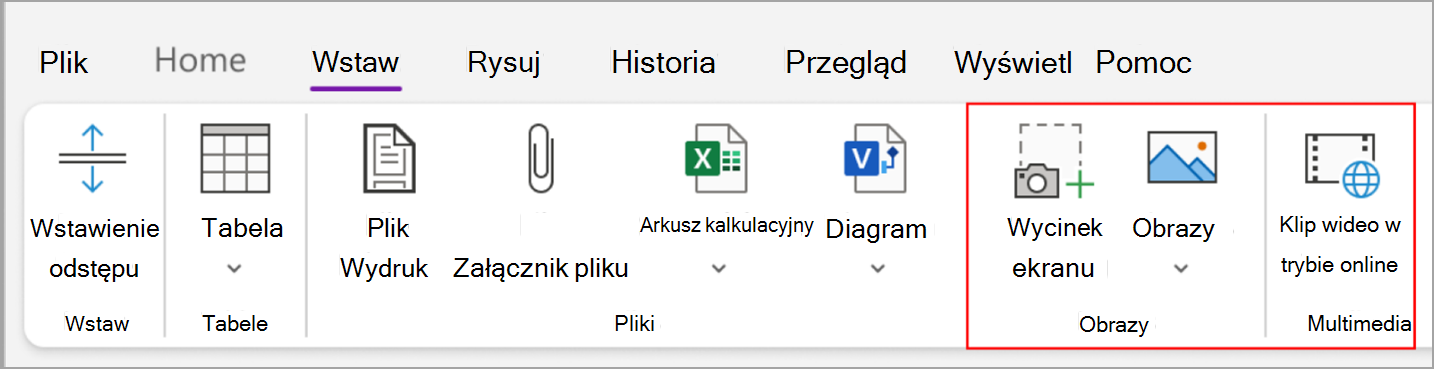
Wybierz pozycję Wstawianie, a następnie wybierz jedną z następujących opcji:
- Wycinek ekranu — przechwytuje zaznaczenie z ekranu komputera i wstawia je jako obraz do notatek.
- Obrazy — umożliwia wstawienie pliku obrazu zapisanego na komputerze, w sieci lub na innym dysku, takim jak zewnętrzny dysk USB.
- Wideo online — osadza wideo online za pomocą hiperłącza do strony. .
Wstawianie tabeli
Tabele to świetny sposób porządkowania informacji na stronach notatek. Zacznij od wybrania prostej siatki.
Wybierz pozycję Wstaw>tabelę.
Przesuń wskaźnik myszy na siatkę, aby wybrać preferowany rozmiar tabeli, a następnie kliknij, aby wstawić tabelę.
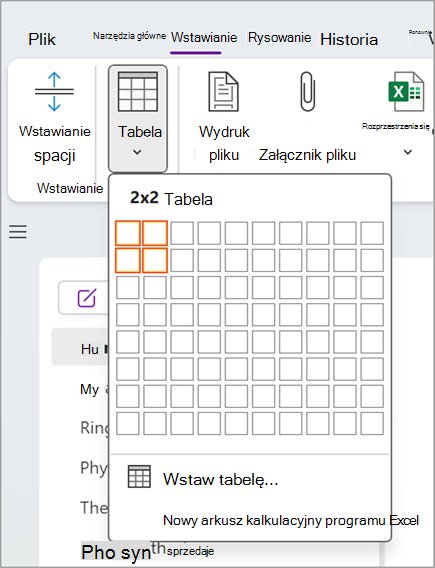
Aby szybko zmodyfikować tabelę lub dowolną z jej części, kliknij dowolną komórkę tabeli, a następnie użyj poleceń z wyświetlonego menu Tabela .
Porada
Jeśli tabela staje się zbyt złożona, możesz ją przekonwertować na prawdziwy arkusz kalkulacyjny bezpośrednio w programie OneNote. Kliknij prawym przyciskiem myszy tabelę, a następnie wybierz polecenie Konwertuj na arkusz kalkulacyjny programu Excel.
Dodawanie kolejnych stron
Aby mieć więcej miejsca w notesie, możesz dodać tyle stron, ile chcesz.
- W sekcji notesu, do której chcesz dodać strony, wybierz pozycję Dodaj stronę.
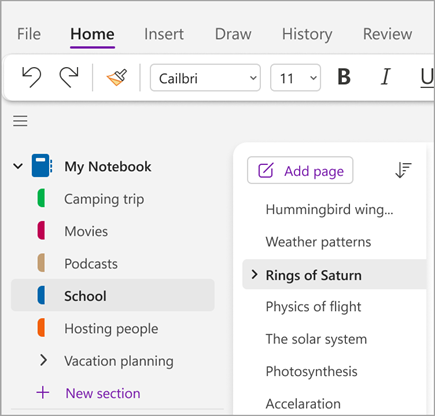
- Aby zacząć korzystać z nowej strony, wpisz tytuł strony w obszarze jej nagłówka, a następnie naciśnij klawisz Enter.
Porada
Aby zmienić kolejność stron, przeciągnij kartę danej strony na nowe miejsce.
Dodawanie kolejnych sekcji
Sekcje w programie OneNote przypominają karty w typowym pięciotematycznym notesie papierowym. W programie OneNote można utworzyć dowolną liczbę sekcji.
- Kliknij prawym przyciskiem myszy listę sekcji i wybierz opcję Nowa sekcja z menu rozwijanego. Możesz też kliknąć pozycję Nowa sekcja u dołu listy.
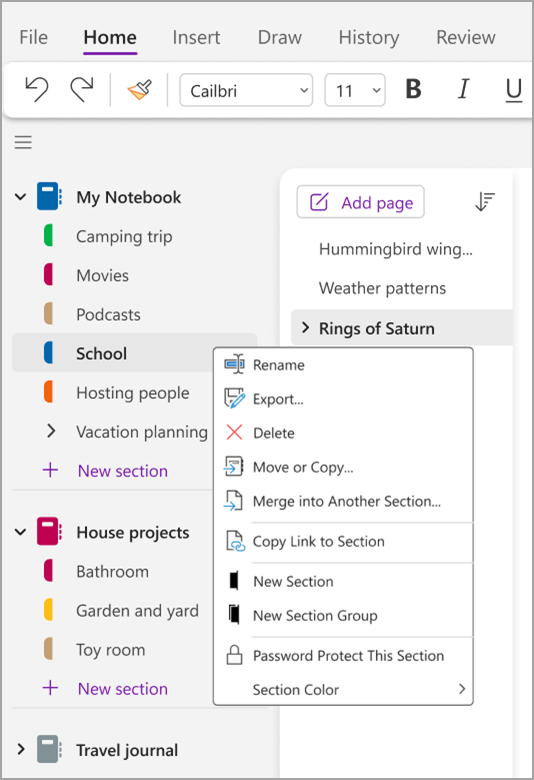
- Wpisz tytuł nowej sekcji, a następnie naciśnij klawisz Enter.
Nowe sekcje zawsze zawierają jedną nową, pustą stronę. Możesz zacząć sporządzać na niej notatki albo usunąć ją i zacząć od strony z ulubionym szablonem.
Zapisywanie notatek
W programie OneNote nie ma przycisku Zapisz. Jest tak dlatego, że tutaj nie trzeba zapisywać pracy tak jak w innych aplikacjach.
Podczas pracy w notesach program OneNote automatycznie zapisuje wszystko — niezależnie od tego, czy wprowadzane zmiany w notatkach są duże, czy małe. Dzięki temu nie musisz pamiętać o plikach na komputerze i możesz skoncentrować się na projektach, planach i pomysłach.