Jeśli nie możesz znaleźć niektórych notatek w programie OneNote, nie musi to oznaczać, że zostały one utracone. Notatki mogą się znajdować w jednym z kilku miejsc.
Jeśli występują problemy ze znalezieniem notatek w programie OneNote 2016 lub 2013, wykonaj dowolną z następujących czynności:
Używanie funkcji wyszukiwania
Najszybszym i najprostszym sposobem znajdowania zagubionych elementów w programie OneNote jest wyszukiwanie. Program OneNote umożliwia znajdowanie określonych słów kluczowych w tekście, notatkach odręcznych, obrazach, a nawet w nagraniach audio i wideo.
W polu wyszukiwania w prawym górnym rogu wybierz strzałkę po prawej stronie ikony lupy i z wyświetlonej listy wybierz pozycję Wszystkie notesy.
Uwaga
Jeśli wolisz używać skrótów klawiaturowych, możesz nacisnąć klawisze Ctrl+E, aby rozszerzyć swoje wyszukiwanie na wszystkie notesy.
W polu wyszukiwania wpisz słowo kluczowe lub frazę.
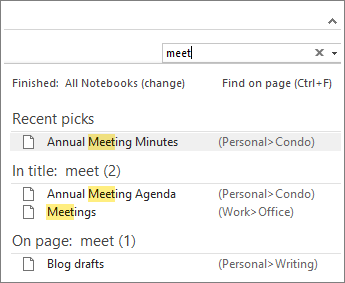
W trakcie wpisywania program OneNote zacznie wyświetlać stronę wyników zgodnych z wyrazem lub frazą. Wybierz wynik wyszukiwania, aby pobrać pasującą notatkę.
Po zakończeniu wyszukiwania naciśnij klawisz Esc.
Uwaga
Sekcje chronione hasłem nie są uwzględniane w wyszukiwaniach notesów. Aby uwzględnić chronioną sekcję w wyszukiwaniu, musisz najpierw odblokować tę sekcję.
Wyszukiwanie wyrazów w nagraniach audio i klipach wideo
Program OneNote może rozpoznawać tekst mówiony w nagraniach audio i wideo, jeśli jest włączona funkcja wyszukiwania audio. Ta funkcja jest domyślnie wyłączona, ponieważ spowalnia działanie funkcji wyszukiwania.
Aby włączyć wyszukiwanie audio:
- Wybierzpozycję Opcje>pliku>Audio & Wideo.
- W obszarze Wyszukiwanie dźwięku zaznacz pole wyboru Włącz wyszukiwanie słów w nagraniach audio i wideo , a następnie kliknij przycisk OK.
Ponowne otwieranie zamkniętych notesów
Jeśli notatki są przechowywane w notesie, który wcześniej został zamknięty, musisz otworzyć go ponownie, aby notatki były uwzględniane w wyszukiwaniu.
- Wybierz pozycję Otwórz plik>.
- W obszarze Ostatnio używane notesy wybierz notes, który chcesz otworzyć.
- Przejrzyj sekcje i strony ponownie otwartych notesów albo jeszcze raz przeszukaj notesy.
Sprawdzanie sekcji Szybkie notatki
Jeśli przeprowadzono uaktualnienie do programu OneNote 2016 z poprzedniej wersji, niektóre notatki mogły zostać umieszczone w specjalnej sekcji o nazwie Szybkie notatki. W wersjach starszych niż OneNote 2013 sekcja ta miała nazwę Notatki niezaszeregowane. W obu przypadkach sprawdź, czy taka sekcja istnieje w notesie domyślnym.
- Otwórz okienko Notes, klikając nazwę bieżącego notesu widoczną po lewej stronie tuż pod wstążką. Pomiń ten krok, jeśli okienko Notes jest zadokowane na ekranie.
- U dołu okienka Notes wybierz pozycję Szybkie notatki.
- W sekcji Szybkie notatki wybierz poszczególne karty sekcji u góry lub karty stron po prawej, aby przejrzeć wszelkie notatki, które program OneNote mógł tam umieścić.
Uwaga
Zazwyczaj przypadkowe notatki przechowywane w sekcji Szybkie notatki są dostępne w ramach wyszukiwania we wszystkich notesach. Jednak przeniesienie tej sekcji do innego notesu, który został zamknięty, spowoduje, że te notatki nie będą uwzględniane w wynikach wyszukiwania.
Ręczne synchronizowanie notesów udostępnionych
Jeśli pracujesz w notesach udostępnionych przechowywanych w usłudze OneDrive, program OneNote może nie być poprawnie synchronizowany z takimi udostępnionymi lokalizacjami. Ręczne synchronizowanie notesów udostępnionych pomoże Ci zorientować się, czy występuje problem.
- Otwórz notes udostępniony, w którym może brakować notatek.
- Wybierz pozycjęStan synchronizacji widokupliku>.
- W oknie dialogowym Synchronizacja notesu udostępnionego sprawdź, czy jest wybrana opcja Synchronizuj automatycznie, gdy są zmiany.
- Wybierz pozycję Synchronizuj wszystko.
Jeśli pojawią się komunikaty o błędach w przypadku dowolnego z notesów udostępnionych na liście, kliknij przycisk Uzyskaj pomoc obok każdego z nich, aby rozpocząć rozwiązywanie problemu. Jeśli nie rozwiążesz żadnych błędów synchronizacji, nie zobaczysz notatek dodanych przez inne osoby do notesu udostępnionego i nie zobaczysz notatek dodanych przez Ciebie z innych komputerów lub urządzeń.
Sprawdzanie folderów usługi OneDrive
Jeśli podejrzewasz, że notatki znajdują się w usłudze OneDrive i wyszukiwanie ich w programie OneNote nie zadziałało, spróbuj znaleźć je bezpośrednio w folderach usługi OneDrive bez korzystania z programu OneNote.
- Zaloguj się do konta usługi OneDrive ze strony głównej usługi OneDrive lub za pomocą aplikacji OneDrive dla Windows 10.
- Przejrzyj foldery usługi OneDrive (na przykład Dokumenty lub Notesy) pod kątem dowolnych szukanych plików notesów.
- Po znalezieniu odpowiedniego notesu kliknij, aby otworzyć go w OneNote dla sieci web.
- W OneNote dla sieci web kliknij pozycję Otwórz w programie OneNote.
Sprawdzanie Kosza notesu
Jeśli mimo wykonania powyższych kroków nadal nie możesz odnaleźć notatek, być może zostały one usunięte przez Ciebie lub kogoś z dostępem do notesów. Na szczęście program OneNote automatycznie przechowuje notatki przez ograniczony czas po ich usunięciu z notesu udostępnionego, więc możesz spróbować je odzyskać.
- Otwórz notes udostępniony, w którym spodziewasz się znaleźć zagubione notatki.
- Wybierz pozycję Kosz >notesu notesuhistorii.>
Jeśli usunięte notatki znajdują się w tym miejscu, możesz je odzyskać, przenosząc strony z powrotem do odpowiednich lokalizacji:
- Kliknij prawym przyciskiem myszy kartę dowolnej strony, którą chcesz odzyskać, i wybierz polecenie Przenieś lub kopiuj.
- W oknie dialogowym Przenoszenie lub kopiowanie stron wybierz sekcję notesu, do której chcesz przenieść stronę, a następnie wybierz pozycję Przenieś. Jeśli chcesz przenieść stronę do sekcji w innym notesie, najpierw kliknij znak + (plus) obok tego notesu na liście, a następnie wybierz w nim sekcję.
- Powtórz kroki od 1 do 2 dla dowolnych innych stron, które chcesz przenieść z Kosza notesu.
Dodatkowa pomoc
Jeśli sugestie w tym artykule nie pomogły w odzyskaniu zagubionych notatek, rozważ zgłoszenie problemu na forach programu OneNote w witrynie Microsoft Answers. Być może inny klient napotkał ten sam problem albo członek zespołu produktu OneNote będzie mógł Ci pomóc.
Ważne
Świadczenie pomocy technicznej dla programu OneNote dla Windows 10 zakończy się w październiku 2025 r. Aby być na bieżąco z najnowszymi funkcjami programu OneNote, pobierz program OneNote ze sklepu Microsoft Store lub z platformy Microsoft 365.
Jeśli występują problemy ze znalezieniem notatek w programie OneNote dla systemu Windows 10, wykonaj dowolną z następujących czynności:
Używanie funkcji wyszukiwania
Najszybszym i najprostszym sposobem znajdowania zagubionych elementów w programie OneNote jest wyszukiwanie. Program OneNote może przeszukiwać tekst wpisany za pomocą klawiatury, odręczne notatki i wyrazy widoczne na wstawionych obrazach.
- Na klawiaturze naciśnij klawisze Ctrl+F lub kliknij ikonę lupy w górnej części listy stron.
- W wyświetlonym polu wyszukiwania wprowadź szukany wyraz lub szukaną frazę, a następnie naciśnij klawisz Enter.
- Tuż poniżej pola wyszukiwania kliknij strzałkę, aby w razie potrzeby dostosować zakres wyszukiwania. Możesz przeszukać sekcję Wszystkie notesy, Bieżący notes, Bieżąca sekcja lub Bieżąca strona.
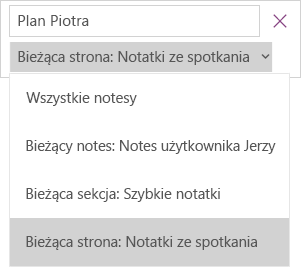
- Jeśli wyszukiwany tekst zostanie znaleziony w dowolnej z notatek, kliknij, aby wybrać dowolną stronę na wyświetlonej liście wyników wyszukiwania. Program OneNote otworzy wybraną stronę, a następnie wyróżni na tej stronie wszystkie wystąpienia wyszukiwanego tekstu.
Uwaga
Sekcje chronione hasłem nie są uwzględniane w wyszukiwaniach notesów. Aby uwzględnić chronioną sekcję w wyszukiwaniu, musisz najpierw odblokować tę sekcję.
Ponowne otwieranie zamkniętych notesów
Jeśli notatki są przechowywane w notesie, który wcześniej został zamknięty, musisz otworzyć go ponownie, aby notatki były uwzględniane w wyszukiwaniu.
Na dowolnej stronie kliknij przycisk Pokaż notesy .
.
Wybierz pozycję Więcej notesów i wybierz notes lub notesy do ponownego otwarcia.
Uwaga
Jeśli nie widzisz odpowiedniego notesu, kliknij pozycję Dodaj konto, a następnie zaloguj się przy użyciu konta, na którym jest przechowywany wybrany notes.
Przejrzyj sekcje i strony ponownie otwartych notesów albo jeszcze raz przeszukaj notesy.
Ręczne synchronizowanie notesów udostępnionych
Jeśli pracujesz w notesach udostępnionych przechowywanych w usłudze OneDrive, program OneNote może nie być poprawnie synchronizowany z takimi udostępnionymi lokalizacjami. Ręczne synchronizowanie notesów udostępnionych pomoże Ci zorientować się, czy występuje problem.
- Na dowolnej stronie kliknij przycisk Pokaż notesy .
- W wyświetlonym okienku kliknij prawym przyciskiem myszy nazwę notesu, który chcesz zsynchronizować. (Na urządzeniu dotykowym naciśnij i przytrzymaj nazwę notesu).
- Wybierz pozycję Synchronizuj, a następnie wybierz pozycję Synchronizuj ten notes lub Synchronizuj wszystkie notesy.
Sprawdzanie folderów usługi OneDrive
Jeśli podejrzewasz, że notatki znajdują się w usłudze OneDrive i wyszukiwanie ich w programie OneNote nie zadziałało, spróbuj znaleźć je bezpośrednio w folderach usługi OneDrive bez korzystania z programu OneNote.
- Zaloguj się do konta usługi OneDrive ze strony głównej usługi OneDrive lub za pomocą aplikacji OneDrive dla Windows 10.
- Przejrzyj foldery usługi OneDrive (na przykład Dokumenty lub Notesy) pod kątem dowolnych szukanych plików notesów.
- Po znalezieniu odpowiedniego notesu kliknij, aby otworzyć go w OneNote dla sieci web.
Sprawdzanie usuniętych notatek
Jeśli mimo wykonania powyższych kroków nadal nie możesz odnaleźć notatek, być może zostały one usunięte przez Ciebie lub kogoś z dostępem do notesów. Na szczęście program OneNote automatycznie przechowuje notatki przez ograniczony czas po ich usunięciu.
- Otwórz notes, w którym spodziewasz się znaleźć zagubione notatki.
- Wybierz pozycję Wyświetl>usunięte notatki.
Jeśli usunięte notatki znajdują się w tym miejscu, możesz je odzyskać, przenosząc strony z powrotem do odpowiednich lokalizacji:
- Naciśnij i przytrzymaj lub kliknij prawym przyciskiem myszy nazwę dowolnej strony, którą chcesz odzyskać, i wybierz polecenie Przywróć do.
- Wybierz sekcję notesu, do której chcesz przenieść stronę, a następnie wybierz pozycję Przywróć.
Jeśli chcesz przenieść stronę do sekcji w innym notesie, najpierw kliknij < obok nazwy notesu, zaznacz notes, a następnie wybierz w nim sekcję.
- Powtórz kroki od 1 do 2 z innymi stronami, które chcesz przenieść z sekcji Usunięte notatki.
Więcej pomocy
Jeśli sugestie w tym artykule nie pomogły w odzyskaniu zagubionych notatek, rozważ zgłoszenie problemu na forach programu OneNote w witrynie Microsoft Community. Być może inny klient napotkał ten sam problem albo członek zespołu produktu OneNote będzie mógł Ci pomóc.
Jeśli występują problemy ze znalezieniem notatek w programie OneNote na komputerze Mac, spróbuj wykonać dowolną z następujących czynności:
Ważne
- W tym artykule założono, że korzystasz z najnowszej wersji OneNote dla komputerów Mac. Jeśli aplikacja została pierwotnie zainstalowana na komputerze Mac App Store, kliknij menu> Apple App Store, a następnie kliknij pozycję Aktualizacje, aby sprawdzić, czy jest dostępna nowsza wersja OneNote dla komputerów Mac. Pamiętaj, aby zawsze aktualizować program OneNote i wszystkie inne aplikacje ze sklepu Mac App Store.
- Jeśli program OneNote został zainstalowany w ramach subskrypcji Office dla komputerów Mac, zobacz Automatyczne sprawdzanie Office dla komputerów Mac aktualizacji.
Używanie funkcji wyszukiwania
Najszybszym i najprostszym sposobem znajdowania zagubionych elementów w programie OneNote jest wyszukiwanie. Program OneNote umożliwia znajdowanie określonych słów kluczowych w tekście, w notatkach odręcznych, a nawet na obrazach oraz zrzutach ekranu.
Na pasku menu programu OneNote kliknij pozycję Edytuj>znajdowanie>wyszukiwania we wszystkich notesach.
Uwaga
Jeśli wolisz używać skrótów klawiaturowych, możesz nacisnąć klawisze Opcja+Command+F, aby wyszukać notatki we wszystkich otwartych notesach.
W polu wyszukiwania wpisz słowo kluczowe lub frazę do wyszukania.
Gdy zaczniesz wpisywać, program OneNote zacznie wyświetlać wyniki wyszukiwania zgodne z wyrazem lub frazą. Kliknij dowolny element na liście wyników wyszukiwania, aby pobrać pasującą notatkę.
Po zakończeniu wyszukiwania kliknij pozycję Gotowe lub naciśnij klawisz Esc na klawiaturze.
Uwaga
Sekcje chronione hasłem nie są uwzględniane w wyszukiwaniach notesów. Aby uwzględnić chronioną sekcję w wyszukiwaniu, musisz najpierw odblokować tę sekcję.
Ponowne otwieranie zamkniętych notesów
Jeśli notatki są przechowywane w notesie, który wcześniej został zamknięty, musisz otworzyć go ponownie, aby notatki były uwzględniane w wyszukiwaniu.
- Wybierz pozycję Plik>otwórz ostatnio używane.
- Z menu Ostatnie wybierz notes, który chcesz otworzyć.
- Powtórz te czynności, aby otworzyć wszystkie dodatkowe ostatnio używane notesy, a następnie przejrzyj sekcje i strony ponownie otwartych notesów, aby sprawdzić, czy możesz znaleźć to, czego szukasz. W razie potrzeby przeprowadź kolejne pełne wyszukiwanie we wszystkich notesach.
Sprawdzanie folderów usługi OneDrive
Jeśli podejrzewasz, że notatki znajdują się w usłudze OneDrive i wyszukiwanie ich w programie OneNote nie zadziałało, spróbuj znaleźć je bezpośrednio w folderach usługi OneDrive bez korzystania z programu OneNote.
- Używając tego samego konta, którego używasz z programem OneNote, zaloguj się do usługi OneDrive ze strony głównej usługi OneDrive lub za pomocą aplikacji OneDrive dla komputerów Mac.
- Przejrzyj wszystkie foldery, aby wyszukać szukane informacje. Sprawdź, czy notatki nie zostały zapisane w dokumencie lub pliku innego typu niż notes programu OneNote.
- Po znalezieniu odpowiedniego notesu kliknij, aby otworzyć go w OneNote dla sieci web.
- W OneNote dla sieci web kliknij pozycję Otwórz w programie OneNote.
Ręczne synchronizowanie notesów udostępnionych
Jeśli pracujesz w notesach udostępnionych, być może synchronizacja programu OneNote z jego udostępnionymi lokalizacjami może nie być poprawna. Próba ręcznego zsynchronizowania takich notesów może pomóc zorientować się, czy występuje problem.
Otwórz notes udostępniony, w którym może brakować notatek.
Wykonaj jedną z następujących czynności:
- Kliknij pozycję Synchronizacja plików>Ten notes , aby zsynchronizować tylko bieżący notes.
- Kliknij pozycję Synchronizuj pliki>wszystkie notesy , aby zsynchronizować wszystkie otwarte notesy jednocześnie.
Jeśli pojawią się komunikaty o błędach w przypadku dowolnego z notesów udostępnionych na liście, wyszukaj kod błędu online, aby rozpocząć rozwiązywanie problemu. Jeśli nie rozwiążesz problemów z synchronizacją, nie zobaczysz notatek dodanych lub zmienionych przez inne osoby w notesie udostępnionym i nie zobaczysz notatek dodanych lub zmienionych na innych komputerach lub urządzeniach.
Sprawdzanie usuniętych notatek
Jeśli mimo wykonania powyższych kroków nadal nie możesz odnaleźć notatek, być może zostały one usunięte przez Ciebie lub kogoś z dostępem do notesów udostępnionych. Na szczęście program OneNote automatycznie przechowuje notatki przez 60 dni po ich usunięciu z notesu udostępnionego, więc możesz spróbować je odzyskać.
- Otwórz notes udostępniony, w którym spodziewasz się znaleźć zagubione notatki.
- Na pasku menu kliknij pozycję NotesyUsunięte notatki>>— widok Usunięte notatki.
Jeśli notatki znajdują się w tym miejscu, możesz je odzyskać, przenosząc strony z powrotem do odpowiednich lokalizacji:
- W sekcji Usunięte notatki, trzymając naciśnięty klawisz Control, kliknij nazwę dowolnej strony, którą chcesz odzyskać, a następnie wybierz polecenie Przywróć do.
- Wybierz sekcję notesu, do której chcesz przywrócić usuniętą stronę, a następnie wybierz pozycję Przywróć. Jeśli chcesz przywrócić stronę do sekcji w innym notesie, najpierw kliknij strzałkę obok tego notesu na liście, a następnie wybierz sekcję pod nazwą tego notesu.
- Powtórz te kroki dla dowolnych innych stron, które chcesz przenieść z sekcji Usunięte notatki.
Dodatkowa pomoc
Jeśli sugestie w tym artykule nie pomogły w odzyskaniu zagubionych notatek, rozważ zgłoszenie problemu na forach programu OneNote w witrynie Microsoft Answers. Być może członek zespołu produktu OneNote będzie mógł Ci pomóc.
Jeśli występują problemy ze znalezieniem notatek w programie OneNote na tablecie iPad lub telefonie iPhone, spróbuj wykonać dowolną z następujących czynności:
Używanie funkcji wyszukiwania
Najszybszym i najprostszym sposobem znalezienia czegokolwiek w programie OneNote na tablecie iPad lub telefonie iPhone jest wyszukanie go.
Na dowolnej stronie dowolnego notesu naciśnij pozycję Wyszukaj w menu dolnym ekranu.
Wpisz słowo kluczowe lub frazę w polu wyszukiwania u góry ekranu, a następnie naciśnij pozycję Wyszukaj.
Uwaga
Jeśli używasz aplikacji OneNote na tablecie iPad, możesz nacisnąć pozycję Wszystkie notesy, aby określić, czy aplikacja OneNote ma wyszukiwać w bieżącym notesie, czy tylko w bieżącej sekcji.
Na liście wyników naciśnij stronę, na której znajduje się wyszukiwany tekst, a aplikacja OneNote przejdzie do tej strony.
Na tablecie iPad każde wystąpienie słowa kluczowego lub frazy zostanie wyróżnione na stronie.
Uwaga
Sekcje chronione hasłem nie są uwzględniane w wyszukiwaniach notesów. Aby uwzględnić chronioną sekcję w wyszukiwaniu, musisz najpierw odblokować tę sekcję.
Ponowne otwieranie zamkniętych notesów
Jeśli notatki są przechowywane w notesie, który wcześniej został zamknięty, musisz otworzyć go ponownie, aby notatki były uwzględniane w wyszukiwaniu.
- Na liście notesów naciśnij pozycję Więcej notesów.
- Naciśnij, aby otworzyć odpowiednie notesy.
Aby wyświetlić dodatkowe notesy, naciśnij pozycję Otwórz więcej z usługi OneDrive.
Ręczne synchronizowanie notesów udostępnionych
Jeśli pracujesz w notesach udostępnionych przechowywanych w usłudze OneDrive, program OneNote może nie być poprawnie synchronizowany z takimi udostępnionymi lokalizacjami. Ręczne synchronizowanie notesów udostępnionych pomoże Ci zorientować się, czy występuje problem.
Na dowolnej stronie naciśnij przycisk Pokaż notesy .
W wyświetlonym okienku naciśnij i przeciągnij w dół na liście notesów.
Porada
Aby zsynchronizować jedną sekcję, przejdź do tej sekcji i przeciągnij w dół na liście stron. Aby zsynchronizować jeden notes, przejdź do dowolnej sekcji w tym notesie i przeciągnij w dół listę sekcji.
Sprawdzanie folderów usługi OneDrive
Jeśli podejrzewasz, że notatki znajdują się w usłudze OneDrive i wyszukiwanie ich w programie OneNote nie zadziałało, spróbuj znaleźć je bezpośrednio w folderach usługi OneDrive bez korzystania z programu OneNote.
- Zaloguj się do konta usługi OneDrive ze strony głównej usługi OneDrive lub za pomocą aplikacji Microsoft OneDrive dla systemu iOS.
- Przejrzyj foldery usługi OneDrive (na przykład Dokumenty lub Notesy) pod kątem dowolnych szukanych plików notesów.
- Po znalezieniu odpowiedniego notesu kliknij, aby otworzyć go w programie OneNote.
Dodatkowa pomoc
Jeśli sugestie w tym artykule nie pomogły w odzyskaniu zagubionych notatek, rozważ zgłoszenie problemu na forach programu OneNote w witrynie Microsoft Community. Być może inny klient napotkał ten sam problem albo członek zespołu produktu OneNote będzie mógł Ci pomóc.
Zobacz też
Synchronizowanie notesów programu OneNote na komputerze Mac lub PC z tabletem iPad lub telefonem iPhone
Szybsze synchronizowanie dużych notesów w aplikacji Microsoft OneNote
