Program OneNote został niedawno odświeżony, więc jest nowocześniejszy i przyjaźniejszy z pozostałymi aplikacjami pakietu Office.
Możesz wybrać wyświetlanie okienek notesu i nawigacji sekcji, gdy ich potrzebujesz, a następnie ponownie je ukryć po zakończeniu — umożliwiając skoncentrowanie się na swojej pracy, przemyśleniach i pomysłach.
Porada
Zalecamy używanie programu OneNote z platformy Microsoft 365 w systemie Windows, ponieważ wsparcie techniczne dla programu OneNote dla systemu Windows 10 zakończy się w październiku 2025 r. Gdy wszystko będzie gotowe, możesz zmienić ustawienia domyślne, wskazując program OneNote zamiast programu OneNote dla systemu Windows 10, dzięki czemu notesy udostępnione będą zawsze otwierane w preferowanej wersji.
Okienko nawigacji w programie OneNote w systemie Windows
Przycisk  nawigacji włącza lub wyłącza okienko nawigacji. Klikając przycisk, możesz wyświetlić lub ukryć notesy oraz sekcje.
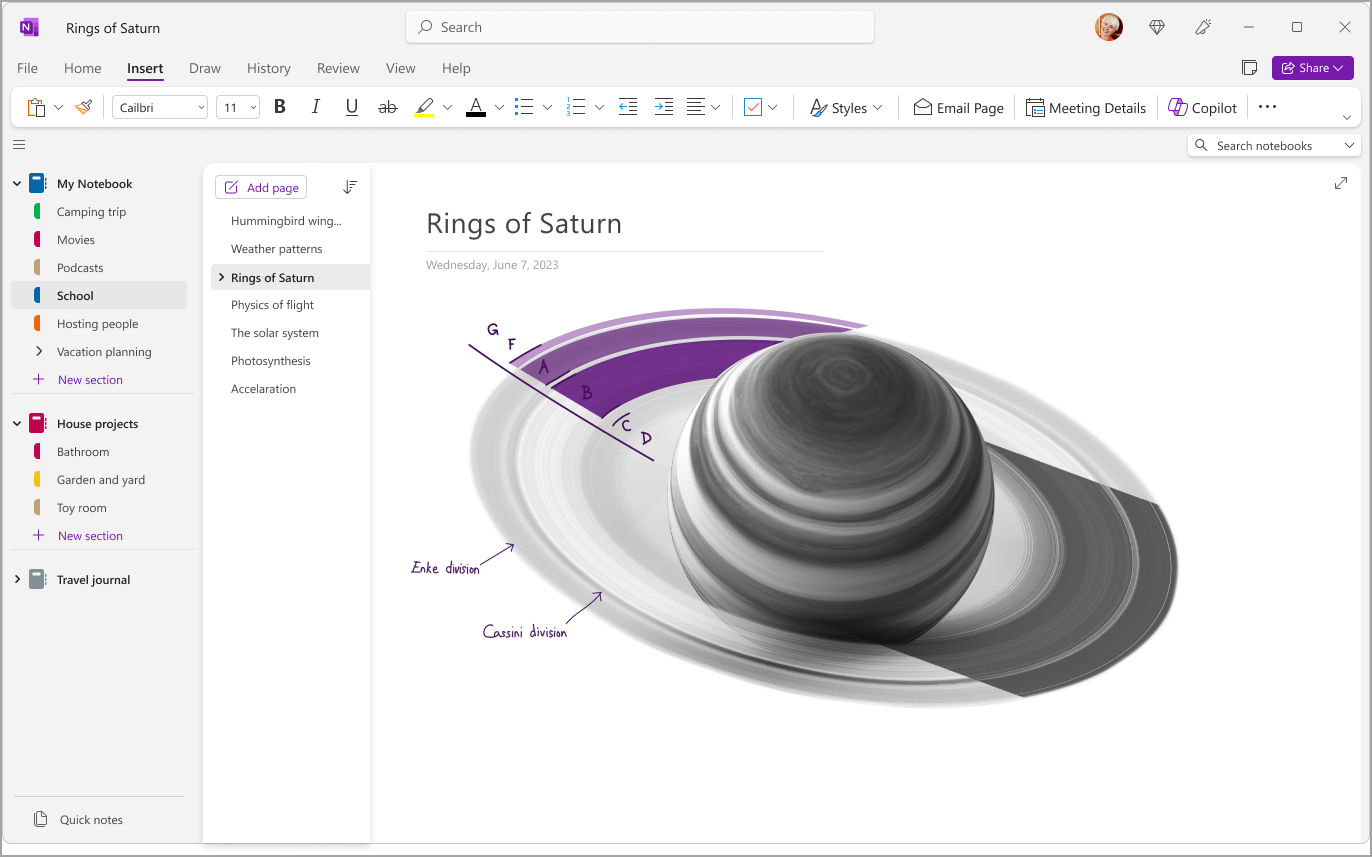
Szybki dostęp do notesów, sekcji i stron
Aby wyświetlić sekcje bieżącego notesu, wybierz pozycję Nawigacja w lewym górnym rogu okna aplikacji w celu otwarcia okienka nawigacji. Domyślnie lista stron jest otwierana obok okienka nawigacji.
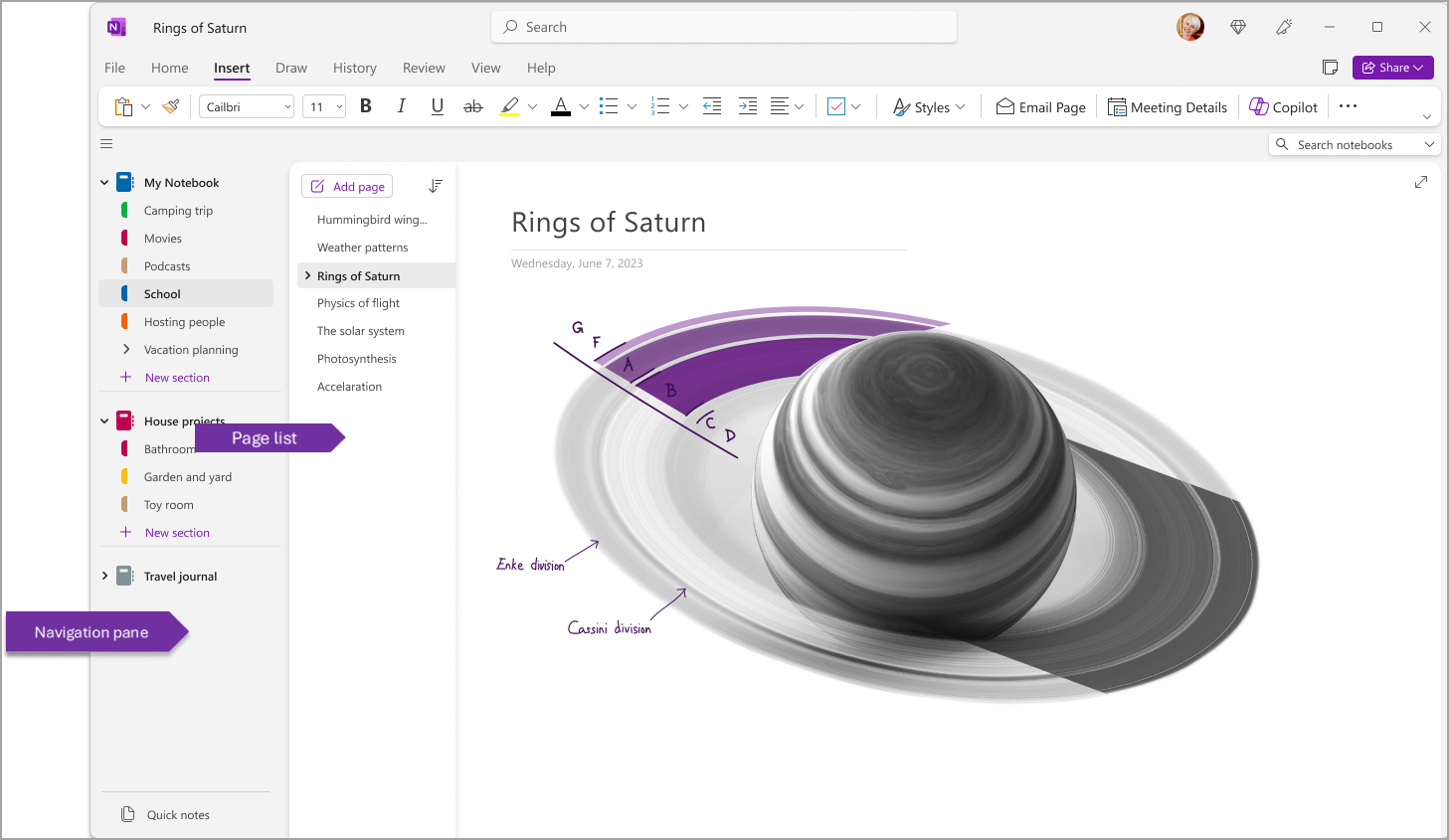
Możesz również dostosować te okienka, przechodząc do pozycji Widok>kart Układ>Karty poziome , aby sekcje były wyświetlane jako nagłówki u góry strony.
Po przełączeniu się na karty poziome możesz przypiąć listę stron po lewej lub prawej stronie ekranu, przechodząc do pozycji Plik>,Wyświetlanieopcji> programu OneNote, i zmieniając opcję Przenieś listę stron w lewo.
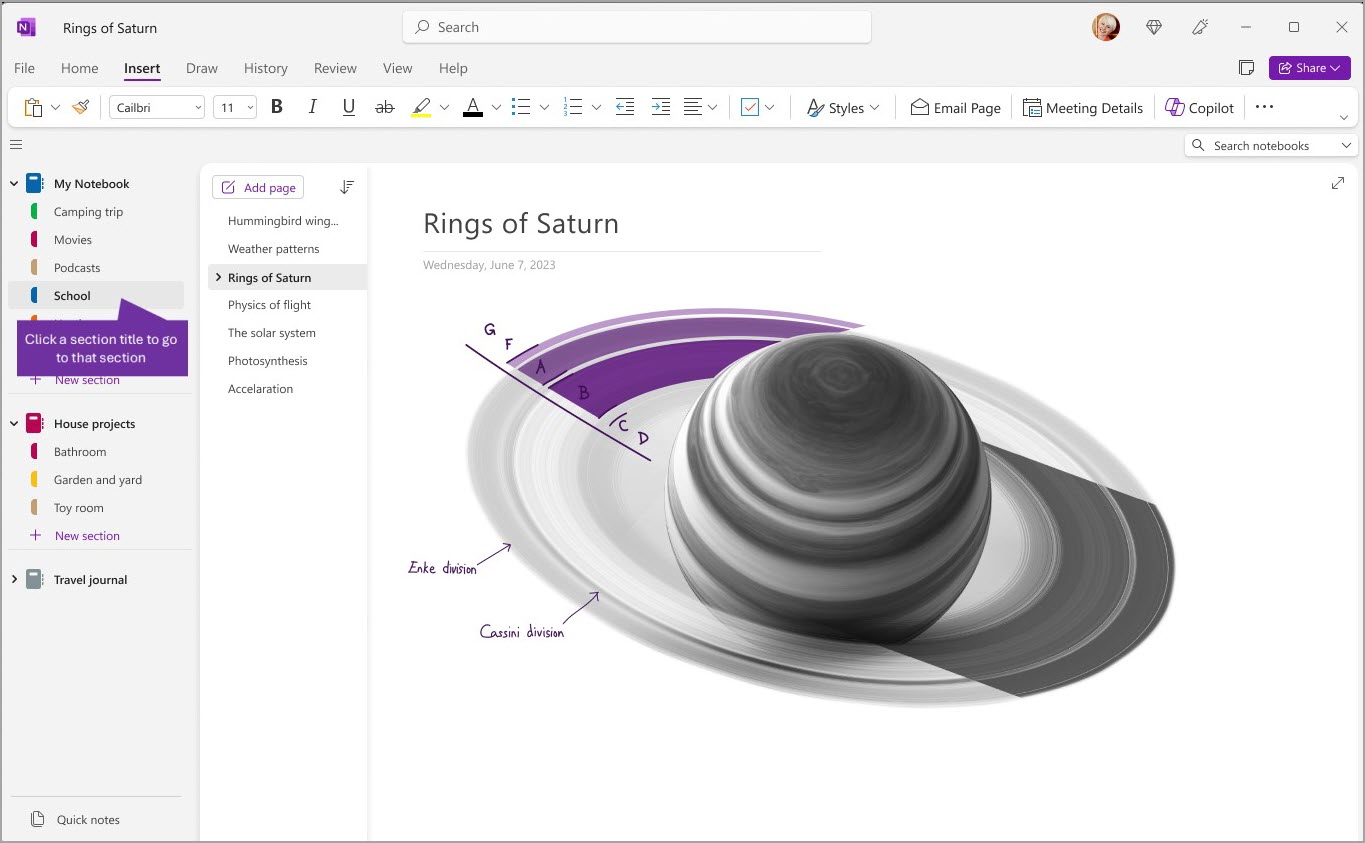
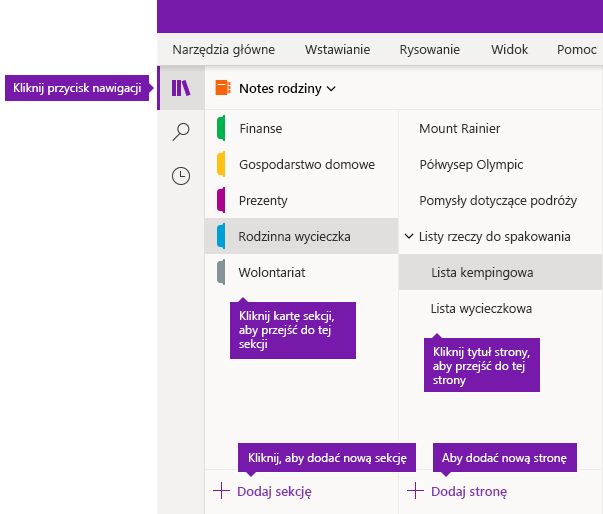
Aby wyświetlić inną sekcję, kliknij jej tytuł w okienku nawigacji.
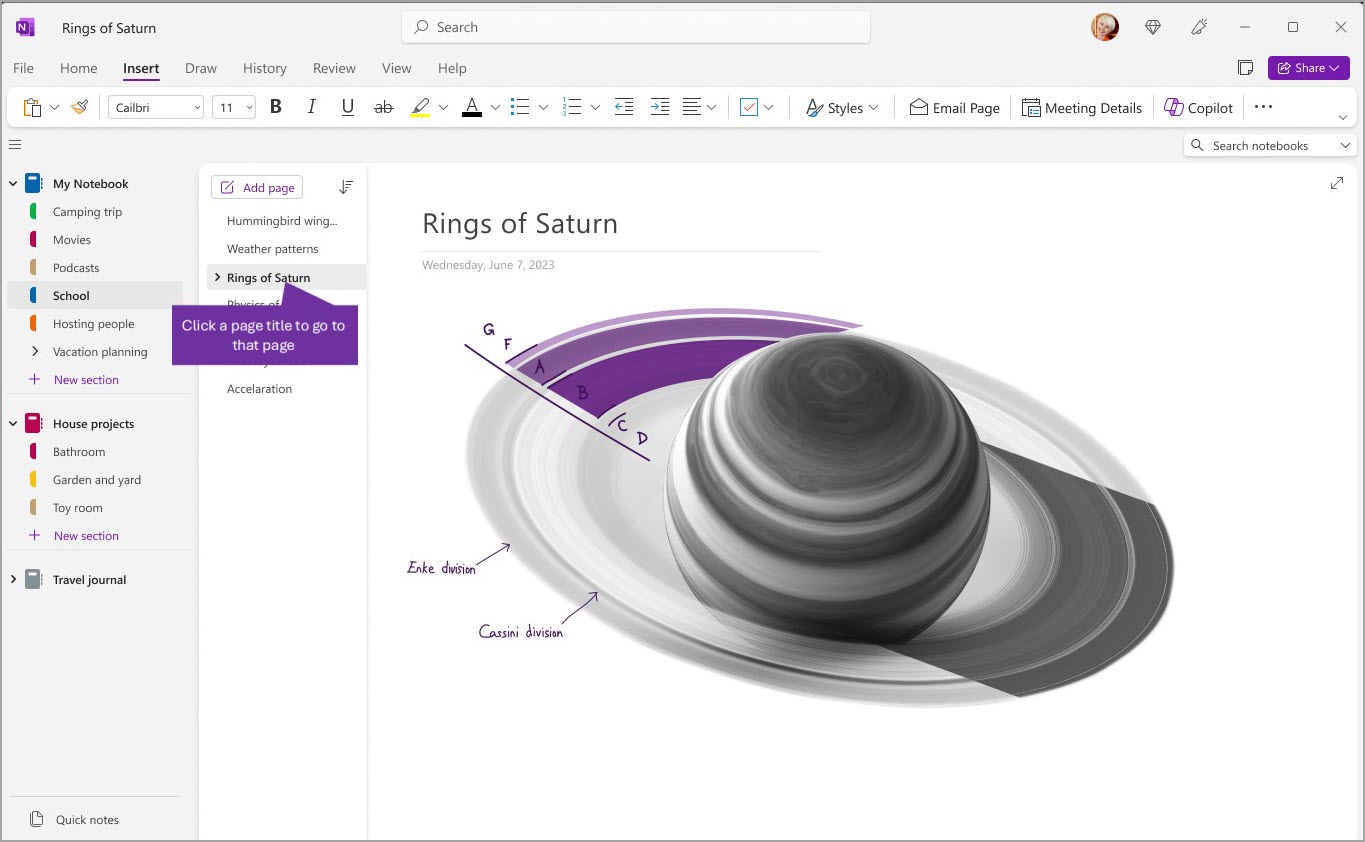
Aby wybrać inną stronę, kliknij tytuł na liście stron.
Jeśli program OneNote był wcześniej używany na komputerze lub urządzeniu, zostanie otwarty ostatni notes i strona, na której ostatnio pracowano.
Porada
Możesz kliknąć prawym przyciskiem myszy tytuł dowolnej strony lub sekcji, a następnie wybierz więcej opcji z wyświetlonego menu.
Aby przełączyć się do innego notesu, który został wcześniej otwarty, wybierz przycisk Nawigacja w celu otwarcia okienka nawigacji. Następnie wybierz dowolny notes z okienka nawigacji. Jeśli notesu nie ma na liście, wybierz pozycję Otwórz plik>, aby otworzyć dodatkowe notesy.
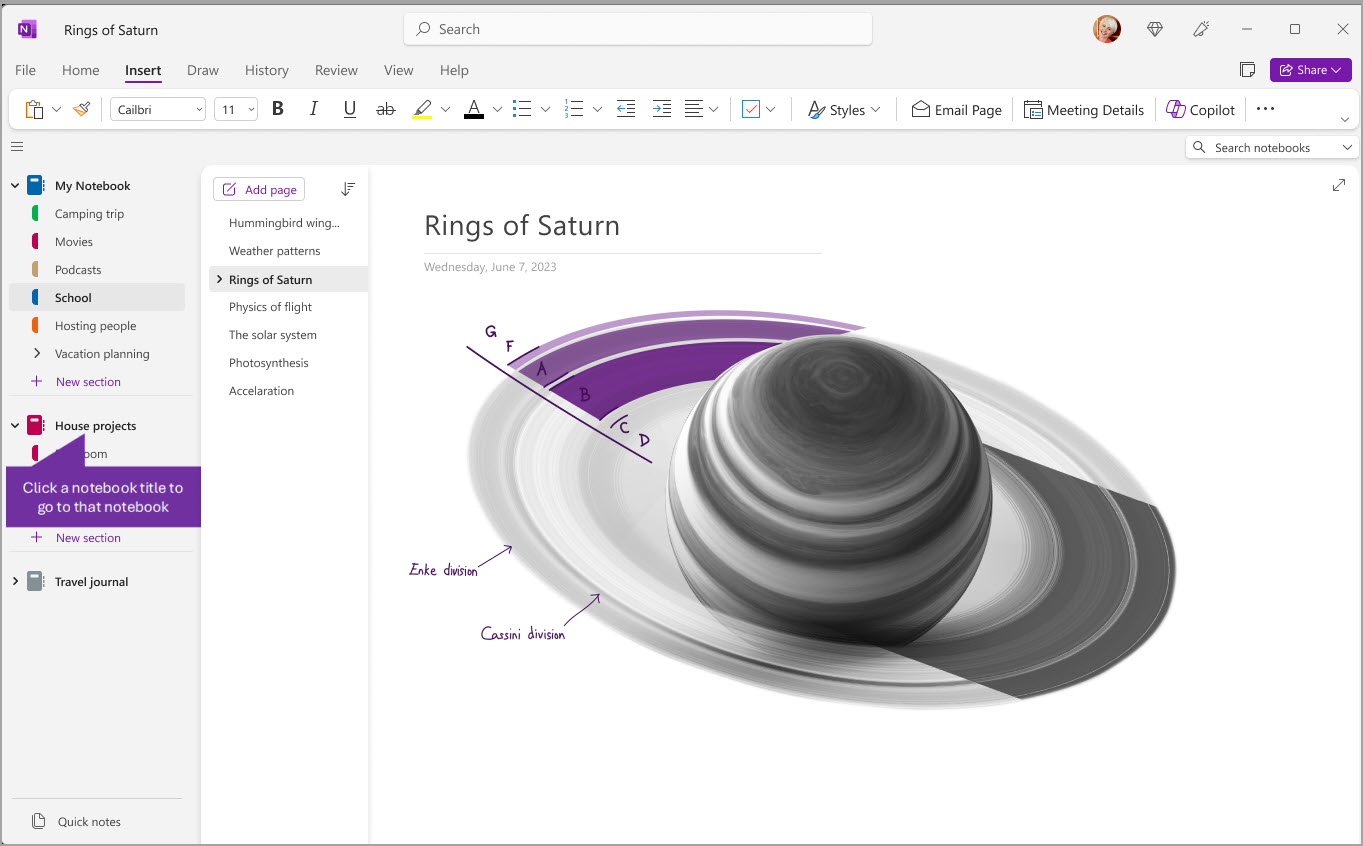
Tworzenie odpowiednio szerokich lub wąskich okienek nawigacji
Możesz łatwo zmienić rozmiar okienek nawigacji tak, aby były szersze lub węższe. Jest to przydatne, jeśli tytuły sekcji i stron są często wyświetlane przycięte lub jeśli chcesz zmaksymalizować miejsce na notatki, gdy wyświetlane jest okienko nawigacji.
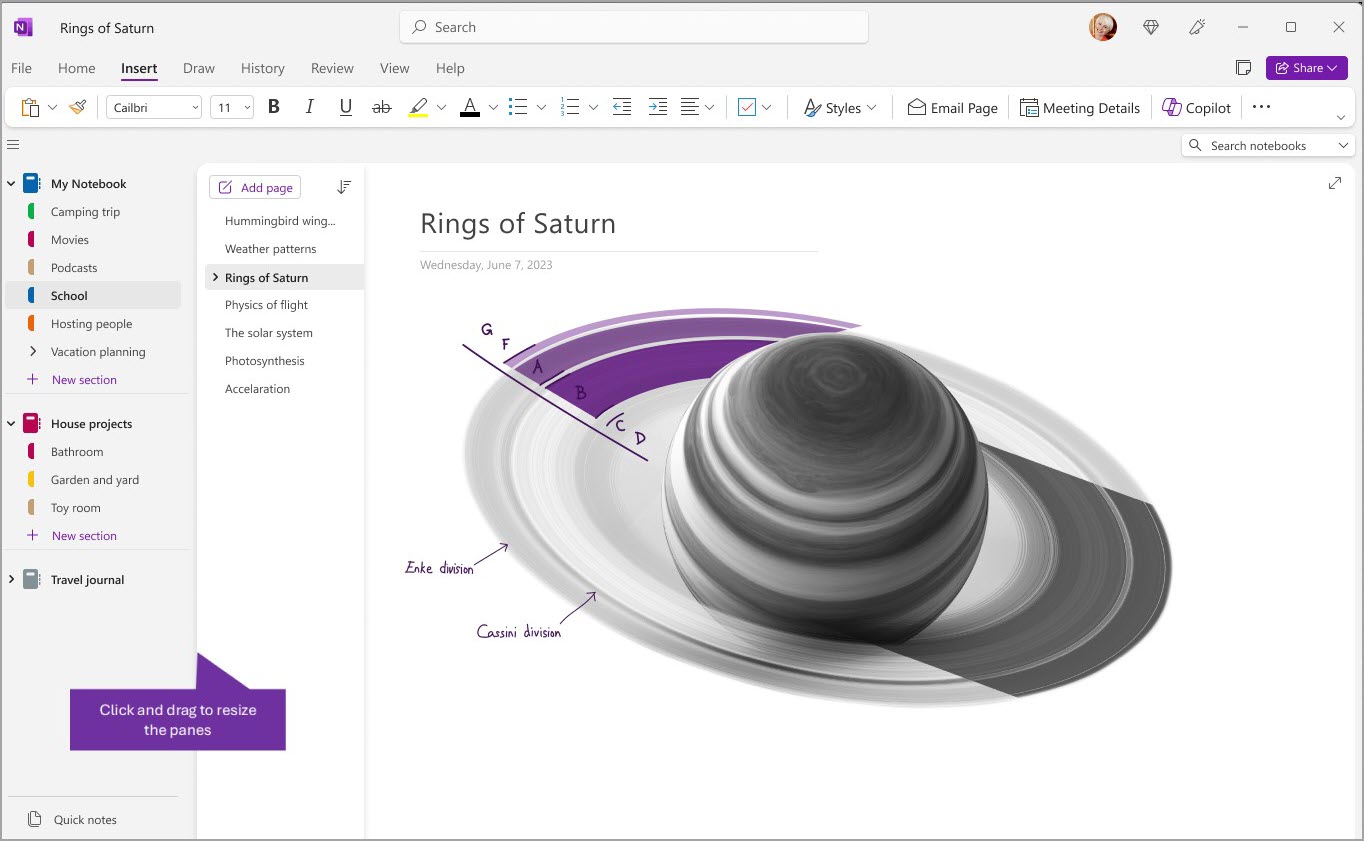
- Umieść wskaźnik myszy na pionowej krawędzi po prawej stronie okienka nawigacji, którego rozmiar chcesz zmienić.
- Gdy zostanie wyświetlony wskaźnik strzałki dwukierunkowej, kliknij i przeciągnij krawędź okienka w lewo lub w prawo, aby ustawić żądaną szerokość, a następnie zwolnij przycisk myszy.
Natychmiastowe odnajdywanie notatek bez względu na ich lokalizację
Najpilniej strzeżoną tajemnicą programu OneNote jest możliwość błyskawicznego przeszukiwania całej zawartości dowolnego notesu — a nawet wszystkich Twoich notesów. Zacznij od kliknięcia w polu wyszukiwania po prawej stronie ekranu i zacznij pisać.
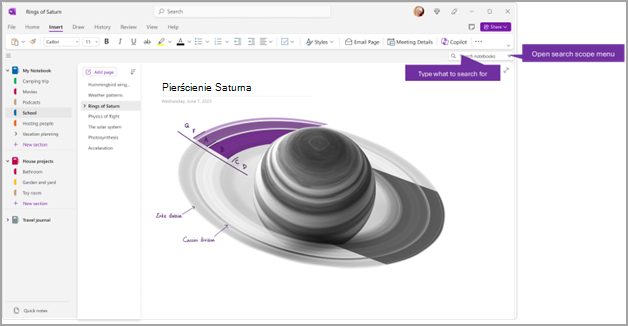
- W polu wyszukiwania u góry wpisz słowo kluczowe lub frazę do wyszukania.
Porada
- Możesz użyć cudzysłowów wokół frazy wpisanej w polu wyszukiwania. Czynność ta spowoduje odnalezienie wszystkich wystąpień dokładnie tej frazy, a nie poszczególnych słów.
- Domyślnie program OneNote szuka tekstu wprowadzonego w pozycji Wszystkie notesy, które są obecnie otwarte. Możesz jednak ustawić zakres wyszukiwania tak, aby wyszukiwać tylko w obszarze Ta sekcja, Ta grupa sekcji, Ten notes lub Znajdź na tej stronie. Zaznaczenie możesz również zapisać jako domyślny zakres wyszukiwania.
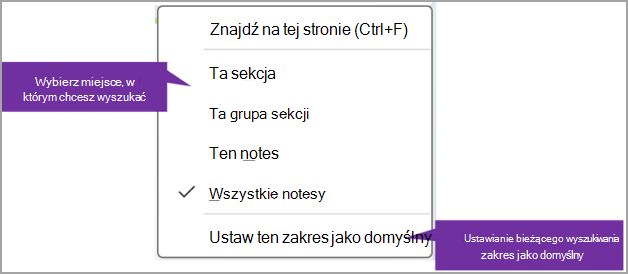
Jeśli wyszukiwany tekst zostanie znaleziony, będzie widoczny na liście wyników wyszukiwania. Kliknij dowolny wynik, który chcesz wyświetlić, a program OneNote przejdzie do tej strony. Po zakończeniu przeglądania wyników wyszukiwania kliknij znak X, aby zamknąć nawigację i powrócić do bieżącej strony, lub kliknij tę stronę, aby zamknąć wyniki wyszukiwania.
Korzystanie z wielu kont
Użytkownicy programu OneNote w systemie Windows mogą pozostać zalogowani przy użyciu wielu osobistych, służbowych lub szkolnych kont i łatwo nawigować między notesami.
Aby wyświetlić lub zmienić konta używane z programem OneNote w systemie Windows, kliknij przełącznik kont w prawym górnym rogu okna aplikacji. Sprawdź, czy żądane konto jest wyświetlane na otwartej liście kont lub wybierz pozycję Dodaj konto, jeśli chcesz dodać nowe konto.
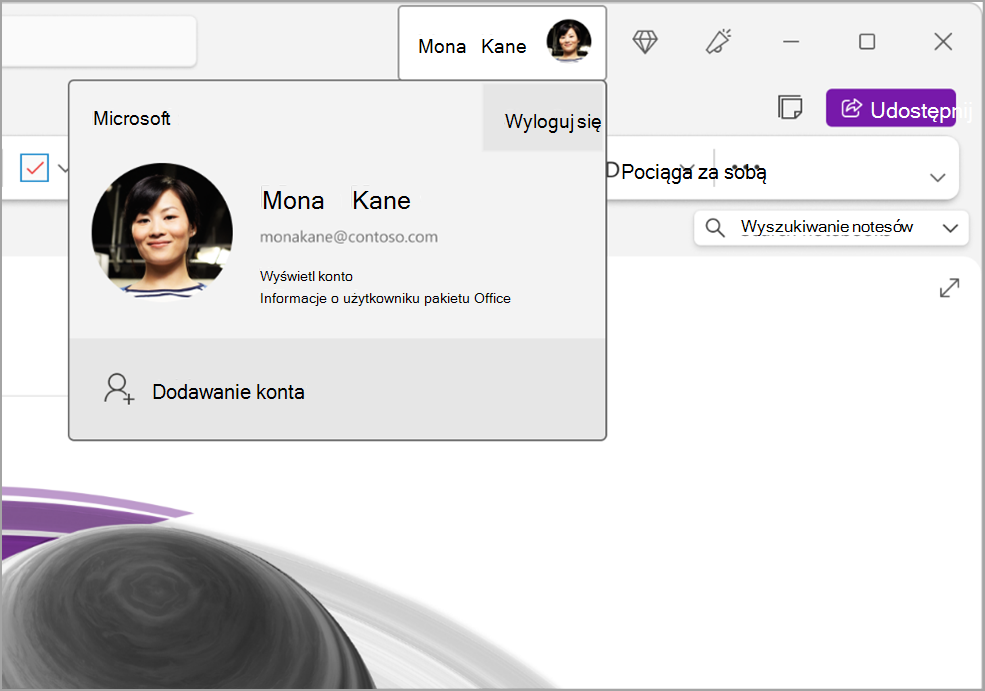
Aby usunąć konto, którego nie chcesz już używać w programie OneNote, kliknij pozycję ... obok tego konta na liście, a następnie wybierz pozycję Wyloguj się. Zauważ, że nie spowoduje to automatycznego zamknięcia notesów z tego konta. Zalecamy usunięcie ich z listy notesów. W tym celu kliknij prawym przyciskiem myszy nazwę notesu, który chcesz zamknąć w okienku nawigacji, a następnie kliknij pozycję Zamknij notes.
Dostosowywanie programu OneNote do preferencji aplikacji
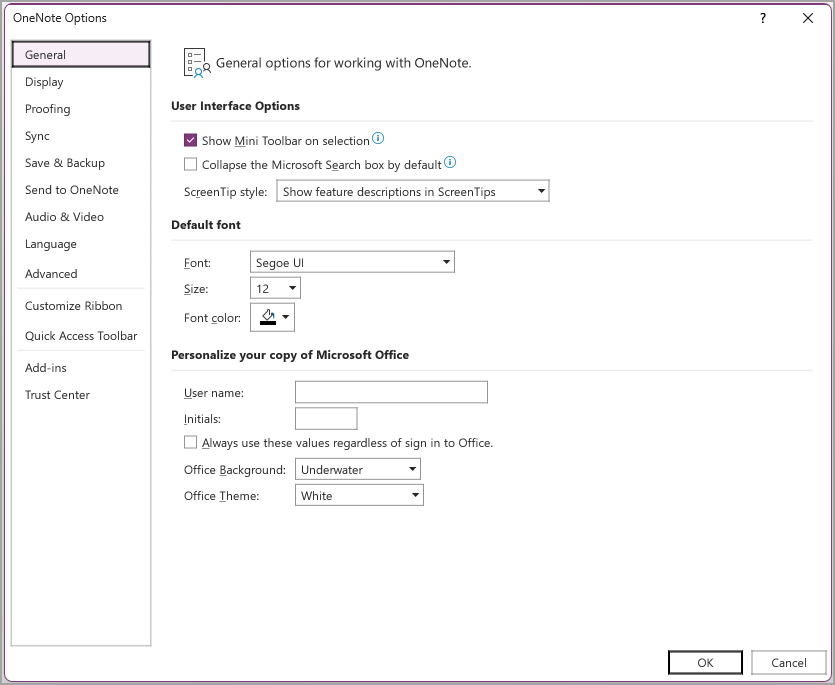
Możesz łatwo dostosować środowisko programu OneNote, wybierając spośród dostępnych opcji ustawień. Wybierz pozycję Plik w lewym górnym rogu, a następnie wybierz pozycję Opcje.
Prostszy układ — z większą ilością miejsca na notatki
Program OneNote dla komputerów Mac oferuje więcej miejsca do sporządzania notatek, ułatwiając kontrolowanie interfejsu nawigacji. Możesz wybrać wyświetlanie okienek notesu, sekcji i nawigacji na stronie, gdy ich potrzebujesz, a następnie ponownie je ukryć po zakończeniu — umożliwiając skoncentrowanie się na swojej pracy, przemyśleniach i pomysłach.
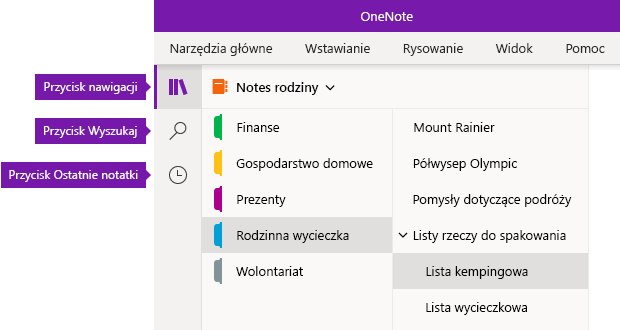
Przycisk nawigacji włącza (przycisk  ) lub wyłącza (przycisk
  ). Kliknij go, aby wyświetlić bieżącą hierarchię notesu. aby przełączać się między stronami, sekcjami i notesami; lub do tworzenia i organizowania sekcji, stron i notesów. Kliknij przycisk ponownie, aby ukryć okienka nawigacji i wrócić do bieżącej strony.
Przycisk Wyszukiwanie udostępnia punkt wejścia wyszukiwania słów kluczowych i fraz w określonych miejscach w notatkach — lub we wszystkich Twoich notesach. Oprócz tekstu możesz również wyszukać wszelkie znaczniki, które zostały zastosowane do wybranych notatek. Kliknij dowolny wynik wyszukiwania na liście, aby przejść do jego lokalizacji w notatkach.
Po naciśnięciu przycisku Ostatnie notatki wyświetlana jest chronologiczna lista ostatnio przeglądanych lub edytowanych stron, a także sekcje i notesy, w których się one znajdują. Jest to przydatne, gdy chcesz szybko przełączać się między stronami w różnych sekcjach lub notesach, lub jeśli chcesz szybko przejść do sporządzania notatek na innym komputerze lub urządzeniu.
Porada
Przycisk Ostatnie notatki jest obecnie dostępny tylko w programie OneNote dla systemu Windows 10. Jeśli jednak korzystasz z programu OneNote dla komputerów Mac, możesz łatwo przeglądać i otwierać ostatnio używane notatki, klikając pozycję Otwórzostatni plik > na pasku menu.
Szybki dostęp do notesów, sekcji i stron
Jeśli program OneNote był wcześniej używany na komputerze lub urządzeniu, zostanie otwarty ostatni notes i strona, na której ostatnio pracowano.
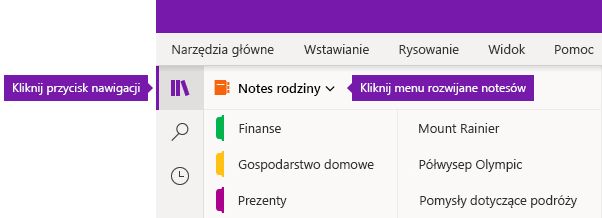
Aby wyświetlić hierarchię bieżącego notesu, kliknij przycisk w pobliżu lewego górnego rogu okna aplikacji OneNote. Strony i sekcje w bieżącym notesie są wyświetlane w dwóch okienkach nawigacji — sekcje po lewej i strony po prawej. Aby przejść do dowolnej innej sekcji lub strony, kliknij jej tytuł.
Porada
Możesz kliknąć prawym przyciskiem myszy (Windows) lub naciśnij klawisz Control i kliknij (Mac) tytuł dowolnej strony lub sekcji, a następnie wybierz więcej opcji z wyświetlonego menu.
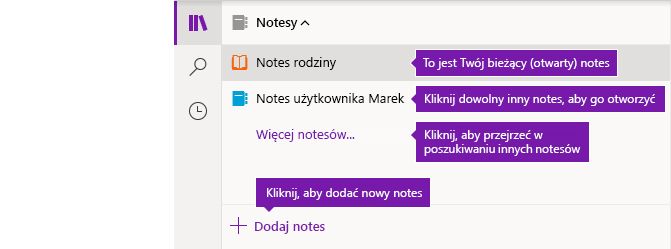
Aby przełączyć się do innego wcześniej otwieranego notesu, kliknij strzałkę listy rozwijanej Notesy znajdującą się powyżej list sekcji i stron.
Na wyświetlonej liście Notesy kliknij nazwę notesu, który chcesz otworzyć. Jeśli na liście nie zostaną wyświetlone żadne inne notesy lub jeśli nie widzisz żądanego notesu, kliknij pozycję Więcej notesów , aby otworzyć dodatkowe notesy dostępne w chmurze na koncie, za pomocą którego nastąpiło zalogowanie do programu OneNote.
Porada
Jeśli żądany notes jest na innym koncie, zobacz Przełączanie się między kontem domowym i służbowym lub szkolnym w dalszej części tego artykułu.
Dodawanie nowych sekcji, stron i notesów
W notesach programu OneNote nigdy nie brakuje miejsca. Z łatwością możesz dodawać kolejne strony lub sekcje do dowolnego notesu, a także dodawać nowe notesy, aby oddzielić pracę według tematów i projektów lub lokalizacji, w których robisz notatki (na przykład w domu, w szkole lub w pracy).
Aby wyświetlić okienka nawigacji, kliknij przycisk , a następnie wykonaj dowolną z następujących czynności:
- Aby utworzyć nową sekcję w bieżącym notesie, kliknij przycisk Dodaj sekcję u dołu listy sekcji.
- Aby utworzyć nową stronę w bieżącej sekcji, kliknij przycisk Dodaj stronę u dołu listy stron.
- Aby utworzyć nowy notes, kliknij strzałkę listy rozwijanej Notesy znajdującą się powyżej list sekcji i stron. Na wyświetlonej liście Notesy kliknij przycisk Dodaj notes.
Uwaga
Użytkownicy programu OneNote dla komputerów Mac mogą również tworzyć nowe sekcje, strony i notesy przyużyciu poleceńPlik> nowy na pasku menu. Ponadto zarówno program OneNote dla komputerów Mac, jak i OneNote dla systemu Windows 10 umożliwiają tworzenie nowych elementów przy użyciu skrótów klawiaturowych. Aby uzyskać więcej informacji zobacz powiązane linki na końcu tego artykułu.
Tworzenie odpowiednio szerokich lub wąskich okienek nawigacji
Możesz łatwo zmienić rozmiar okienka nawigacji tak, aby były szersze lub węższe. Jest to przydatne, jeśli Twoje tytuły sekcji i stron często są wyświetlane obcięte, lub jeśli chcesz zmaksymalizować obszar sporządzania notatek, gdy są wyświetlane paski nawigacji.
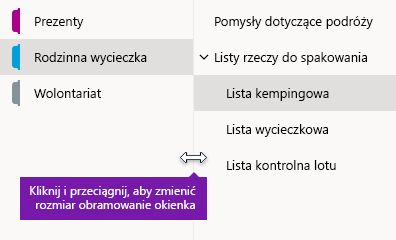
- Umieść wskaźnik myszy na pionowej krawędzi po prawej stronie okienka nawigacji, którego rozmiar chcesz zmienić.
- Gdy zostanie wyświetlony wskaźnik strzałki dwukierunkowej, kliknij i przeciągnij krawędź okienka w lewo lub w prawo, aby ustawić żądaną szerokość, a następnie zwolnij przycisk myszy.
Natychmiastowe odnajdywanie notatek bez względu na ich lokalizację
Najpilniej strzeżoną tajemnicą programu OneNote jest możliwość błyskawicznego przeszukiwania całej zawartości dowolnego notesu — a nawet wszystkich Twoich notesów.
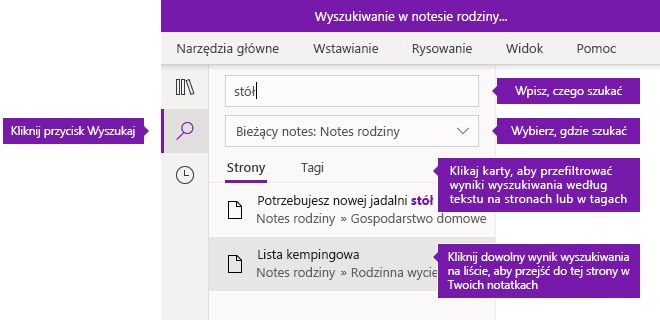
Zacznij od kliknięcia przycisku Wyszukiwanie, aby wyświetlić okienko wyszukiwania, a następnie wykonaj dowolną z następujących czynności:
W polu wyszukiwania u góry wpisz słowo kluczowe lub frazę do wyszukania. Jeśli coś podobnego było już wyszukiwane wcześniej, możesz zobaczyć sugestie Ostatnie wyszukiwania, które możesz ponownie kliknąć.
Porada
W dowolnej wersji programu OneNote możesz użyć cudzysłowów wokół frazy wpisanej w polu wyszukiwania. Czynność ta spowoduje odnalezienie wszystkich wystąpień dokładnie tej frazy, a nie poszczególnych słów.
Domyślnie program OneNote szuka tekstu wprowadzonego w pozycji Wszystkie notesy, które są obecnie otwarte. Możesz jednak ustawić zakres wyszukiwania tak, aby przeszukiwał tylko bieżący notes, tylko w bieżącej sekcji lub tylko na bieżącej stronie. W programie OneNote dla systemu Windows 10 kliknij strzałkę listy rozwijanej poniżej pola wyszukiwania, aby zaznaczyć zakres wyszukiwania. W programie OneNote dla komputerów Mac kliknij ikonę lejka, a następnie wybierz zakres wyszukiwania z wyświetlonego menu.
Poniżej pola wyszukiwania i pozycji zakresu wyszukiwania kliknij pozycję Strony, aby zobaczyć wyniki wyszukiwania znalezione w treści notatek, lub kliknij pozycję Tagi, aby wyszukiwać tylko w tekście opisowym tagów notatek zastosowanych do wybranych notatek (na przykład „Ważne” lub „Pytanie”).
Jeśli wyszukiwany tekst zostanie znaleziony, będzie widoczny na liście wyników wyszukiwania. Kliknij dowolny wynik, który chcesz wyświetlić, a program OneNote przejdzie do tej strony. Po zakończeniu przeglądania wyników wyszukiwania ponownie kliknij przycisk Wyszukiwanie, aby zamknąć okienko nawigacji i powrócić do bieżącej strony.
Porada
Nie możesz czegoś znaleźć? Upewnij się, że zalogowano się do odpowiedniego konta, a następnie otwórz notesy, które chcesz przeszukać na tym koncie. Aby uzyskać więcej informacji, zobacz Przełączanie się między kontem domowym i służbowym lub szkolnym w sekcji bezpośrednio poniżej.
Przełączanie się między kontem domowym i służbowym lub szkolnym
Aby notes był wyświetlany na liście Notesy lub aby jego strony były wyświetlane w wynikach wyszukiwania notesu, musisz zalogować się do konta, które zawiera ten notes, i otworzyć ten notes co najmniej raz. Jeśli wybrany notes nie jest przechowywany na koncie w chmurze, do którego aktualnie się zalogowano, konieczne będzie dodanie lub przełączenie się na inne konto.
Użytkownicy programu OneNote dla systemu Windows 10 mogą pozostać zalogowani przy użyciu wielu osobistych, służbowych lub szkolnych kont oraz łatwo nawigować między notesami znajdującymi się na tych kontach.
- Aby wyświetlić lub zmienić konta używane w programie OneNote dla systemu Windows 10, kliknij przycisk Ustawienia i inne
 w prawym górnym rogu okna aplikacji, kliknij pozycję Ustawienia, a następnie kliknij pozycję Konta. Sprawdź, czy żądane konto jest wyświetlane na liście kont, która zostanie otwarta, a następnie kliknij pozycję Dodaj konto, jeśli chcesz dodać nowe konto.
- Aby usunąć konto, którego nie chcesz już używać w programie OneNote, kliknij, aby wybrać to konto na liście, a następnie kliknij pozycję Wyloguj. Aby zapobiec ponownemu otwieraniu takich notesów, zalecamy usunięcie ich z listy notesów. W tym celu kliknij prawym przyciskiem myszy nazwę notesu, który chcesz zamknąć, a następnie kliknij pozycję Zamknij notes.
Porada
Aby przełączać konta w programie OneNote dla komputerów Mac, kliknij pozycjęWyloguj z programu OneNote> na pasku menu, aby wylogować się z bieżącego konta, a następnie kliknij pozycjęZalogujsię w programie OneNote>, aby zalogować się na żądane konto.
Dostosowywanie programu OneNote do preferencji aplikacji
Czy używasz programu OneNote na komputerze PC, czy też Mac, możesz łatwo dostosować swoje środowisko programu OneNote, wybierając dostępne preferencje aplikacji.
- W programie OneNote dla systemu Windows 10 kliknij przycisk Ustawienia i inne w prawym górnym rogu okna aplikacji, kliknij pozycję Ustawienia, a następnie kliknij pozycję Opcje.
- W programie OneNote dla komputerów Mac kliknij pozycję OneNote na pasku menu, a następnie kliknij pozycję Preferencje.
Zawartość programu OneNote jest uporządkowana w hierarchii notesów, sekcji i stron.
Porada
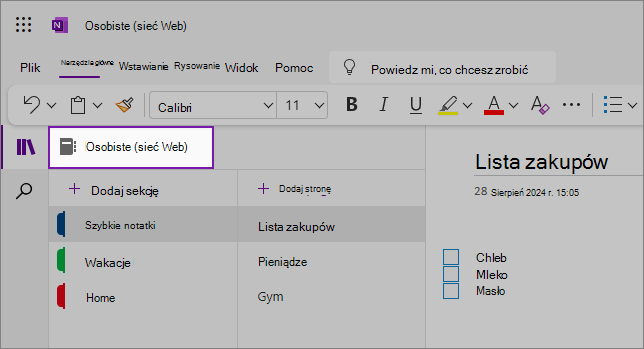
Domyślnie listy sekcji i stron są otwierane obok okienka nawigacji. Jeśli nie widzisz żadnych notesów, sekcji lub stron, menu nawigacji jest zwinięte. Aby wyświetlić sekcje bieżącego notesu, wybierz przycisk nawigacji w pobliżu lewego górnego rogu okna aplikacji w celu otwarcia okienka nawigacji.
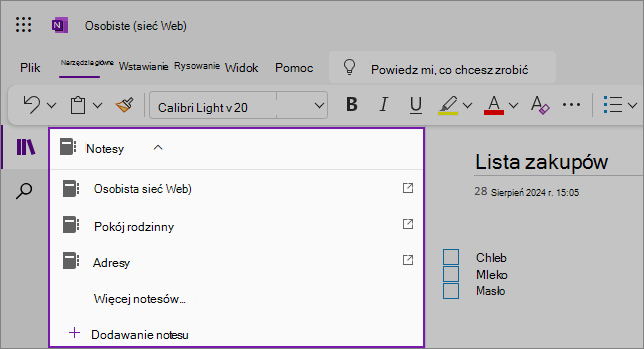
Aby otworzyć inny notes lub utworzyć nowy notes, wybierz listę rozwijaną bieżącego notesu w celu wyświetlenia listy wszystkich notesów.
Wybierz inny notes z listy, aby otworzyć go w nowej karcie w przeglądarce. Aby utworzyć nowy notes, wybierz pozycję  Dodaj notes.
Aby wyświetlić inną sekcję, kliknij tytuł na liście sekcji.
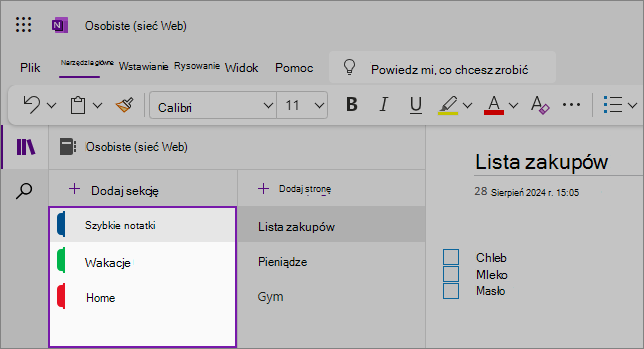
W notesach programu OneNote nigdy nie brakuje miejsca. Możesz z łatwością dodawać kolejne strony lub sekcje do dowolnego notesu, a także dodawać nowe notesy, aby oddzielić zawartość według tematów lub projektów; według miejsca robienia notatek (na przykład w domu, w szkole lub według dowolnego grupowania, które pomaga lepiej zorganizować).
Aby dodać nową sekcję, wybierz pozycję Dodaj sekcję. Kliknij prawym przyciskiem myszy nową sekcję, aby wybrać lub zmienić kolor sekcji. Możesz również przeciągać i upuszczać sekcje, aby zmienić ich kolejność.
Aby wybrać inną stronę, kliknij tytuł na liście stron.
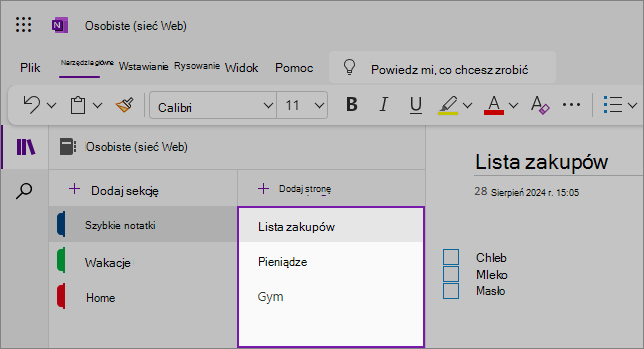
Aby dodać nową stronę, wybierz pozycję Dodaj stronę.
Porada
Możesz przeciągać i upuszczać strony w poszczególnych sekcjach, aby zmienić ich kolejność, ale uważaj, aby nie przeciągnąć ich do innej sekcji.
Zmienianie rozmiarów okienek nawigacji
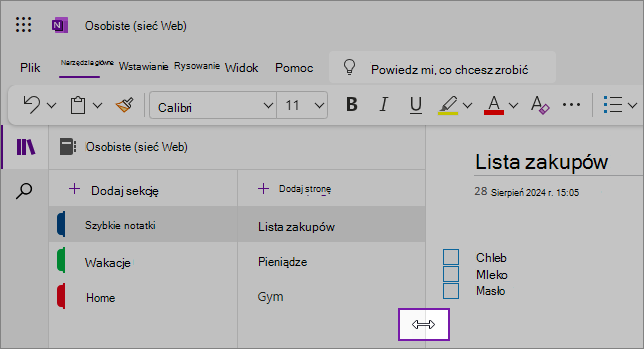
Możesz łatwo zmienić rozmiar okienek nawigacji tak, aby były szersze lub węższe. Jest to przydatne, jeśli tytuły sekcji i stron są często wyświetlane przycięte lub jeśli chcesz zmaksymalizować miejsce na notatki, gdy wyświetlane jest okienko nawigacji.
Umieść wskaźnik myszy na pionowej krawędzi po prawej stronie okienka nawigacji, którego rozmiar chcesz zmienić.
Gdy zostanie wyświetlony wskaźnik strzałki dwukierunkowej, kliknij i przeciągnij krawędź okienka w lewo lub w prawo, aby ustawić żądaną szerokość, a następnie zwolnij przycisk myszy.
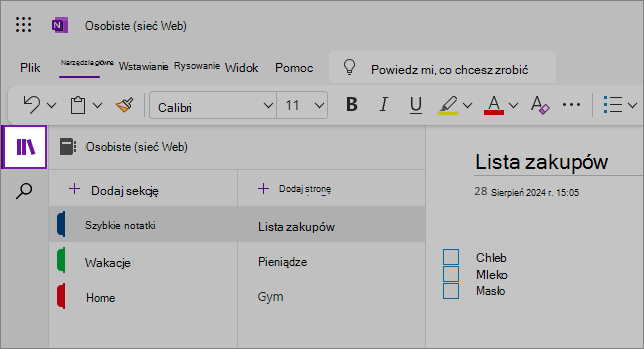
Możesz również ukryć całe okienko nawigacji, aby zmaksymalizować miejsce do sporządzania notatek, klikając przycisk nawigacji:
Odnajdywanie notatek bez względu na ich lokalizację
Zacznij od kliknięcia ikony wyszukiwania pod okienkiem nawigacji po lewej stronie ekranu i zacznij pisać.
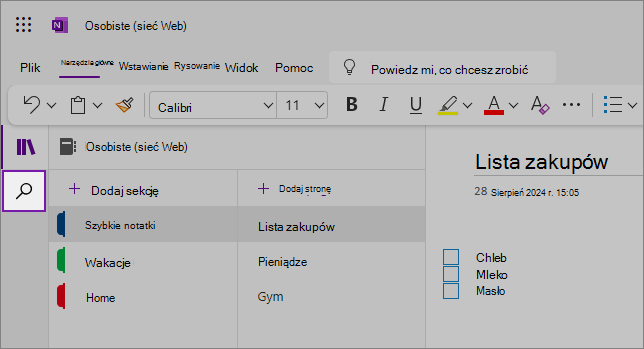
W polu wyszukiwania u góry wpisz słowo kluczowe lub frazę do wyszukania. Jeśli wyszukiwany tekst zostanie znaleziony, będzie widoczny na liście wyników wyszukiwania. Kliknij dowolny wynik, który chcesz wyświetlić, a program OneNote przejdzie do tej strony. Po zakończeniu przeglądania wyników wyszukiwania kliknij znak X obok zapytania wyszukiwania, aby zamknąć nawigację i powrócić do bieżącej strony, lub kliknij tę stronę, aby zamknąć wyniki wyszukiwania.
Porada
- Możesz użyć "cudzysłowów" wokół frazy wpisanej w polu wyszukiwania, aby znaleźć wszystkie wystąpienia tej dokładnej frazy zamiast poszczególnych wyrazów składowych.
- Domyślnie program OneNote wyszuka tekst wprowadzony w obecnie otwartej sekcji, ale możesz również wybrać wyszukiwanie tylko na tej stronie. Aplikacja OneNote w sieci Web nie obsługuje wyszukiwania w notesach.

