
Funkcja konspektu w programie OneNote umożliwia szybką pracę nad organizowaniem długich lub złożonych dokumentów, planów i prezentacji. Może zorganizować maksymalnie pięć poziomów informacji i zaczyna przypisywać hierarchiczną strukturę do notatek zaraz po wcięeniu jednego akapitu poniżej innego.
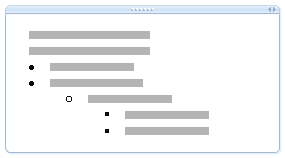
Elementy hierarchii konspektu można podwyższyć lub obniżyć, zmieniając ich wcięcia. Informacje można również organizować w nagłówki i podnagłówki, stosować listy numerowane i punktowane oraz określać, które poziomy informacji są wyświetlane.
Tworzenie konspektu
- Wpisz wiersz lub akapit tekstu, a następnie naciśnij klawisz Enter.
Pierwszy wpisany akapit zostanie sformatowany jako pierwszy poziom konspektu. - Aby drugi akapit był podakapitem pierwszego (poziom 2), kliknij pozycję Zwiększ położenie wcięcia.
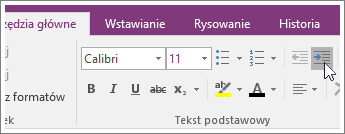
- We wciętym wierszu wpisz drugi akapit, a następnie naciśnij klawisz Enter.
Podczas wpisywania każdego kolejnego akapitu zwiększaj lub zmniejszaj wcięcie, aby podwyższyć lub obniżyć poziom hierarchii danego akapitu.
Uwaga
Każdy nowy akapit jest automatycznie tworzony na takim samym poziomie, co wcześniejszy akapit, jeśli nie zostanie zwiększone lub zmniejszone jego wcięcie.
W przypadku dużych konspektów dodanie punktorów i numerowania umożliwia utworzenie bardziej szczegółowej struktury.
Zwijanie konspektu
Jedną z zalet tworzenia struktury notatek w formie konspektu jest możliwość ukrycia jego podpoziomów.
Przesuń wskaźnik myszy do akapitu poziomu 1, a następnie kliknij dwukrotnie małą ikonę uchwytu.
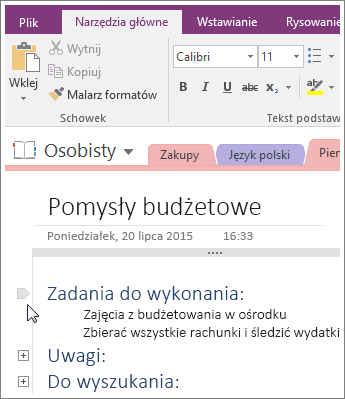
Ikona uchwytu staje się symbolem plusa (+).
Aby rozwinąć konspekt, kliknij znak plus (+).
Uwaga
- Dla każdego akapitu z nagłówkami podrzędnymi można określić liczbę poziomów, które mają być wyświetlane. Wystarczy kliknąć prawym przyciskiem myszy ikonę uchwytu, kliknąć polecenie Wybierz i wybrać poziom.
- Jeśli zwykle umieszczasz ten sam rodzaj informacji na danym poziomie w konspekcie notatek, możesz zaznaczyć cały tekst na tym poziomie. Kliknij prawym przyciskiem myszy ikonę uchwytu, kliknij pozycję Wybierz, a następnie kliknij pozycję Wszystko na poziomie 1, Wszystko na poziomie 2 lub dowolną inną pozycję odpowiadającą żądanemu poziomowi.