
Nie musisz wstawiać wszystkiego do programu OneNote. Dzięki dodaniu linków do powiązanej zawartości możesz szybko przejść do strony internetowej lub dokumentu, które są istotne dla Twoich notatek. Tworzenie linków jest zalecane, gdy wiesz, że strona internetowa lub dokument mogą zostać zaktualizowane, a zawsze chcesz mieć pod ręką najnowszą wersję.
Uwaga
Jeśli chcesz utworzyć link do innych miejsc w programie OneNote, zobacz Tworzenie linków do notesów, sekcji, stron i akapitów.
Wpisywanie linku
Po prostu wpisz link, a program OneNote zazwyczaj rozpozna go. Na przykład:
Wpisz Efekt http://www.microsoft.com http://www.microsoft.com www.bing.com www.bing.com file:///Użytkownicy/Ania/Pulpit/Witaj.docx file:///Users/Sally/Desktop/Hello.docx mailto:Sally@Contoso.comMailto:Sally@Contoso.com
Dodawanie linku do tekstu lub obrazu
Zaznacz tekst lub obraz, do którego chcesz dodać link.
Wybierz pozycję Wstaw>link. (Naciśnij klawisze CTRL+K)
Jeśli został zaznaczony tekst, pojawi się on w polu Tekst do wyświetlenia.W polu Adres wpisz link lub wybierz przyciski w celu przeglądania sieci Web lub zlokalizowania pliku.
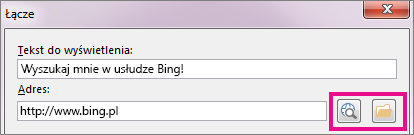
Wybierz pozycję OK.
Edytowanie linku
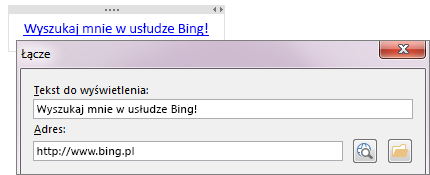
Kliknij prawym przyciskiem myszy tekst lub obraz linku, a następnie kliknij polecenie Edytuj link.
Edytuj zawartość pola Tekst do wyświetlenia lub Adres, a następnie wybierz przycisk OK.
Usuwanie linku
Kliknij prawym przyciskiem myszy tekst lub obraz linku, a następnie wybierz polecenie Usuń link w menu skrótów.
Uwaga
Ta opcja nie będzie widoczna dla linku utworzonego automatycznie przez program OneNote. Aby usunąć tego rodzaju link, wybierz pozycję Edytuj link i zmień tekst wyświetlany jako opisowy zamiast adresu URL. Na przykład zmień ją z http://www.bing.com na "Bing Me!". Następnie powinno być możliwe kliknięcie linku prawym przyciskiem myszy i usunięcie go.