
Podczas sporządzania notatek i planowania projektów w programie OneNote możesz się zastanawiać, jak zarządzać terminami i zapamiętywać elementy z listy rzeczy do wykonania. Jednym ze sposobów jest utworzenie zadań programu Outlook. Następnie możesz wyświetlać i śledzić te zadania w programie Outlook , a nawet otrzymywać przypomnienia.
Tworzenie zadania programu Outlook w programie OneNote
- W programie OneNote zaznacz wyrazy, które mają stanowić Twoje zadanie.
- W wyświetlonym menu kliknij strzałkę obok przycisku Zadania programu Outlook i wybierz przypomnienie.
Obok zadania w programie OneNote zostanie wyświetlona flaga, a samo zadanie zostanie dodane do programu Outlook.
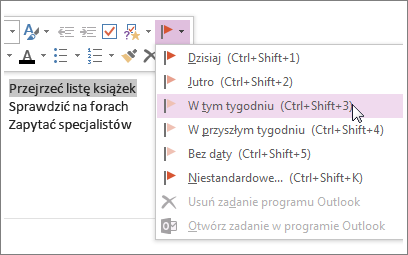
Porada
Za pomocą tego menu możesz również dodawać tagi notatek. Tagi notatek są przydatne do tworzenia list rzeczy do wykonania lub oznaczania elementów jako ważnych. Jednak w przeciwieństwie do zadań programu Outlook (flag) tagi notatek są funkcją programu OneNote. Możesz oznaczać elementy akcji w notatkach ze spotkania w programie OneNote, ale nie będą one widoczne w programie Outlook.
Znajdowanie zadania w programie OneNote
- Na karcie Narzędzia główne w programie OneNote wybierz pozycję Znajdź tagi.
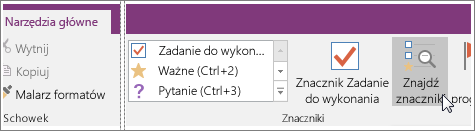
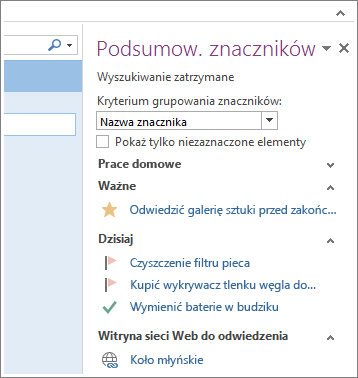
Zadania programu Outlook będą widoczne w okienku Podsumowanie tagów po prawej stronie.
Uwaga
Zadania programu Outlook są oznaczone flagami lub znacznikami wyboru. W tym samym miejscu będą również wyświetlane tagi programu OneNote, na przykład zadania oznaczone flagą monitującą lub określone jako pytania.
Oznaczanie zadania jako ukończonego
- W okienku Podsumowanie tagów w programie OneNote kliknij flagę obok zadania programu Outlook.
Zadanie zostanie oznaczone jako zakończone zarówno w okienku Podsumowanie tagów programu OneNote, jak i w programie Outlook.
Porada
- Po oznaczeniu zadania jako ukończonego w programie Outlook zostaje ono oznaczone jako ukończone w programie OneNote w momencie synchronizacji programu Outlook i programu OneNote. Jeśli oznaczysz zadanie jako ukończone w programie OneNote, zostanie ono oznaczone jako ukończone w programie Outlook i usunięte z listy zadań.
- Jeśli chcesz dodać zadanie z powrotem do programu Outlook, zaznacz ponownie pole wyboru.
Usuwanie zadania
Jeśli zdecydujesz, że nie potrzebujesz danego zadania, możesz je usunąć. Masz dwie możliwości: usunięcie zadania z programu Outlook, co spowoduje również usunięcie tagu (flagi) z programu OneNote (przy czym tekst pozostanie w notatkach programu OneNote) oraz usunięcie tagu z programu OneNote i zachowanie zadania w programie Outlook.
Aby usunąć zadanie z programu Outlook:
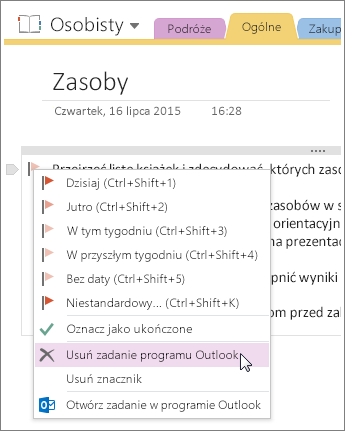
- Kliknij prawym przyciskiem myszy tag w notatkach i wybierz polecenie Usuń zadanie programu Outlook.
Tekst pozostanie w programie OneNote, a zadanie zostanie usunięte z programu Outlook.
Aby zachować zadanie w programie Outlook i usunąć znacznik z programu OneNote:
- Kliknij prawym przyciskiem myszy tag w notatkach i wybierz polecenie Usuń tag.
Tag (flaga) zostanie usunięty z programu OneNote, a zadanie pozostanie zachowane w programie Outlook.
Programy OneNote i Outlook współpracują ze sobą również na inne sposoby. Możesz na przykład wstawić szczegóły spotkania i wysłać notatki w wiadomości e-mail.