

Program OneNote automatycznie synchronizuje notesy udostępnione w regularnych odstępach czasu. Jednak czasami może być konieczne zsynchronizowanie takiego notesu w celu zapewnienia natychmiastowego przekazania zmian (np. w sytuacji, gdy wchodzisz na pokład samolotu i musisz wyłączyć swój komputer przenośny).
Kliknij pozycję Informacje o pliku>,>wyświetl stan synchronizacji.
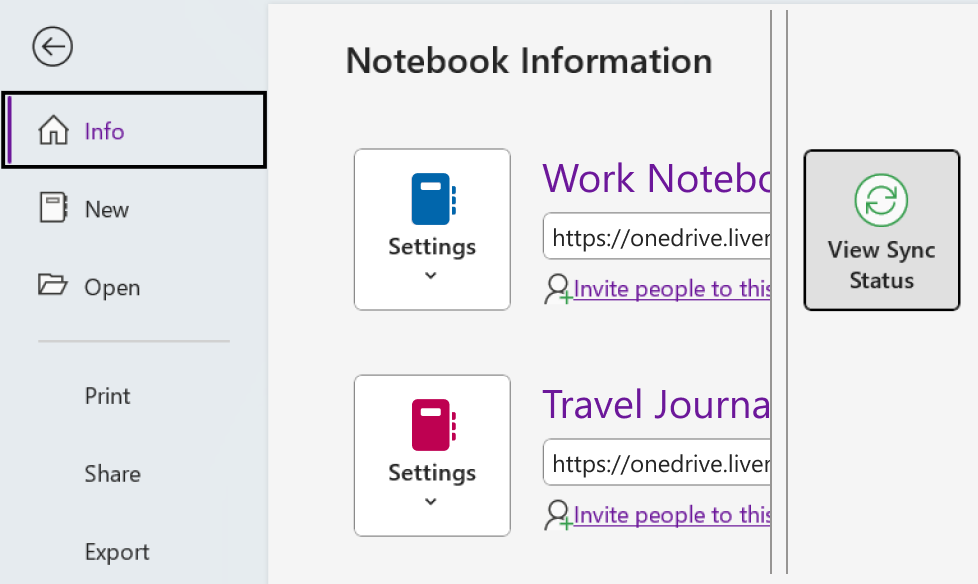
W wyświetlonym oknie dialogowym Synchronizacja notesu udostępnionego wykonaj dowolną z następujących czynności:
- Kliknij pozycję Synchronizuj wszystko, aby zsynchronizować wszystkie notesy udostępnione.
- Kliknij pozycję Synchronizuj teraz obok konkretnego notesu, który chcesz zsynchronizować.
Synchronizowanie notesów w programie OneNote dla systemu Windows 10
Aplikacja OneNote dla systemu Windows 10 automatycznie synchronizuje wszystkie notatki. Jeśli wolisz, możesz w dowolnej chwili ręcznie synchronizować notesy.
Wykonaj następujące czynności:
- Kliknij przycisk Nawigacja w pobliżu lewego górnego rogu okna aplikacji OneNote.
- W otwartym okienku nawigacji kliknij strzałkę listy rozwijanej Notesy obok nazwy bieżącego notesu.
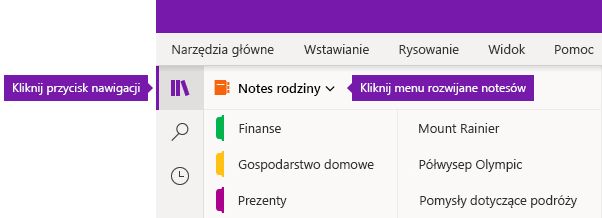
- Na wyświetlonej liście notesów kliknij prawym przyciskiem myszy nazwę notesu, który chcesz zsynchronizować, wskaż polecenie Synchronizuj, a następnie wybierz pozycję Synchronizuj ten notes lub Synchronizuj wszystkie notesy.
Udostępnianie i synchronizowanie notesów w programie OneNote dla systemu Windows 8
Program OneNote dla systemu Windows 8 korzysta z usług przechowywania w chmurze, takich jak usługa OneDrive i program SharePoint, aby notesy były dostępne z dowolnego miejsca.
Uwaga
Ten temat dotyczy aplikacji OneNote, którą można pobrać ze Sklepu Windows 8. Jeśli korzystasz z programu OneNote dla systemu Windows 10 lub programu OneNote 2016, możesz tutaj porównać te programy i zobaczyć różnice.
W programie OneNote notatki są synchronizowane automatycznie za każdym razem, gdy jest nawiązywane połączenie z tymi usługami. Procedura udostępniania lub synchronizowania może różnić się zależnie od miejsca przechowywania notatek.
Udostępnianie notatek innym osobom
Możesz szybko udostępnić pojedynczą stronę lub cały notes innym osobom.
Udostępnianie pojedynczej strony notesu
Przejdź do strony, którą chcesz udostępnić, a następnie naciśnij jej kartę strony po lewej stronie, aby ją zaznaczyć.
Po zaznaczeniu wokół karty strony pojawi się pogrubione obramowanie.Szybko przesuń palcem od prawej krawędzi ekranu do lewej, a następnie naciśnij panel Udostępnianie.
Wybierz element docelowy udostępniania (na przykład Poczta).
Wykonaj wymagane czynności w aplikacji docelowej (na przykład wprowadź adres e-mail adresata i tytuł wiadomości), a następnie naciśnij pozycję Udostępnij/Wyślij.
Uwaga
Zawartość strony zostanie udostępniona w treści wiadomości. Adresaci nie otrzymają linku do strony w notesie i nie będą mogli edytować strony w notesie, jeśli nie mają już odpowiednich uprawnień.
Udostępnianie całego notesu w usłudze OneDrive
- Przejdź do strony głównej usługi OneDrive i zaloguj się, jeśli zostanie wyświetlony monit.
- Naciśnij pole wyboru obok folderu zawierającego notes, który chcesz udostępnić.
- Z prawej strony ekranu naciśnij pozycję Udostępnij. (Upewnij się, że nie udostępniasz przypadkowo całego folderu Dokumenty w usłudze OneDrive).
- W formularzu, który zostanie wyświetlony, naciśnij pozycję Pobierz łącze.
- Jeśli chcesz, aby adresaci mogli tylko wyświetlać Twoje notatki, naciśnij pozycję Utwórz w obszarze Tylko wyświetlanie. Jeśli chcesz, aby adresaci mogli wyświetlać i zmieniać Twoje notatki, naciśnij pozycję Utwórz w obszarze Wyświetlanie i edycja.
- Gdy link zostanie wyróżniony, skopiuj go, a następnie wklej w wiadomości e-mail, aby powiadomić inne osoby o tym, gdzie mogą uzyskać dostęp do notatek.
Uwaga
Poniższe kroki nie mają zastosowania w przypadku notatek przechowywanych w usłudze OneDrive.
Udostępnianie całego notesu w programie SharePoint
- Szybko przesuń od dołu w górę ekranu, a następnie naciśnij pozycję Notesy.
- Zaznacz notes, który chcesz udostępnić, szybko przesuń ponownie od dołu w górę ekranu, a następnie naciśnij pozycję Kopiuj łącze do notesu.
- Przejdź do swojej preferowanej aplikacji poczty, a następnie wklej skopiowany link wraz z krótkim opisem w treści wiadomości.
- Dodaj temat i adresatów, a następnie wyślij wiadomość. Adresaci wiadomości będą mogli uzyskać dostęp do Twojego notesu, jeśli mają uprawnienia dostępu do danej witryny programu SharePoint.
Automatyczne lub ręczne synchronizowanie notesów
W programie OneNote notatki przechowywane w chmurze są synchronizowane automatycznie przez cały czas, ale po przerwaniu połączenia z usługą (na przykład podczas długiego lotu) można ręcznie zsynchronizować notatki.
- Otwórz dowolną stronę w notesie, który chcesz zsynchronizować, a następnie szybko przesuń od dołu w górę ekranu.
- Naciśnij pozycję Notesy, a następnie zaznacz notes, który chcesz zsynchronizować.
- Na pasku aplikacji u dołu ekranu naciśnij pozycję Synchronizuj.
Stan synchronizacji sygnalizuje niewielka ikona synchronizacji z lewej strony nazwy notesu na liście notesów. Oto znaczenie poszczególnych ikon:
- Zaokrąglone, zielone strzałki: Trwa synchronizacja notesu. Podczas tego procesu możesz edytować notatki.
- Czerwone kółko ze znakiem X: Wystąpił co najmniej jeden błąd synchronizacji notesu. Naciśnij czerwoną ikonę synchronizacji, aby wyświetlić szczegółowe informacje i rozwiązać problem. Aby uzyskać więcej informacji, zobacz Rozwiązywanie problemów w programie OneNote.
- Żółty trójkąt z wykrzyknikiem: Połączenie z serwerem zostało utracone i obecnie pracujesz w trybie offline. Po przywróceniu połączenia w programie OneNote zmiany zostaną ponownie zsynchronizowane w sposób automatyczny.
Zarządzanie ustawieniami synchronizacji
Przy użyciu ekranu ustawień możesz wyświetlać konta programu OneNote i zarządzać nimi.
- Na dowolnej stronie szybko przesuń z prawej do lewej strony ekranu.
- Stuknij opcję Ustawienia>.
- W obszarze Synchronizowanie notesów określ, czy notatki mają być synchronizowane automatycznie w programie OneNote. W przypadku wybrania opcji "Nie" pamiętaj, aby ręcznie zsynchronizować notatki za każdym razem, gdy wprowadzisz istotne zmiany.
Praca z zagubionymi sekcjami
Gdy w programie OneNote nastąpi próba synchronizacji zmian w sekcji notesu, ale plik konkretnej sekcji nie zostanie odnaleziony, może dojść do zagubienia sekcji. W takiej sytuacji na liście notesów pojawi się ikona Zagubione sekcje. Zagubione sekcje pozostaną w notesie do momentu, gdy w programie OneNote zostanie odnaleziona nowa lokalizacja sekcji lub gdy zagubiona sekcja zostanie przeniesiona albo usunięta.
Jeśli synchronizacja określonej sekcji notesu udostępnionego jest niemożliwa, ale chcesz zachować zawarte w niej informacje, przenieś niezsynchronizowaną sekcję do innego notesu.
Przenoszenie zagubionej sekcji do innego notesu
- Naciśnij, aby zaznaczyć kartę zagubionej sekcji, którą chcesz przenieść.
- Przeciągnij sekcję do odpowiedniego notesu.
Jeśli sekcja została usunięta celowo i nie chcesz już synchronizować ani zapisywać zmian, możesz usunąć zagubioną sekcję.
Usuwanie zagubionej sekcji z notesu
- Naciśnij, aby zaznaczyć kartę sekcji, a następnie naciśnij pozycję Usuń sekcję na pasku aplikacji.
- Potwierdź komunikat ostrzegawczy, a następnie naciśnij pozycję Usuń sekcję.
Uwaga
Usunięcie sekcji jest operacją trwałą. Jeśli masz wątpliwości związane z usunięciem sekcji, przenieś ją do innej części notesu.


Najważniejsze wskazówki dotyczące synchronizowania w programie OneNote
W tym artykule szczegółowo opisano najważniejsze wskazówki dotyczące przenoszenia i synchronizowania notesów programu OneNote, a także problemy, które mogą wystąpić, jeśli notesy są przenoszone lub synchronizowane w sposób, który nie jest zalecany. Na ogół notesy programu OneNote powinny być zawsze synchronizowane i przenoszone przez aplikację OneNote, a nie przez systemy synchronizacji oparte na plikach, takie jak aplikacja kliencka (taka jak klient lokalny usługi OneDrive lub DropBox) lub foldery trybu offline. Powody przenoszenia i synchronizowania notesów za pośrednictwem programu OneNote:
- Web Apps i synchronizacja na urządzeniach przenośnych — wbudowana funkcja udostępniania poprawnie konfiguruje notes na serwerze, aby aplikacja OneNote Web App mogła go otworzyć. Ponadto w mobilnych wersjach programu OneNote (iOS, Android) można otwierać tylko notesy udostępniane za pośrednictwem tego mechanizmu.
- Edycje w trybie offline — program OneNote tworzy kopię lokalną notesu do edycji w trybie offline w folderze Ustawienia lokalne i scala zmiany z chmurą po ponownym ustanowieniu połączenia. Jednak w przeciwieństwie do innych metod synchronizacji plików program OneNote umożliwia scalenie zmian bez powstawania konfliktów w notesie.
- Wydajna synchronizacja — program OneNote ma wbudowaną logikę synchronizacji z usługą OneDrive, dzięki czemu może synchronizować tylko zmiany, co jest znacznie wydajniejsze niż mechanizmy synchronizacji plików, takie jak aplikacja klasyczna OneDrive lub usługa DropBox, ponieważ zna format pliku i może synchronizować tylko zmiany.
Jeśli masz notes przechowywany lokalnie na komputerze, który chcesz przenieść do chmury, przejdź do folderu Udział pliku > w programie OneNote i wybierz lokalizację w sieci Web, na przykład usługę OneDrive, a następnie kliknij pozycję Przenieś notes.
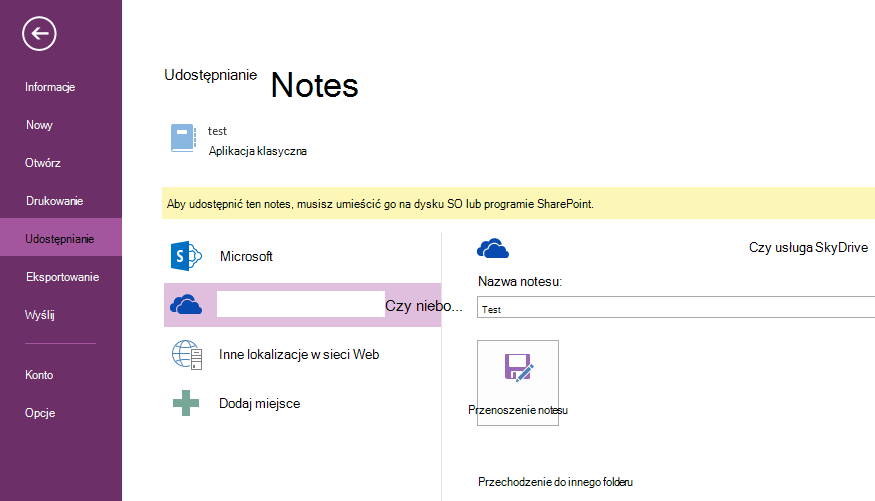
Program OneNote przekaże notes do usługi OneDrive i skonfiguruje synchronizację bezpośrednią.
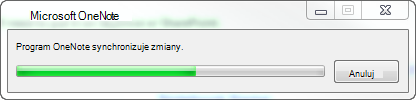
Po przeniesieniu notesu notes lokalny w poprzedniej lokalizacji nie będzie już połączony ani zsynchronizowany i należy go usunąć. Aplikacja kliencka OneDrive może służyć do przenoszenia i synchronizowania innych plików, a aplikacja OneNote automatycznie przeprowadzi synchronizację notesów w ramach usługi OneDrive.
Nie używaj Eksploratora Windows do przenoszenia folderów zawierających pliki .one do usługi OneDrive. Jeśli notesy zostaną przeniesione do lokalnego folderu klienta programu OneNote w ten sposób, po otwarciu ich w programie OneNote 2013 zostanie wyświetlony komunikat o błędzie "Ten notes może nie być poprawnie synchronizowany, ponieważ inny program synchronizuje te pliki. Kliknij tutaj, aby ponownie otworzyć ten notes z poprawnej lokalizacji".

Kliknięcie tego komunikatu o błędzie w programie OneNote umożliwi przeniesienie notesu do usługi OneDrive i ustanowienie relacji synchronizacji. W ramach tego procesu program OneNote usunie oryginalny folder oraz wszystkie pliki .one lub .onetoc2 i zamieni je na internetowy plik skrótu. Jest to zamierzone działanie, ponieważ wszystkie notesy programu OneNote są reprezentowane jako skróty internetowe w aplikacji klienckiej usługi OneDrive, dzięki czemu klient usługi OneDrive umożliwia programowi OneNote synchronizowanie pliku. Jednak w trakcie tego procesu nie następuje utrata żadnych danych.

Poprzednie wersje programu OneNote zostały utworzone przed pojawieniem się aplikacji klienckiej OneDrive. W związku z tym w tym scenariuszu nie są wyświetlane żadne komunikaty o błędach i użytkownik może potencjalnie napotkać opisane powyżej problemy, gdy program OneNote nie odpowiada za synchronizację zawartości. Użytkownicy starszych wersji programu OneNote powinni przenieść notesy do usługi OneDrive, aby rozwiązać ten problem.
Więcej informacji
Nie jest też zalecane umieszczanie notesów programu OneNote w udziałach plików systemu Windows w trybie offline. Narzędzie Windows Offline Files wprowadza pamięć podręczną plików odrębną od pamięci podręcznej używanej już przez program OneNote do edycji w trybie offline. W tym scenariuszu program OneNote może synchronizować zmiany z pamięcią podręczną systemu Windows, gdy plik systemu Windows jest w trybie offline, w efekcie synchronizując je z kopią lokalną, a nie z kopią na serwerze. Po powrocie do trybu online udział systemu Windows może zostać wyświetlony monit o zachowanie dwóch kopii pliku lub zastąpienie jednej kopii. Zachowanie dwóch kopii pliku spowoduje zduplikowanie sekcji w programie OneNote, a zamiana kopii notesu może spowodować utratę danych.
Firma Microsoft zaleca, aby użytkownicy dodatku Files w trybie offline systemu Windows umieszczali swoje notesy programu OneNote w osobnej lokalizacji, która nie jest synchronizowana przez usługę Windows Offline Files. Użytkownicy, których notesy są obecnie udostępniane w trybie offline Files, powinni przenieść swoje notesy do nowej lokalizacji.
Ręczne synchronizowanie notesów
Wyłączanie automatycznej synchronizacji notesów
Aby ręcznie zsynchronizować pliki, kliknij pozycjęStan synchronizacji widokupliku>.
W oknie dialogowym Synchronizacja notesu udostępnionego kliknij pozycję Synchronizuj ręcznie.
Ważne
Gdy pracujesz w trybie offline, program OneNote nie próbuje synchronizować żadnych zmian w notesie wprowadzonych na komputerze, nawet jeśli później zamkniesz i ponownie uruchomisz program OneNote. Twoje zmiany wprowadzone w notesach nie będą widoczne dla innych osób, dopóki z powrotem nie włączysz funkcji automatycznej synchronizacji notesów.
Ponowne włączanie automatycznej synchronizacji notesów
- Aby przywrócić automatyczną synchronizację, kliknij pozycjęStan synchronizacji widokupliku>.
- W oknie dialogowym Synchronizacja notesu udostępnionego kliknij pozycję Synchronizuj automatycznie po wprowadzeniu zmian, a następnie kliknij pozycję Synchronizuj wszystko.
- Po zakończeniu synchronizacji kliknij przycisk Zamknij .