

Program OneNote pozwala rysować, szkicować lub pisać notatki palcem, piórem, a nawet myszą. Zamiast rysować odręcznie, możesz też wybrać kształt z galerii.
Aby rysować i szkicować na komputerze
Naciśnij kartę Rysowanie.
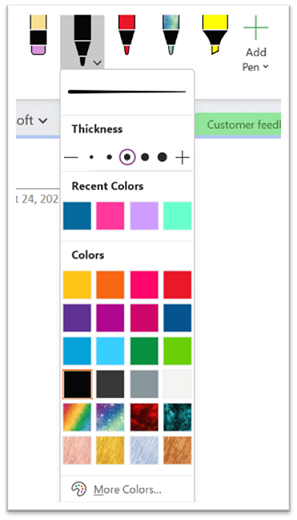
Naciśnij pozycję Rysuj dotykiem, naciśnij dowolne pióro lub dowolny zakreślacz na wstążce, a następnie zacznij rysować lub szkicować na stronie, używając palca, pióra lub myszy. Możesz wybrać grubość, efekt i kolor pióra i zakreślacza.
Porada
- Jeśli Twoje urządzenie obsługiwane dotykiem ma niewielki ekran, kliknij lub naciśnij przycisk Tryb dotyku/myszy na pasku narzędzi Szybki dostęp, a następnie kliknij pozycję Dotyk. Spowoduje to rozmieszczenie poleceń w większych odstępach, co ułatwia naciskanie palcem. Po zakończeniu rysowania możesz wyłączyć ten tryb.
- Jeśli komputer ma ekran dotykowy, możesz także sporządzać notatki ręczne i konwertować je na tekst.
Aby anulować tryb rysowania, naciśnij klawisz Esc na klawiaturze, jeśli używasz myszy, lub kliknij ponownie przycisk Rysuj palcem .
Aby narysować kształt
- Kliknij lub naciśnij kartę Rysowanie, wybierz pozycję z galerii Kształty, a następnie przeciągnij na stronie myszą lub palcem, aby narysować kształt.
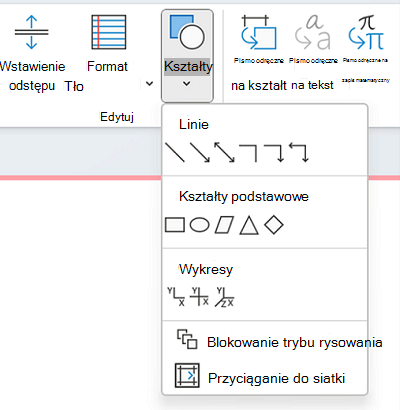
- Gdy kształt jest zaznaczony, możesz go przeciągać w celu zmiany rozmiaru albo przenosić w inne miejsce na stronie.
- Aby anulować tryb rysowania, naciśnij klawisz Esc na klawiaturze lub kliknij ponownie przycisk Rysuj palcem .
Aby narysować kolejno kilka kształtów
- Kliknij lub naciśnij kartę Rysowanie , a następnie kliknij przycisk Kształty .
- W wyświetlonym menu kliknij pozycję Zablokuj tryb rysowania. Program OneNote pozostanie w trybie rysowania do momentu jego wyłączenia.
- Wybierz element na liście Kształty , a następnie kliknij i przeciągnij na stronie, aby narysować żądany kształt. Powtarzaj ten krok dla dowolnej liczby dodatkowych kształtów.
- Aby anulować tryb rysowania, naciśnij klawisz Esc na klawiaturze lub kliknij ponownie przycisk Rysuj palcem .
Aby usunąć narysowane kształty lub notatki
- Kliknij pozycję Rysuj>gumkę, a następnie wymaż notatki.
- Możesz również zaznaczyć notatki lub kształty i nacisnąć klawisz Delete na klawiaturze.
Aby dodać tło do notatek
- Kliknij lub naciśnij kartę Rysowanie , a następnie kliknij przycisk Formatuj tło .
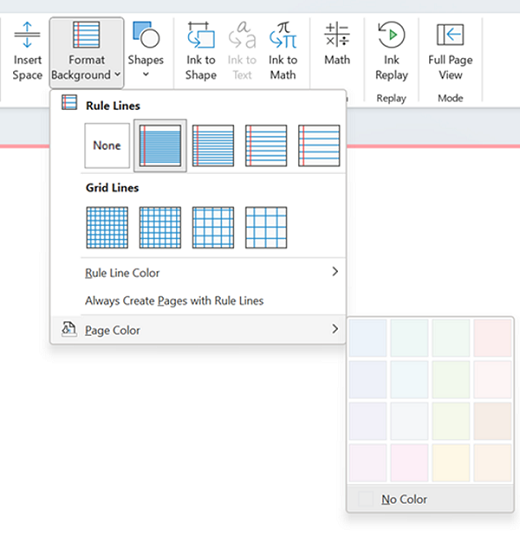
- Wybierz linię siatki ułatwiającą pisanie odręczne. Możesz również zmienić kolor strony.
- Aby anulować tryb rysowania, naciśnij klawisz Esc na klawiaturze lub kliknij ponownie przycisk Rysuj dotykiem .
Aby narysować linię prostą
- Kliknij lub naciśnij kartę Rysowanie , a następnie naciśnij pozycję Rysuj palcem. Wybierz dowolne pióro.
- Kliknij przycisk Linijka . Dostosuj kąt.
- Narysuj linię, która będzie prosta.
