

Możesz preferować wyświetlanie w komórkach wartości zerowych lub używać arkusza kalkulacyjnego zgodnego z zestawem standardów formatowania, który wymaga ukrywania wartości zerowych. Wartości zerowe można wyświetlać lub ukrywać na kilka sposobów.
W nowszych wersjach klasycznych pakietu Office i subskrypcji platformy Microsoft 365 czasami możesz nie chcieć, aby wartości zerowe (0) były wyświetlane w arkuszach; Czasami trzeba je pokazać. Niezależnie od tego, czy standardy lub preferencje formatowania uwzględniają czy ukrywają zera, jest kilka sposobów na wykonanie tej czynności.
Ukrywanie lub wyświetlanie wszystkich wartości zerowych w arkuszu
Przejdź dozaawansowanychopcji>plików>.
W obszarze Opcje wyświetlania dla tego arkusza wybierz arkusz, a następnie wykonaj jedną z następujących czynności:
- Aby wyświetlać w komórkach wartości zerowe (0), zaznacz pole wyboru Pokaż zero w komórkach o zerowej wartości.
- Aby wyświetlać wartości zerowe (0) jako puste komórki, wyczyść zaznaczenie pola wyboru Pokaż zero w komórkach o zerowej wartości.
Ukrywanie wartości zerowych w zaznaczonych komórkach
Opisane czynności pozwalają ukryć w zaznaczonych komórkach wartości zerowe poprzez zastosowanie formatu liczbowego. Wartości ukryte będą wyświetlane tylko na pasku formuły i nie będą drukowane. Jeśli wartość w jednej z takich komórek zmieni się na wartość niezerową, wartość ta pojawi się w komórce, a format wartości będzie podobny do ogólnego formatu liczbowego.
- Zaznacz komórki zawierające wartości zerowe (0), które chcesz ukryć.
- Możesz nacisnąć klawisze Ctrl+1 lub na karcie Narzędzia główne wybrać pozycję Formatowanie>komórek.
- Wybierz pozycję Liczba > niestandardowa.
- W polu Typ wpisz 0;-0;; @, a następnie wybierz przycisk OK.
Wyświetlanie wartości ukrytych
Aby wyświetlić ukryte wartości:
- Zaznacz komórki z ukrytymi wartościami zerowymi.
- Możesz nacisnąć klawisze Ctrl+1 lub na karcie Narzędzia główne wybrać pozycję Formatowanie > komórek.
- Wybierz pozycję Liczba > ogólna, aby zastosować domyślny format liczbowy, a następnie wybierz przycisk OK.
Ukrywanie wartości zerowych zwracanych przez formułę
- Zaznacz komórkę zawierającą wartość zerową (0).
- Na karcie Narzędzia główne wybierz strzałkę obok pozycji Formatowanie warunkowe Reguły > wyróżniania > komórek równe.
- W polu RÓWNE SIĘ wpisz 0.
- W polu Przy użyciu wybierz pozycję Format niestandardowy.
- W oknie Formatowanie komórek wybierz kartę Czcionka .
- W polu Kolor wybierz kolor biały, a następnie wybierz przycisk OK.
Wyświetlanie zer jako spacji lub kresek
Aby to zrobić, użyj funkcji JEŻELI.
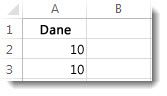
Użyj poniższej formuły, która zwraca pustą komórkę, gdy wartość jest równa zero:
- =JEŻELI(A2-A3=0;"";A2-A3)
Oto jak odczytywać tę formułę. Jeśli wartość 0 jest wynikiem działania (A2-A3), nie wyświetlaj wartości 0 — nie wyświetlaj nic (sygnalizowane cudzysłowem ""). Jeśli ten warunek nie jest spełniony, wyświetl wynik komórki A2-A3. Jeśli nie chcesz, aby komórki były puste, ale chcesz, aby zawierały wartość inną niż 0, wstaw kreskę "-" lub inny znak między podwójnymi cudzysłowami.
Ukrywanie wartości zerowych w raporcie w formie tabeli przestawnej
Wybierz raport w formie tabeli przestawnej.
Na karcie Analiza w grupie Tabela przestawna wybierz strzałkę obok pozycji Opcje, a następnie wybierz pozycję Opcje.
Wybierz kartę Układ & Formatowanie , a następnie wykonaj jedną lub więcej z następujących czynności:
- Zmienianie sposobu wyświetlania błędów —Zaznacz pole wyboru W obszarze Formatowaniepokazuj dla błędnych wartości. W polu wpisz wartość, która ma być wyświetlana zamiast błędów. Aby wyświetlać błędy, jako puste komórki, usuń wszystkie znaki w polu.
- Zmiana sposobu wyświetlania pustych komórek —Zaznacz pole wyboru Pokaż dla pustych komórek . W polu wpisz wartość, która ma być wyświetlana w pustych komórkach. Aby wyświetlić puste komórki, usuń wszystkie znaki w polu. Aby wyświetlić zera, wyczyść to pole wyboru.
Artykuły pokrewne
Omówienie formuł w programie Excel
Jak unikać niepoprawnych formuł
Znajdowanie i poprawianie błędów w formułach
Skróty klawiaturowe i klawisze funkcyjne w programie Excel