

W programie Excel istnieje kilka sposobów filtrowania z uwzględnieniem unikatowych wartości lub usuwania zduplikowanych wartości:
- Aby filtrować według wartości unikatowych, wybierz pozycję Sortowanie danych > & Filtr > zaawansowany.

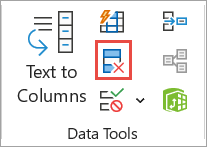
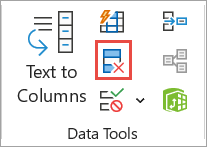
- Aby usunąć zduplikowane wartości, wybierz pozycję Narzędzia > danych danych > Usuń duplikaty.
- Aby wyróżnić unikatowe lub zduplikowane wartości, na karcie Narzędzia główne użyj polecenia Formatowanie warunkowe w grupie Styl .
Dowiedz się więcej o filtrowaniu pod kątem unikatowych wartości lub usuwaniu zduplikowanych wartości
Filtrowanie w poszukiwaniu wartości unikatowych i usuwanie wartości zduplikowanych to dwa podobne zadania, ponieważ celem jest przedstawienie listy unikatowych wartości. Istnieje jednak zasadnicza różnica: podczas filtrowania z uwzględnieniem wartości unikatowych zduplikowane wartości są ukrywane tylko tymczasowo. Usunięcie zduplikowanych wartości oznacza jednak, że zduplikowane wartości zostaną trwale usunięte.
Wartość zduplikowana to taka, w której wszystkie wartości w co najmniej jednym wierszu są identyczne ze wszystkimi wartościami w innym wierszu. Porównanie zduplikowanych wartości zależy od zawartości komórki, a nie od wartości źródłowej przechowywanej w komórce. Jeśli na przykład w różnych komórkach (jedna sformatowana jako "2006-03-08", a druga jako "8 marca 2006"), wartości są unikatowe.
Sprawdź przed usunięciem duplikatów: Przed usunięciem zduplikowanych wartości warto spróbować odfiltrować lub sformatować warunkowo unikatowe wartości, aby upewnić się, że osiągnięto oczekiwane wyniki.
Filtrowanie według wartości unikatowych
Wykonaj następujące czynności:
Zaznacz zakres komórek lub upewnij się, że aktywna komórka znajduje się w tabeli.
Wybieranie zaawansowanych danych > (w grupie Sortowanie & filtrowanie).
W wyskakującym polu Filtr zaawansowany wykonaj jedną z następujących czynności:
Aby filtrować zakres komórek lub tabelę w miejscu:
- Wybierz pozycję Filtruj listę, na miejscu.
Aby skopiować wyniki filtru do innej lokalizacji:
- Wybierz pozycję Kopiuj do innej lokalizacji.
- W polu Kopiuj do wpisz odwołanie do komórki.
- Możesz też wybrać
 Zwiń okno dialogowe, aby tymczasowo ukryć okno podręczne, zaznacz komórkę w arkuszu, a następnie wybierz przycisk Rozwiń i
  .
. - Zaznacz tylko unikatowe rekordy, a następnie wybierz przycisk OK.
Wartości unikatowe z zakresu zostaną skopiowane do nowej lokalizacji.
Usuwanie zduplikowanych wartości
Usunięcie zduplikowanych wartości dotyczy tylko wartości w zakresie komórek lub tabeli. Pozostałe wartości spoza zakresu komórek lub tabeli nie zostaną zmienione ani przeniesione. Usunięcie duplikatów powoduje zachowywanie pierwszego wystąpienia danej wartości na liście, natomiast inne identyczne wartości są usuwane.
Ponieważ dane są usuwane na stałe, przed usunięciem zduplikowanych wartości warto skopiować oryginalny zakres komórek lub tabelę do innego arkusza bądź skoroszytu.
Wykonaj następujące czynności:
Zaznacz zakres komórek lub upewnij się, że aktywna komórka znajduje się w tabeli.
Na karcie Dane wybierz pozycję Usuń duplikaty (w grupie Narzędzia danych ).
Wykonaj co najmniej jedną z następujących czynności:
W obszarze Kolumny zaznacz jedną lub więcej kolumn.
Aby szybko zaznaczyć wszystkie kolumny, zaznacz wszystko.
Aby szybko wyczyścić wszystkie kolumny, wybierz pozycję Usuń zaznaczenie wszystkich.
Jeśli zakres komórek lub tabela zawiera wiele kolumn, a chcesz zaznaczyć tylko kilka kolumn, być może łatwiej będzie wybrać pozycję Usuń zaznaczenie wszystkich, a następnie w obszarze Kolumny zaznaczyć te kolumny.Uwaga
Dane zostaną usunięte ze wszystkich kolumn, nawet jeśli nie zaznaczysz wszystkich kolumn w tym kroku. Jeśli na przykład zostaną zaznaczone kolumny Kolumna1 i Kolumna2, ale nie Kolumna3, "kluczem" używanym do znajdowania duplikatów będzie wartość zarówno kolumny1, jak & kolumny2. Jeśli w tych kolumnach zostanie znaleziony duplikat, cały wiersz, w tym inne kolumny w tabeli lub zakresie, zostaną usunięte.
Wybierz przycisk OK. Zostanie wyświetlony komunikat wskazujący, ile zduplikowanych wartości zostało usuniętych lub ile unikatowych wartości pozostało. Wybierz przycisk OK , aby odrzucić tę wiadomość.
Cofnięcie zmiany przez wybranie przycisku Cofnij (lub naciśnięcie klawiszy Ctrl+Z na klawiaturze).
Problemy z usuwaniem duplikatów z danych konspektu lub sum częściowych
Zduplikowanych wartości nie można usunąć z danych konspektu, które są konspektem lub zawierają sumy częściowe. Aby usunąć duplikaty, należy usunąć zarówno konspekt, jak i sumy częściowe. Aby uzyskać więcej informacji, zobacz Tworzenie konspektu listy danych w arkuszu i Usuwanie sum częściowych.
Formatowanie warunkowe unikatowych lub zduplikowanych wartości
Uwaga
W raporcie w formie tabeli przestawnej nie można formatować warunkowo według wartości unikatowych lub zduplikowanych pól w obszarze Wartości.
Porada
Jeśli w przypadku korzystania z reguły formatowania "Duplikujące się wartości" ustawienie "Języki tworzenia i sprawdzania pakietu Office" jest ustawione na język korzystający z kodowania zestawu znaków dwubajtowych (DBCS), taki jak język japoński, znaki o połówkowej szerokości i pełnej szerokości są traktowane tak samo. Jeśli trzeba je rozróżnić, można użyć typu reguły "Użyj formuły, aby określić, gdzie ta formuła jest prawdziwa" z formułą LICZ.JEŻELI. Aby na przykład zidentyfikować zduplikowane wartości w zakresie A2:A400, zastosuj formułę "=LICZ.JEŻELI($A$2:$A$400;A2)> 1" dla formatowania warunkowego.
Szybkie formatowanie
Wykonaj następujące czynności:
- Zaznacz co najmniej jedną komórkę w zakresie, tabeli lub raporcie w formie tabeli przestawnej.
- Na karcie Narzędzia główne w grupie Styl wybierz małą strzałkę formatowania warunkowego, a następnie wybierz pozycję Reguły wyróżniania komórek i wybierz pozycję Duplikujące się wartości.
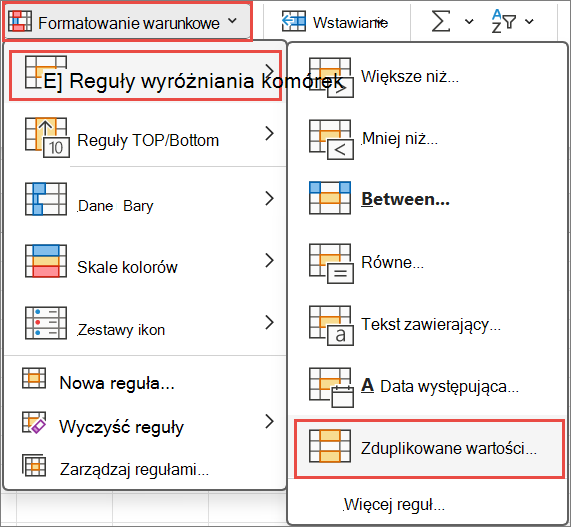
- Wprowadź wartości, których chcesz użyć, a następnie wybierz format.
Formatowanie zaawansowane
Wykonaj następujące czynności:
Zaznacz co najmniej jedną komórkę w zakresie, tabeli lub raporcie w formie tabeli przestawnej.
Na karcie Narzędzia główne w grupie Style wybierz strzałkę Formatowanie warunkowe, a następnie wybierz pozycję Zarządzaj regułami , aby wyświetlić wyskakujące okno Menedżer reguł formatowania warunkowego .
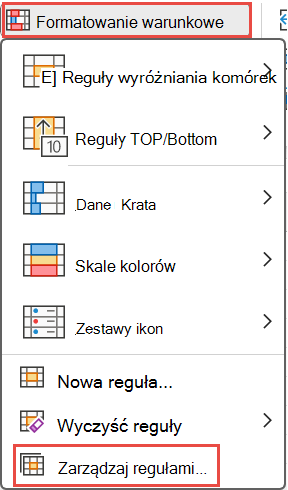
Wykonaj jedną z następujących czynności:
- Aby dodać format warunkowy, wybierz pozycję Nowa reguła , aby wyświetlić wyskakujące okienko Nowa reguła formatowania .
- Aby zmienić format warunkowy, zacznij od upewnienia się, że na liście Pokaż reguły formatowania wybrano odpowiedni arkusz lub tabelę. W razie potrzeby wybierz inny zakres komórek, wybierając pozycję Zwiń w wyskakującym okienku Dotyczy , ukryj go tymczasowo. Wybierz nowy zakres komórek w arkuszu, a następnie ponownie rozwiń okno podręczne . Zaznacz regułę, a następnie wybierz pozycję Edytuj regułę , aby wyświetlić wyskakujące okienko Edytuj regułę formatowania .
W obszarze Wybierz typ reguły wybierz pozycję Formatuj tylko wartości unikatowe lub zduplikowane.
Na liście Formatuj wszystko w obszarze Edytuj opis reguły wybierz opcję unikatowe lub zduplikowane.
Wybierz pozycję Formatuj , aby wyświetlić wyskakujące okienko Formatowanie komórek .
Wybierz format liczby, czcionki, obramowania lub wypełnienia, który ma zostać zastosowany, gdy wartość komórki będzie spełniać określony warunek, a następnie wybierz przycisk OK. Możesz wybrać więcej niż jeden format. Wybrane formaty są wyświetlane w panelu Podgląd .
Potrzebujesz dodatkowej pomocy?
Zawsze możesz zadać pytanie ekspertowi w społeczności technicznej programu Excel lub uzyskać pomoc techniczną w społecznościach.