Arkusz można przenieść lub skopiować w tym samym skoroszycie, aby zorganizować skoroszyt według własnych upodobań.
Polecenie Przenieś lub kopiuj arkusz umożliwia przenoszenie lub kopiowanie całych arkuszy (nazywanych również arkuszami) do innych lokalizacji w tym samym lub innym skoroszycie. Poleceń Wytnij i Kopiuj można używać do przenoszenia lub kopiowania części danych do innych arkuszy lub skoroszytów.
Przenoszenie arkusza w skoroszycie
Kopiowanie arkusza w tym samym skoroszycie
- Naciśnij klawisz CTRL i przeciągnij kartę arkusza w odpowiednią lokalizację.
LUB
- Kliknij prawym przyciskiem myszy kartę arkusza i wybierz pozycję Przenieś lub kopiuj.
- Zaznacz pole wyboru Utwórz kopię.
- W obszarze Przed arkuszem wskaż, gdzie chcesz umieścić kopię.
- Kliknij przycisk OK.
Gdy zachodzi konieczność przeorganizowania danych, możesz łatwo zmienić kolejność arkuszy w skoroszycie albo przenieść lub skopiować arkusz do innego skoroszytu. Pamiętaj, że przeniesienie arkusza może spowodować, że obliczenia i wykresy oparte na danych z tego arkusza staną się niedokładne.
Przenoszenie arkusza
- Przeciągnij kartę arkusza wzdłuż wiersza kart arkuszy w docelowe miejsce.
Kopiowanie arkusza
Naciśnij i przytrzymaj naciśnięty klawisz OPCJA.
Przeciągnij kartę arkusza wzdłuż wiersza kart arkuszy w miejsce, w którym ma być wyświetlany skopiowany arkusz.
Ważne
Przed zwolnieniem klawisza OPCJA zwolnij przycisk myszy.
Przenoszenie arkusza do innego skoroszytu
Przestroga
- Przed przeniesieniem arkusza do innego skoroszytu sprawdź wszystkie formuły i wykresy, które odwołują się do danych w tym arkuszu, ponieważ przeniesienie arkusza może spowodować błędy lub wygenerować nieoczekiwane wyniki. Podobnie przeniesienie arkusza, do którego odwołują się odwołania 3-W, może spowodować uwzględnienie lub wykluczenie danych w arkuszu.
- Ponadto jeśli arkusz zawiera odwołania do nowych funkcji, takich jak formuły w języku Python (funkcja Py) lub zawartość wygenerowana przez rozwiązania Copilot, sprawdź, czy nadal działają prawidłowo po przeniesieniu arkusza, ponieważ mogą one zależeć od lokalizacji przechowywania lub kontekstu skoroszytu.
Otwórz skoroszyt, do którego chcesz przenieść arkusz.
W menu Okno wybierz skoroszyt zawierający arkusz, który chcesz przenieść.
Zaznacz arkusz, który chcesz skopiować do innego skoroszytu.
W menu Edycja wybierz pozycję Przenoszenie arkusza>lub Kopiuj arkusz.
W menu Do skoroszytu wybierz skoroszyt, do który chcesz przenieść arkusz.
Porada
Aby utworzyć nowy skoroszyt zawierający przenoszony arkusz, wybierz pozycję Nowy skoroszyt.
W polu Przed arkuszem zaznacz arkusz, przed który chcesz wstawić przeniesiony arkusz, lub wybierz pozycję Przenieś na koniec.
Wybierz przycisk OK.
Kopiowanie arkusza do innego skoroszytu
Otwórz skoroszyt, do którego chcesz skopiować arkusz.
W menu Okno wybierz skoroszyt zawierający arkusz, który chcesz skopiować.
Zaznacz arkusz, który chcesz skopiować.
W menu Edycja wybierz pozycję Przenoszenie arkusza>lub Kopiuj arkusz.
W menu Do skoroszytu wybierz skoroszyt, do który chcesz skopiować arkusz.
Porada
Aby utworzyć nowy skoroszyt zawierający przenoszony arkusz, wybierz pozycję Nowy skoroszyt.
W polu Przed arkuszem zaznacz arkusz, przed który chcesz wstawić skopiowany arkusz, lub wybierz pozycję Przenieś na koniec.
Zaznacz pole wyboru Utwórz kopię.
Wybierz przycisk OK.
Zmienianie koloru karty arkusza
Kolorowanie kart arkuszy może ułatwić śledzenie informacji w dużym skoroszycie.
- Przytrzymaj naciśnięty klawisz CONTROL i wybierz kartę arkusza.
- Wybierz pozycję Kolor karty, a następnie wybierz kolor, którego chcesz użyć.
W Excel dla sieci web można duplikować (lub kopiować) arkusze w bieżącym skoroszycie. Po prostu kliknij prawym przyciskiem myszy nazwę karty u dołu arkusza i wybierz pozycję Duplikuj.
Uwaga
Może wystąpić błąd, gdy próbujesz zduplikować arkusz zawierający wykres, obraz lub kształt. Jeśli zostanie wyświetlony komunikat o błędzie, możesz ręcznie zduplikować arkusz.
Ręczne duplikowanie arkusza
Jeśli w arkuszu są elementy, które zakłócają duplikowanie go, nadal można utworzyć kopię arkusza ręcznie, kopiując wszystkie dane i wklejając je w nowym arkuszu. W tym celu wykonaj następujące czynności:
Zaznacz wszystkie dane w arkuszu.
Skrót klawiatury: naciśnij klawisze CTRL+Spacja na klawiaturze, a następnie naciśnij klawisze Shift+Spacja.
Skopiuj wszystkie dane z arkusza, naciskając klawisze CTRL+C.
Wybierz znak plus, aby dodać nowy pusty arkusz.
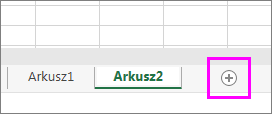
Zaznacz pierwszą komórkę w nowym arkuszu i naciśnij klawisze CTRL+V, aby wkleić dane.
Uwaga
Utracisz wszelkie formatowanie warunkowe zastosowane do komórek po wklejeniu ich do nowego arkusza.
W przypadku zaawansowanego zarządzania arkuszami, w tym przenoszenia arkuszy między skoroszytami lub używania odwołań 3-W, warto użyć aplikacji klasycznej Excel, która oferuje bardziej kompleksowe opcje organizacji arkuszy.
Kopiowanie arkusza do innego skoroszytu
W Excel dla sieci web opcja przeniesienia lub skopiowania arkusza nie jest dostępna po kliknięciu prawym przyciskiem myszy karty arkusza, tak jak w aplikacji klasycznej Excel. W Excel dla sieci web można osiągnąć ten sam wynik, kopiując wszystkie dane w arkuszu i wklejając je do pustego arkusza w innym skoroszycie.
Wykonaj poniższe czynności, aby przenieść lub skopiować arkusz do innego skoroszytu w Excel dla sieci web:
Zaznacz wszystkie dane w arkuszu.
Skrót klawiaturowa: naciśnij klawisze CTRL+Spacja, a następnie naciśnij klawisze Shift+Spacja.
Skopiuj wszystkie dane z arkusza, naciskając klawisze CTRL+C.
Otwórz skoroszyt, w którym chcesz wkleić dane, a następnie wybierz znak + na pasku stanu, aby dodać nowy pusty arkusz.
Zaznacz pierwszą komórkę w nowym arkuszu, a następnie naciśnij klawisze CTRL+V, aby wkleić dane do tego arkusza.
Uwaga
Utracisz wszelkie formatowanie warunkowe zastosowane do komórek po wklejeniu ich do innego skoroszytu.
Potrzebujesz dodatkowej pomocy?
Zawsze możesz zadać pytanie ekspertowi w społeczności technicznej programu Excel lub uzyskać pomoc techniczną w społecznościach.
