
Poinformuj osoby, czy pracujesz w biurze, czy zdalnie, konfigurując swoje miejsce pracy na dany dzień. Jeśli pojawią się problemy, możesz zaktualizować swoje plany w programie Outlook lub aplikacji Teams, aby odzwierciedlały Twoją lokalizację.
Ustawianie lokalizacji miejsca pracy
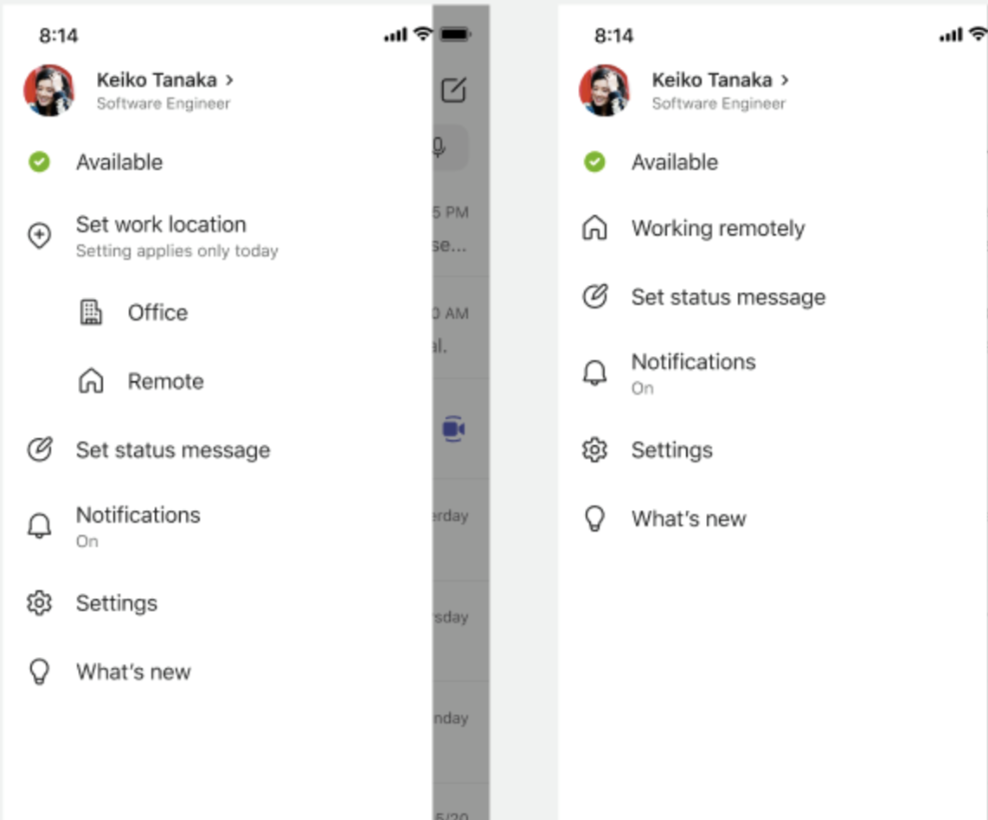
Aby ustawić miejsce pracy na dany dzień w aplikacji Teams:
Wybierz menedżera konta w prawym górnym rogu aplikacji Teams.
Wybierz pozycję Ustaw lokalizację pracy
 . Jeśli pracujesz w biurze i chcesz ustawić lokalizację budynku, wybierz pozycję Dodaj budynek. Można dodawać tylko budynki w Twojej organizacji. Wprowadzone zmiany zostaną uwzględnione w godzinach pracy przez pozostałą część dnia i będą widoczne zarówno w aplikacji Teams, jak i w programie Outlook.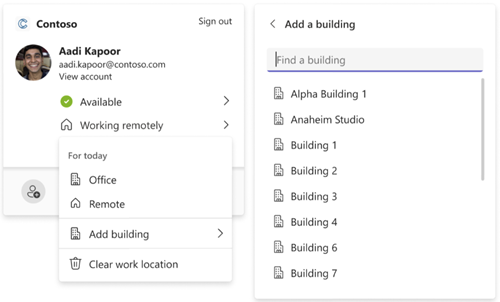
Aktualizowanie lokalizacji miejsca pracy
Gdy Twój harmonogram ulegnie zmianie, możesz łatwo zaktualizować lub wyczyścić swoją lokalizację miejsca pracy bezpośrednio z aplikacji Teams.
Wybierz menedżera konta w prawym górnym rogu aplikacji Teams i zmień lub wyczyść swoją lokalizację pracy. Nowa lokalizacja zostanie zastosowana do godzin pracy przez pozostałą część dnia i odzwierciedlona zarówno w aplikacji Teams, jak i w programie Outlook.
Ustawianie godzin pracy w programie Outlook
Użyj programu Outlook, aby określić bardziej szczegółowe informacje o harmonogramie pracy: z miejsca, w którym pracujesz (zdalnie lub w biurze) oraz czy pracujesz w różnych godzinach w różne dni.
Ustawianie godzin pracy i lokalizacji w programie Outlook
Pokaż lokalizację pracy hybrydowej, dostępność na spotkaniach, godziny pracy i nie tylko
Tematy pokrewne
Więcej informacji na temat godzin pracy w Outlooku
Pokaż lokalizację pracy hybrydowej, dostępność na spotkaniach, godziny pracy i nie tylko