
Usprawnij współpracę z zespołem, sprawdzając, gdzie pracują inne osoby i czy znajdują się w pobliżu. Lokalizację innych osób w organizacji możesz wyświetlić w kilku miejscach w aplikacji Teams.
Uwaga
Każda osoba w organizacji może wyświetlać te informacje po skonfigurowaniu lokalizacji miejsca pracy.
Wyświetlanie lokalizacji z karty profilu
Po umieszczeniu wskaźnika myszy na obrazku profilu danej osoby w aplikacji Teams zobaczysz podgląd jej karty profilu. Oto przykładowe wyświetlenie lokalizacji miejsca pracy na karcie profilu. Ich lokalizacja będzie wyświetlana obok dostępności i strefy czasowej.

Wyświetlanie lokalizacji z czatu indywidualnego
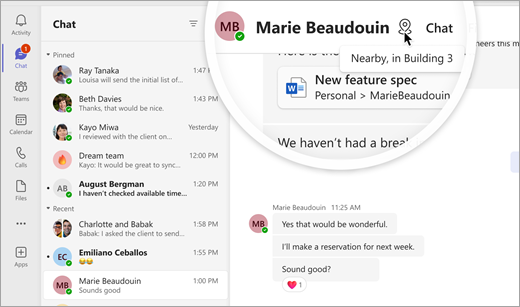
Jeśli w pobliżu znajduje się inna osoba, podczas czatu jeden na jeden aplikacja Teams wyświetli wskazanie u góry okna czatu. Te informacje są wyświetlane tylko wtedy, gdy zarówno nadawca, jak i odbiorca znajdują się w tym samym budynku biurowym podczas czatu.
Wyświetlanie lokalizacji z czatu grupowego
- Przejdź do pozycji Chat po lewej stronie aplikacji Teams.
- Wybierz istniejący czat grupowy obejmujący osoby, których lokalizację chcesz poznać.
- Wybierz pozycję Wyświetl i dodaj uczestników w prawym górnym rogu czatu grupowego.
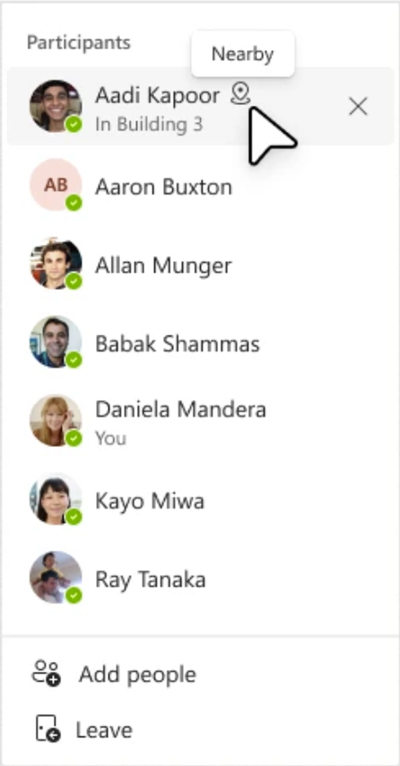
- Umieść wskaźnik myszy na nazwisku wybranej osoby na liście. People osoby, które udostępniły swoje miejsce pracy w danym dniu, będą miały tę informację wyświetloną pod imieniem i nazwiskiem.

Zobacz, kto jest w pobliżu
Podczas konwersacji w czacie indywidualnym lub grupowym zobaczysz wskaźnik W pobliżu po umieszczeniu wskaźnika myszy na nazwisku innej osoby na liście uczestników, jeśli ta osoba znajduje się w tym samym biurowcu co Ty w tym samym biurze, co Ty.
Zobacz też
Ustawianie lokalizacji miejsca pracy w aplikacji Teams
Pokaż lokalizację pracy hybrydowej, dostępność na spotkaniach, godziny pracy i nie tylko