
Zmiana swojego statusu
Jeśli chcesz poinformować innych o swojej zajętości lub przebywaniu z dala od biurka, ustaw swój status w aplikacji Teams. Mała kropka na Twoim profilu pokazuje Twoją dostępność.
Aby zmienić swój status, wybierz swój obraz profilu w prawym górnym rogu aplikacji Teams. Wybierz swój bieżący status, aby wybrać inny status z listy.
W niektórych sytuacjach, na przykład podczas rozmowy, aplikacja Teams ustawia Twój status automatycznie.
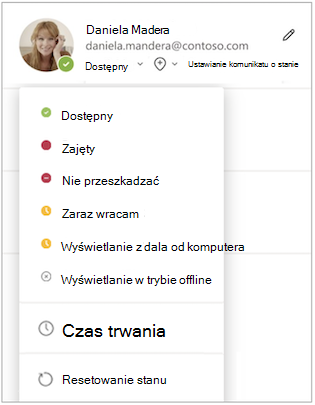
Status możesz również zaktualizować z poziomu pola wyszukiwania, wpisując następujące polecenia:
| /dostępny | Dostępne |
|---|---|
| /zajęty | Busy (Zajęty) |
| /nieprzeszkadzać | Nie przeszkadzać |
| /zarazwracam | Zaraz wracam |
| /zdalaodkomputera | Z dala od komputera |
| /użytkownik niewidoczny | Tryb offline |
Porada
Dowiedz się więcej o korzystaniu z poleceń tutaj: Używanie poleceń w aplikacji Microsoft Teams.
Oto więcej szczegółowych informacji o poszczególnych stanach:
Dostępny jest wtedy, gdy aktywnie pracujesz w aplikacji Teams i nie masz niczego w swoim kalendarzu (na przykład żadnych spotkań ani połączeń). Pamiętaj, że aplikacja Teams automatycznie ustawi Twój status z Dostępny na Z dala od komputera , gdy zablokujesz komputer lub przejdzie on w tryb bezczynności lub uśpienia. Na urządzeniach przenośnych dzieje się tak, gdy aplikacja Teams działa w tle.
Stan zajęty jest wyświetlany w sytuacji, gdy chcesz się na czymś skoncentrować, a mimo to chcesz otrzymywać powiadomienia. Jeśli jesteś w trakcie spotkania lub połączenia, aplikacja Teams automatycznie zmieni Twój status na Na spotkaniu lub W trakcie rozmowy (zajęty), gdy nie jest ustawiony na Nie przeszkadzać.
Funkcja Nie przeszkadzać jest dostępna w sytuacji, gdy chcesz się skoncentrować lub prezentować swój ekran i nie chcesz otrzymywać powiadomień.
Zaraz wracam jest wyświetlany w sytuacji, gdy chcesz powiedzieć, że jesteś chwilowo z dala od komputera. Ten status nigdy nie jest ustawiany automatycznie.
Wyświetlaj jako Z dala od komputera jest wyświetlany w sytuacji, gdy musisz pracować, nie reagując od razu.
Niewidoczny jest wtedy, gdy chcesz wskazać, że nie zalogowano się do aplikacji Teams i nie będziesz odpowiadać, dopóki nie wrócisz do trybu online. Nadal będziesz otrzymywać powiadomienia, jeśli ktoś wyśle Ci wiadomość.
Uwaga
Jeśli jesteś użytkownikiem funkcji MyAnalytics, możesz zarezerwować czas na pracę indywidualną w swoim kalendarzu, korzystając z dodatku MyAnalytics dla programu Outlook. W czasie Twojej pracy indywidualnej status aplikacji Teams zmieni się na Koncentracja uwagi, a wszystkie powiadomienia będą wyciszone do czasu zakończenia pracy indywidualnej.
Ustawianie czasu trwania statusu
Jeśli chcesz zmienić swój status na określony czas — na przykład ustawić tryb Nie przeszkadzać na godzinę pracy w skupieniu — możesz ustawić czas trwania, dzięki czemu aplikacja Teams automatycznie zresetuje Twój status po upływie przydzielonego czasu.
Czas trwania możesz ustawić dla dowolnego statusu z wyjątkiem Dostępny. Jednak bardziej dostępny status (na przykład Zajęty) nie zastąpi mniej dostępnego statusu (na przykład Z dala od komputera), nawet jeśli jego czas trwania jest ustawiony. Aby dowiedzieć się więcej o priorytecie statusu, zobacz Obecność w aplikacji Teams.
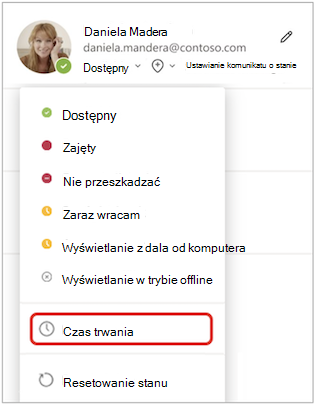
Wybierz swoje zdjęcie> profilowebieżący status>Czas trwania
 .
.
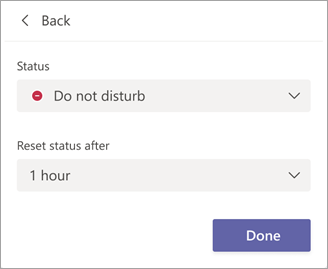
W obszarze Stan wybierz status, który ma być wyświetlany w przyszłości.
W obszarze Zresetuj stan po wybierz czas, przez jaki ten stan ma obowiązywać.
Jeśli żaden z sugerowanych przedziałów czasowych nie jest odpowiedni, wybierz pozycję Niestandardowe w obszarze Resetuj stan po , a następnie wprowadź datę i godzinę.
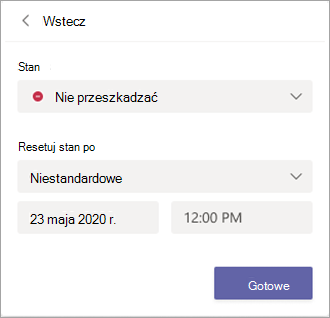
Wybierz pozycję Gotowe.
Po upływie wprowadzonego okresu aplikacja Teams automatycznie zresetuje Twój status na podstawie Twojej aktywności, kalendarza i stanu komputera.
Cofanie czasu trwania statusu
Po prostu wybierz nowy status. Możesz też wybrać swój obrazek profilu, wybrać bieżący status, a następnie wybrać pozycję Resetuj status.
Wyłączanie trybu Nie przeszkadzać podczas prezentowania
Możesz wybrać, czy chcesz automatycznie przechodzić w tryb Nie przeszkadzać podczas prezentowania.
Przejdź do ustawień i nie tylko > Więcej opcji w aplikacji Microsoft Teams
  > ustawieńustawień ustawieńprywatności
 > ustawień prywatnościUstaw mój status na Nie przeszkadzać, gdy udostępniam ekran.
Funkcja Nie przeszkadzać jest domyślnie włączona, co oznacza, że prezentowanie nie będzie Ci przeszkadzać. Usunięcie zaznaczenia tego pola umożliwi otrzymywanie powiadomień podczas udostępniania ekranu.
Sprawdzanie użytkowników online
Jeśli dana osoba jest obecnie dostępna w aplikacji Teams, zobaczysz zielone kółko ze znacznikiem wyboru obok jej obrazka profilu.
Aby sprawdzić, kto w zespole jest teraz w trybie online, przejdź do nazwy zespołu i wybierz pozycję Więcej opcji > Więcej opcjiZarządzaj członkami zespołu>. Każda osoba będąca teraz w trybie online ma obok swojej nazwy ikonę zielonego koła ze znacznikiem wyboru.
