W tym artykule
Zgoda na udostępnianie lokalizacji w systemie operacyjnym
Zgoda na udostępnianie lokalizacji w aplikacji Teams
Włączanie usług lokalizacji w systemie operacyjnym
Zezwalaj aplikacji Teams na dostęp do Twojej lokalizacji
Dodawanie, edytowanie lub resetowanie lokalizacji alarmowej w aplikacji Połączenia
Zgoda na udostępnianie lokalizacji na poziomie systemu operacyjnego
Niektóre funkcje w aplikacji Microsoft Teams działają prawidłowo przy użyciu udostępniania lokalizacji. Użytkownik może określić, kiedy i w jaki sposób usługa Teams może korzystać z danych dotyczących lokalizacji.
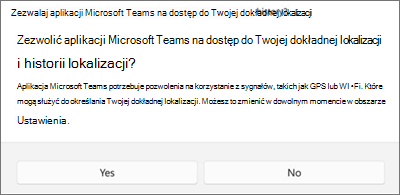
Po pierwszym zalogowaniu się do aplikacji Teams system operacyjny poprosi Cię o wyrażenie zgody na dostęp do Twojej dokładnej lokalizacji i historii lokalizacji.
Jeśli dostęp do lokalizacji jest zarządzany przez Administrację IT, nadal możesz ręcznie dodać adres fizyczny dla połączeń alarmowych za pośrednictwem aplikacji Połączenia w aplikacji Teams.
Zgoda na udostępnianie lokalizacji w aplikacji Teams
Po otwarciu aplikacji Teams zostanie wyświetlony monit o wybranie sposobu, w jaki chcesz, aby aplikacja używała informacji o Twojej lokalizacji.
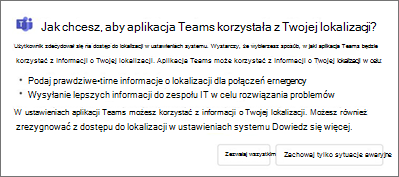
- Wybierz pozycję Zezwalaj wszystkim, aby przyznać aplikacji Teams pełny dostęp do lokalizacji dla połączeń alarmowych i szczegółowych informacji administracji IT.
- Wybierz pozycję Zachowaj tylko połączenia alarmowe , aby ograniczyć użycie lokalizacji do połączeń alarmowych.
Uwaga
- Zdecydowanie zaleca się ustawienie Zezwól wszystkim , aby administratorzy IT mogli kontynuować rozwiązywanie problemów z siecią.
- Ten monit zostanie wyświetlony tylko raz, nawet jeśli włączysz lub wyłączysz lokalizację.
W zależności od zasad ustawionych przez administratora może zostać wyświetlona inna wersja tego monitu.
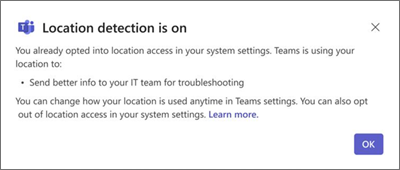
Na urządzeniach zarządzanych przez organizację te ustawienia są domyślnie włączone i tylko administracja IT może je wyłączyć.
Preferencje wykrywania lokalizacji można zmienić w dowolnym momencie.
- Przejdź do pozycji Ustawienia i nie tylko
 > Więcej opcji aplikacji Microsoft Teams,
 , Lokalizacja>,Prywatność>.
Dowiedz się więcej o tym, jak dane lokalizacji są używane, odwiedzając usługę lokalizacyjną systemu Windows, a prywatność.
Włączanie lub wyłączanie usług lokalizacyjnych w systemie operacyjnym
Aby włączyć lub wyłączyć usługi lokalizacyjne, musisz najpierw przyznać zespołom uprawnienia dostępu do lokalizacji w ustawieniach systemu operacyjnego.
- Skonfiguruj usługę lokalizacyjną systemu Windows i ustawienia prywatności.
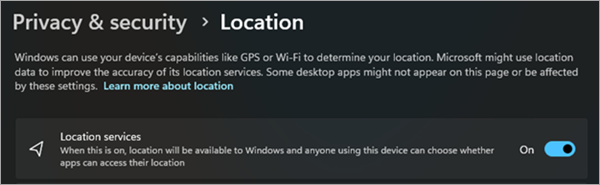
Zezwalaj aplikacji Teams na dostęp do Twojej lokalizacji
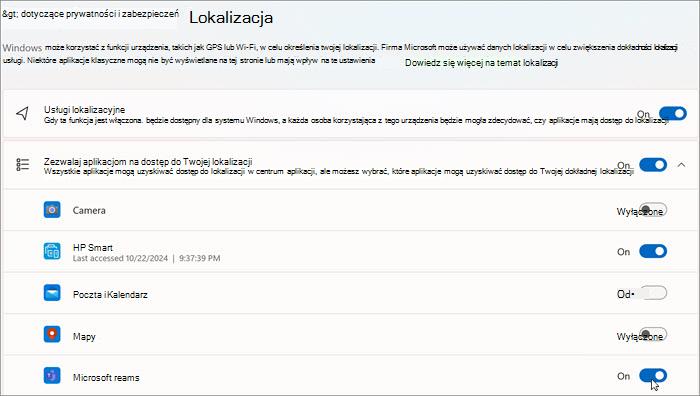
W systemie Windows 11 w wersji 24H2 lub nowszej:
- Włącz usługi lokalizacyjne.
- Włącz opcję Zezwalaj aplikacjom na dostęp do lokalizacji.
- Włącz aplikację Microsoft Teams.
Dodawanie, edytowanie lub resetowanie lokalizacji alarmowej w aplikacji Połączenia
Lokalizację połączeń alarmowych możesz sprawdzić pod konsolą wybierania numerów w sekcji Połączenia lub u dołu sekcji połączeń w ustawieniach aplikacji Teams.
Uwaga
Lokalizację alarmową można edytować tylko w obszarze Połączenia.
Na konsoli wybierania numerów aplikacji Teams dodaj, potwierdź, edytuj lub zresetuj swoją lokalizację alarmową.
- Przejdź do Połączeń po lewej stronie aplikacji Teams.
- Wybierz opcję Lokalizacja alarmowa.
- Wybierz pozycję Edytuj.
- Zaktualizuj swój adres.
W tym artykule
Zgoda na udostępnianie lokalizacji w systemie operacyjnym
Zgoda na udostępnianie lokalizacji w aplikacji Teams
Włączanie usług lokalizacji w systemie operacyjnym
Zezwalaj aplikacji Teams na dostęp do Twojej lokalizacji
Dodawanie, edytowanie lub resetowanie lokalizacji alarmowej w aplikacji Połączenia
Zgoda na udostępnianie lokalizacji w systemie operacyjnym
Niektóre funkcje w aplikacji Microsoft Teams działają prawidłowo przy użyciu udostępniania lokalizacji. Użytkownik może określić, kiedy i w jaki sposób usługa Teams może korzystać z danych dotyczących lokalizacji.
Po pierwszym zalogowaniu się do aplikacji Teams system operacyjny poprosi Cię o wyrażenie zgody na dostęp do Twojej dokładnej lokalizacji i historii lokalizacji.
Jeśli dostęp do lokalizacji jest zarządzany przez Administrację IT, nadal możesz ręcznie dodać adres fizyczny dla połączeń alarmowych za pośrednictwem aplikacji Połączenia w aplikacji Teams.
Zgoda na udostępnianie lokalizacji w aplikacji Teams
Po otwarciu aplikacji Teams zostanie wyświetlony monit o wybranie sposobu, w jaki chcesz, aby aplikacja używała informacji o Twojej lokalizacji.
- Wybierz pozycję Zezwalaj wszystkim, aby przyznać aplikacji Teams pełny dostęp do lokalizacji dla połączeń alarmowych i szczegółowych informacji administracji IT.
- Wybierz pozycję Zachowaj tylko połączenia alarmowe , aby ograniczyć użycie lokalizacji do połączeń alarmowych.
Uwaga
- Zdecydowanie zaleca się ustawienie Zezwól wszystkim , aby administratorzy IT mogli kontynuować rozwiązywanie problemów z siecią.
- Ten monit zostanie wyświetlony tylko raz, nawet jeśli włączysz lub wyłączysz lokalizację.
W zależności od zasad ustawionych przez administratora może zostać wyświetlona inna wersja tego monitu.
Preferencje wykrywania lokalizacji można zmienić w dowolnym momencie.
- Przejdź do pozycji Ustawienia i nie tylko> Więcej opcji aplikacji Microsoft Teams, Lokalizacja>,Prywatność>.
Dowiedz się więcej o tym, jak dane lokalizacji są używane, odwiedzając usługę lokalizacyjną systemu Windows, a prywatność.
Włączanie usług lokalizacji w systemie operacyjnym
Aby włączyć usługi lokalizacyjne, musisz najpierw nadać zespołom uprawnienia dotyczące lokalizacji w ustawieniach systemu operacyjnego.
- Przejdź do obszaru Ustawienia.
- Włącz usługi lokalizacyjne.
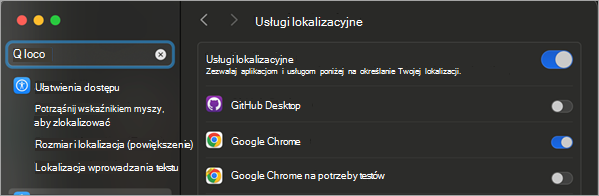
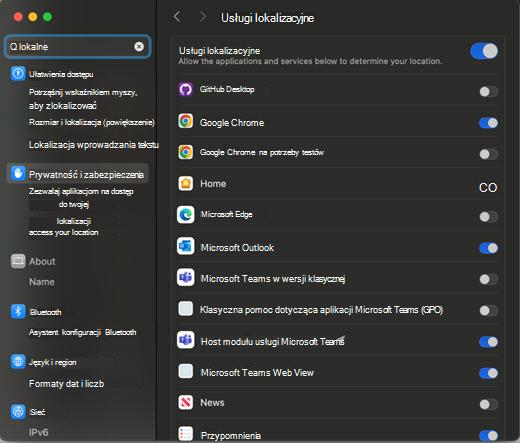
Zezwalaj aplikacji Teams na dostęp do Twojej lokalizacji
- Włącz usługi lokalizacyjne.
- Włącz hosta modułu aplikacji Microsoft Teams.
- Włącz widok internetowy aplikacji Microsoft Teams.
Dodawanie, edytowanie lub resetowanie lokalizacji alarmowej w aplikacji Połączenia
Lokalizację połączeń alarmowych możesz sprawdzić pod konsolą wybierania numerów w sekcji Połączenia lub u dołu sekcji połączeń w ustawieniach aplikacji Teams.
- Przejdź do Połączeń po lewej stronie aplikacji Teams.
- Wybierz swoją bieżącą lokalizację alarmową poniżej konsoli wybierania numerów.
- Dodawanie, potwierdzanie, edytowanie lub resetowanie lokalizacji alarmowej.
Zgoda na udostępnianie lokalizacji w aplikacji Teams
Gdy otworzysz aplikację Teams po raz pierwszy, zostaniesz poproszony o wybranie sposobu, w jaki chcesz, aby aplikacja używała informacji o Twojej lokalizacji.
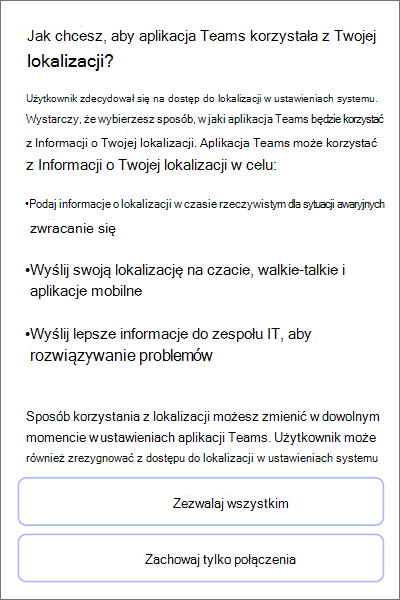
- Wybierz pozycję Zezwalaj wszystkim, aby przyznać aplikacji Teams pełny dostęp do lokalizacji dla połączeń alarmowych i szczegółowych informacji administracji IT.
- Wybierz pozycję Zezwalaj tylko na połączenia alarmowe , aby ograniczyć użycie lokalizacji do połączeń alarmowych.
Uwaga
Zdecydowanie zaleca się ustawienie Zezwól wszystkim , aby administratorzy IT mogli kontynuować rozwiązywanie problemów z siecią.
W zależności od zasad ustawionych przez administratora może zostać wyświetlona inna wersja tego monitu.
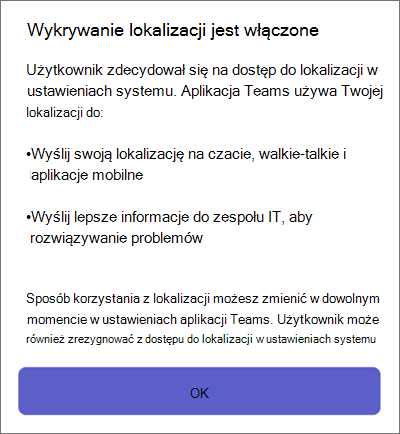
Na urządzeniach zarządzanych przez organizację te ustawienia są domyślnie włączone i tylko administracja IT może je wyłączyć.
Preferencje wykrywania lokalizacji można zmienić w dowolnym momencie.
- Przejdź do ustawień ustawień ikony>Prywatność>lokalizacja.
Dowiedz się więcej o tym, jak Twoje dane lokalizacji są używane do połączeń alarmowych i rozwiązywania problemów informatycznych w temacie Usługa lokalizacji systemu Windows, a ochrona prywatności.
Włączanie udostępniania lokalizacji na urządzeniu przenośnym
Twoja lokalizacja jest wymagana przez służby ratunkowe oraz do nawiązywania i odbierania połączeń PSTN w niektórych regionach.
- Aby włączyć lub wyłączyć udostępnianie lokalizacji po zainstalowaniu aplikacji Teams, przejdź do ustawień aplikacji Teams na swoim urządzeniu i wybierz opcję Zezwalaj na dostęp do lokalizacji.
Uwaga
Bez usług lokalizacyjnych nie możesz potwierdzić swojej lokalizacji alarmowej w aplikacji Teams. Każda potwierdzona lokalizacja alarmowa jest zapisywana i nie trzeba jej ponownie potwierdzać po powrocie. Po przeniesieniu się do nowej lokalizacji fizycznej lokalizacja alarmowa aplikacji Teams zmieni się, aby odzwierciedlić dane wykryte przez usługi lokalizacyjne.
