
Ustaw status i komunikat o nieobecności, aby powiadomić członków zespołu o tym, że nie jesteś w pracy lub jesteś na urlopie. Gdy członkowie zespołu wyślą Ci wiadomość na czacie, zobaczą Twoją odpowiedź podczas nieobecności i będą wiedzieć, że jesteś niedostępny. Stan nieobecności będzie również synchronizowany z odpowiedziami automatycznymi w kalendarzu Outlook.
Istnieją dwa sposoby planowania statusu nieobecności i wiadomości w aplikacji Teams.
Planowanie nieobecności z obrazka profilu
Wybierz swój obrazek profilu u góry aplikacji Teams, a następnie wybierz pozycję Ustaw komunikat o stanie
 .
. Wybierz pozycję Zaplanuj nieobecność u dołu opcji.

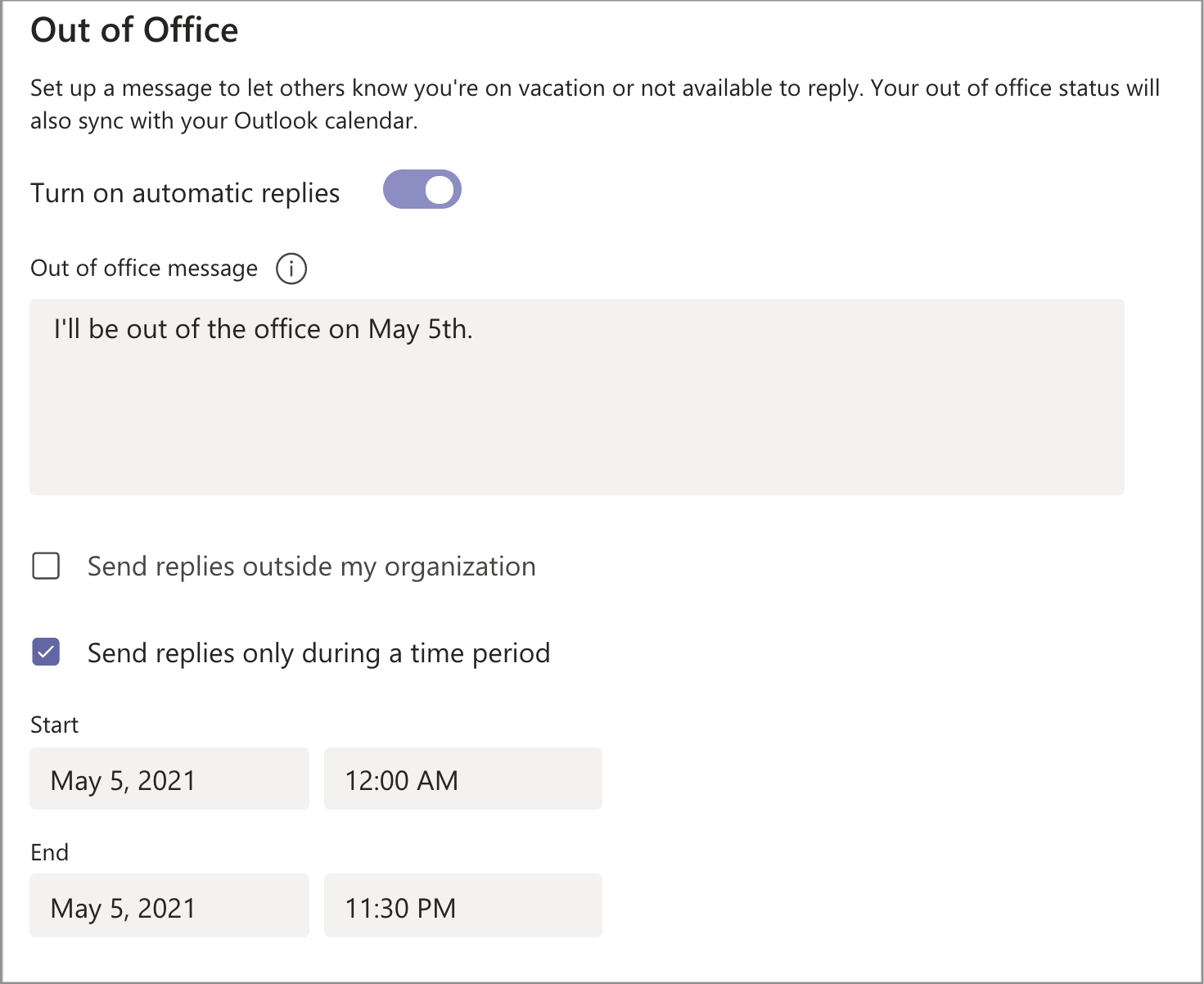
Włącz przełącznik obok opcji Włącz odpowiedzi automatyczne.
W polu tekstowym wpisz wiadomość o nieobecności. Ten komunikat będzie wyświetlany, gdy osoby skontaktują się z Tobą w aplikacji Teams lub otworzą Twój profil. Zostanie ona również wysłana jako odpowiedź automatyczna w programie Outlook.
Uwaga
Wiadomość o nieobecności jest wymagana do ustawienia statusu i synchronizacji z kalendarzem Outlook.
Jeśli chcesz wysyłać wiadomości automatyczne do osób spoza organizacji, zaznacz pole wyboru obok pozycji Wysyłaj odpowiedzi poza moją organizację i wybierz między kontaktami lub wszystkimi nadawcami zewnętrznymi. Możesz dostosować wiadomość o nieobecności do tej grupy odbiorców lub użyć tej samej wiadomości wpisanej powyżej, kopiując ją i wklejając w polu tekstowym.
W zależności od tego, kiedy będziesz poza biurem, wybierz daty i godziny, w których wiadomość i stan będą wyświetlane podczas nieobecności, zaznaczając pole wyboru obok pozycji Wysyłaj odpowiedzi tylko w określonym czasie.
Wybierz przycisk Zapisz .
Planowanie nieobecności w ustawieniach
- W prawym górnym rogu aplikacji Teams kliknij pozycję Ustawienia i nie tylko ikona >

 > UstawieniaUstawienia Ogólne, a następnie znajdź sekcję Poza biurem u dołu ekranu.
 - Wybierz przycisk Zaplanuj , aby otworzyć ekran nieobecności. Następnie wykonaj kroki od 3 do 7 powyżej, aby ustawić swoje preferencje.
Aby wyczyścić swój stan nieobecności i wyłączyć automatyczną odpowiedź w aplikacji Teams, wróć do ekranu Poza biurem, kliknij przełącznik obok pozycji Włącz odpowiedzi automatyczne i wybierz przycisk Zapisz .
Po zaplanowaniu statusu nieobecności i wiadomości w aplikacji Teams zostaną włączone odpowiedzi automatyczne w programie Outlook z zakresem czasu i wiadomością ustawioną w aplikacji Teams.
Jeśli zdecydujesz się zaktualizować swoje dane dotyczące nieobecności w programie Outlook, zmiany zostaną odzwierciedlone w aplikacji Teams. Aby dowiedzieć się, jak włączyć lub wyłączyć odpowiedź programu Outlook podczas nieobecności, zobacz Wysyłanie automatycznych odpowiedzi z informacją o nieobecności z programu Outlook.
