Domyślne powiadomienia w aplikacji mobilnej Teams
Istnieje kilka rodzajów powiadomień, które są domyślnie włączone w aplikacji mobilnej Teams dla systemu iOS. Są to następujące plany:
-
Czat — gdy ktoś wyśle do Ciebie wiadomość na czacie indywidualnym lub grupowym.
-
Wzmianki — gdy Ty lub kanał, do którego należysz, jest @mentioned.
-
Odpowiedzi — gdy ktoś odpowie na Twój wpis w kanale lub na wpis z Twoją odpowiedzią.
-
Rozmowy — gdy ktoś rozpocznie rozmowę z Tobą za pośrednictwem aplikacji Teams.
-
Spotkanie rozpoczęte — gdy ktoś dołączy do spotkania aplikacji Teams w Twoim kalendarzu.
Rozwiązywanie typowych problemów
Otrzymujesz niektóre powiadomienia, ale innych nie
Być może powiadomienia zostały dostosowane.
Jeśli otrzymujesz tylko powiadomienia dotyczące niektórych rodzajów aktywności, być może niektóre powiadomienia zostały wyłączone.
Przejdź do swojego obrazka profilowego w lewym górnym rogu aplikacji i naciśnij pozycję Powiadomienia. Aby wybrać wszystkie powiadomienia dotyczące aktywności w aplikacji Teams, naciśnij pozycję Cała aktywność. Dzięki temu możesz otrzymywać powiadomienia o czatach, połączeniach, @mentionskanałach, spotkaniach i nie tylko.
Otrzymywanie zerowych powiadomień na urządzeniu przenośnym
Być może powiadomienia aplikacji Teams są wyłączone.
Są dwa sposoby na rozwiązanie problemów z powiadomieniami na urządzeniu przenośnym: za pomocą ustawień w aplikacji Teams lub za pomocą aplikacji Ustawienia na urządzeniu przenośnym.
Podczas pierwszego uruchomienia aplikacji jest wyświetlany monit o udzielenie uprawnień, ale możliwe, że ten krok został pominięty lub powiadomienia zostały wyłączone w aplikacji Ustawienia na urządzeniu.
Wykonaj następujące czynności:
- W aplikacji Teams przejdź do swojego obrazka profilu w lewym górnym rogu aplikacji, a następnie naciśnij pozycję Powiadomienia.
- Jeśli powiadomienia są wyłączone, kliknij Otwórz ustawienia.
- W aplikacji Ustawienia na urządzeniu przenośnym naciśnij pozycję Powiadomienia > Zespoły, a następnie włącz opcję Zezwalaj na powiadomienia.
- Włącz opcję Zezwalaj na powiadomienia.
Przy okazji możesz dostosować sposób otrzymywania powiadomień, na przykład włączyć dźwięk, aby słyszeć dzwonek, gdy otrzymasz powiadomienie.
Ważne
Jeśli sekcja Teams nie jest widoczna w ustawieniach systemu iOS, odinstaluj aplikację Teams i zainstaluj ją ponownie, aby rozwiązać ten problem.
Otrzymywanie zbyt wielu powiadomień na urządzeniu przenośnym
Być może korzystasz już z aplikacji klasycznej lub internetowej Teams.
Powiadomienia są domyślnie włączone na urządzeniu przenośnym niezależnie od tego, czy korzystasz z pulpitu, czy w Internecie. Aby ograniczyć rozpraszanie uwagi i zmniejszyć zużycie baterii urządzenia, możesz zablokować powiadomienia na urządzeniu przenośnym podczas korzystania z aplikacji klasycznej lub internetowej Teams. Zaczniesz otrzymywać powiadomienia na urządzeniu przenośnym po wykryciu braku aktywności w aplikacji internetowej lub klasycznej przez kilka minut.
Aby wyciszyć powiadomienia zgodnie z harmonogramem, zobacz Godziny ciszy w aplikacji Microsoft Teams.
Uwaga
Powiadomienia o połączeniach będą wysyłane na urządzenia przenośne, nawet jeśli korzystasz z komputera.
Wykonaj poniższe czynności:
Zmień to ustawienie, jeśli wolisz zablokować powiadomienia na urządzeniu przenośnym.
- W aplikacji Teams przejdź do obrazka profilu w lewym górnym rogu aplikacji i naciśnij pozycję Powiadomienia.
- W obszarze Blokuj powiadomienia naciśnij pozycję Gdy aktywny na innych urządzeniach i włącz przełącznik, aby zablokować powiadomienia, gdy jest aktywny na komputerze stacjonarnym lub innym urządzeniu. Możesz również zezwolić na powiadomienia lub zablokować je, wybierając ustawienie Podczas spotkania i włączając/wyłączając przełącznik. Ponadto, jeśli nie chcesz otrzymywać powiadomień podczas korzystania z aplikacji Teams, naciśnij przełącznik powiadomień w aplikacji.
Uwaga
Jeśli nadal nie otrzymasz powiadomienia na urządzeniu przenośnym, wyślij zgłoszenie, aby nas o tym powiadomić. W aplikacji mobilnej naciśnij obrazek profilu w lewym górnym rogu aplikacji >. Ustawienia>, Pomoc i opinie > , Wyślij opinię.
Otrzymywanie nieprawidłowej liczby powiadomień na urządzeniu przenośnym
Jest to znany problem, który jest obecnie badany.
Usługa Teams może wyświetlać nieprawidłową liczbę powiadomień na znaczku aplikacji systemu iOS. Nadal zobaczysz poprawną liczbę powiadomień w klasycznej wersji aplikacji Microsoft Teams zarówno dla systemu Windows, jak i dla komputerów Mac.
Na przykład aplikacja Teams na komputerze może nie wskazywać żadnych nieprzeczytanych wiadomości, ale aplikacja Teams dla systemu iOS wskazuje, że jest co najmniej jedna nieprzeczytana wiadomość.
Domyślne powiadomienia w aplikacji mobilnej Teams
Istnieje kilka rodzajów powiadomień, które są domyślnie włączone w aplikacji mobilnej Teams dla systemu Android. Są to następujące plany:
-
Czat — gdy ktoś wyśle do Ciebie wiadomość na czacie indywidualnym lub grupowym.
-
Wzmianki — gdy Ty lub kanał, do którego należysz, jest @mentioned.
-
Odpowiedzi — gdy ktoś odpowie na Twój wpis w kanale lub na wpis z Twoją odpowiedzią.
-
Rozmowy — gdy ktoś rozpocznie rozmowę z Tobą za pośrednictwem aplikacji Teams.
-
Spotkanie rozpoczęte — gdy ktoś dołączy do spotkania aplikacji Teams w Twoim kalendarzu.
Rozwiązywanie typowych problemów
Otrzymujesz niektóre powiadomienia, ale innych nie.
Tu znajdziesz rozwiązanie
Nie otrzymujesz żadnych powiadomień na urządzeniu przenośnym.
Oto kilka możliwych rozwiązań tego problemu
Otrzymujesz niektóre powiadomienia, ale innych nie
Być może powiadomienia zostały dostosowane.
Jeśli otrzymujesz tylko powiadomienia dotyczące niektórych rodzajów aktywności, być może inne powiadomienia zostały wyłączone.
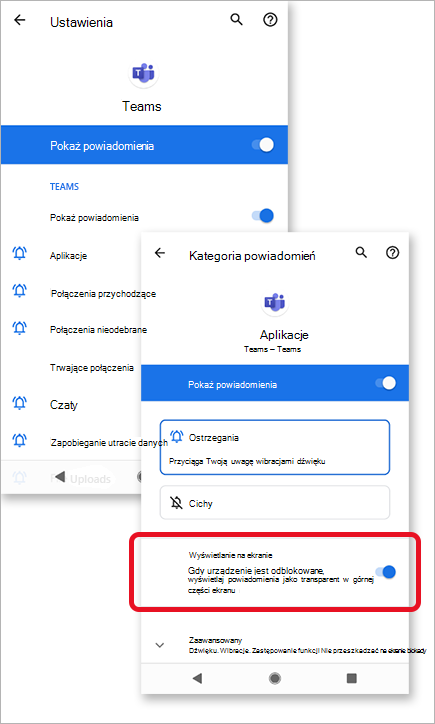
- Przejdź do swojego obrazka profilu w lewym górnym rogu aplikacji Teams i naciśnij pozycję Powiadomienia. Upewnij się, że przełącznik Pokaż powiadomienia jest włączony.
W tym miejscu możesz także dostosować sposób otrzymywania powiadomień. Naciśnij element na liście, aby uzyskać dostęp do większej liczby opcji dostosowywania.
- Naciśnij element, który chcesz zmienić.
- Wybierz sposób otrzymywania powiadomień.
Otrzymywanie zbyt wielu powiadomień na urządzeniu przenośnym
Być może korzystasz już z aplikacji klasycznej lub internetowej Teams.
Powiadomienia są domyślnie włączone na urządzeniu przenośnym niezależnie od tego, czy korzystasz z pulpitu, czy w Internecie. Aby ograniczyć rozpraszanie uwagi i zmniejszyć zużycie baterii urządzenia, możesz zablokować powiadomienia na urządzeniu przenośnym podczas korzystania z aplikacji klasycznej lub internetowej Teams. Zaczniesz otrzymywać powiadomienia na urządzeniu przenośnym po wykryciu braku aktywności w aplikacji internetowej lub klasycznej przez kilka minut.
Zmień to ustawienie, jeśli wolisz zablokować powiadomienia na urządzeniu przenośnym.
- W aplikacji Teams przejdź do obrazka profilu w lewym górnym rogu aplikacji i naciśnij pozycję Powiadomienia.
- W obszarze Blokuj powiadomienia naciśnij pozycję Gdy aktywny na innych urządzeniach i włącz przełącznik, aby zablokować powiadomienia, gdy jest aktywny na komputerze. Możesz również zezwolić na powiadomienia lub zablokować je, wybierając ustawienie Podczas spotkania i włączając/wyłączając przełącznik. Ponadto, jeśli nie chcesz otrzymywać powiadomień podczas korzystania z aplikacji Teams, wybierz przełącznik Powiadomienia w aplikacji.
Otrzymywanie zerowych powiadomień na urządzeniu przenośnym
Być może powiadomienia aplikacji Teams są wyłączone.
Podczas pierwszego uruchomienia aplikacji jest wyświetlany monit o udzielenie uprawnień, ale możliwe, że ten krok został pominięty lub powiadomienia zostały wyłączone w aplikacji Ustawienia na urządzeniu.
Jeśli powiadomienia są wyłączone w ustawieniach urządzenia, przejdź do aplikacji ustawienia urządzenia, aby je włączyć, lub:
- W aplikacji Teams przejdź do powiadomień obrazka > profilu.
- Stuknij pozycję Otwórz ustawienia , aby otworzyć aplikację Ustawienia na urządzeniu z systemem Android.
- Włącz opcję Pokaż powiadomienia .
Poprawki według typu urządzenia z systemem Android
Android 6.0 i nowszy
Upewnij się, że uprawnienia dla aplikacji Teams są włączone:
- Otwórz aplikację Ustawienia.
- Naciśnij pozycję Aplikacje.
- Wybierz pozycję Zespoły.
- Naciśnij pozycję Uprawnienia i upewnij się, że wszystkie uprawnienia są włączone.
Android 6.0.1
Sprawdź, czy optymalizacja baterii nie uniemożliwia aplikacji Teams wysyłania powiadomień:
- Otwórz aplikację Ustawienia.
- Stuknij opcję Bateria.
- Stuknij przycisk Więcej
 i wybierz Optymalizacja baterii.
- Naciśnij strzałkę w dół i wybierz pozycję Wszystkie aplikacje.
- Naciśnij pozycję Teams, a następnie naciśnij pozycję Nie optymalizuj.
Aplikacje innych firm
Czysty wzorzec: Ta aplikacja innej firmy może blokować wysyłanie powiadomień przez aplikację Teams.
- Przejdź do karty Narzędzia aplikacji.
- Wybierz narzędzie do czyszczenia powiadomień.
- Stuknij ikonę koła zębatego
 .
.
-
Wyłącz tę funkcję tylko dla aplikacji Teams lub dla wszystkich powiadomień.
Wzorzec zabezpieczeń: Ta aplikacja innej firmy może blokować wysyłanie powiadomień przez aplikację Teams.
- Przejdź do narzędzia do czyszczenia powiadomień aplikacji.
- Stuknij ikonę koła zębatego .
- Upewnij się, że aplikacja Teams nie jest zaznaczona i znajduje się na liście w obszarze Aplikacje — Dozwolone powiadomienia.
Uwaga
W niektórych przypadkach może być konieczne odinstalowanie aplikacji, aby otrzymywać powiadomienia.
Modele urządzeń z systemem Android
Wiadomo, że na następujących urządzeniach i modelach z systemem Android występują problemy z powiadomieniami aplikacji Teams.
Asus Zenfone (Android 7.0):
Najpierw upewnij się, że aplikacja Teams jest ustawiona na automatyczne uruchamianie:
- Otwórz aplikację Ustawienia.
- Stuknij opcję Zarządzanie energią.
- Wybierz opcję Menedżer automatycznego uruchamiania.
- Znajdź aplikację Teams i upewnij się, że jest włączona.
Następnie wyświetl Teams jako aplikację chronioną:
- Otwórz aplikację Mobile Manager .
- Stuknij opcję Zwiększ doładowanie > , aby włączyć funkcję Super Boost.
- Wybierz pozycję Lista chronionych aplikacji.
- Sprawdź, czy usługa Teams znajduje się na liście.
Asus Zenfone 2
Huawei Honor 6
Huawei Honor 8
Najpierw wyświetl Teams jako aplikację chronioną:
- Otwórz aplikację Ustawienia.
- Stuknij opcję Ustawienia > zaawansowane: Menedżer baterii.
- Kliknij Chronione aplikacje (lub Zamknij aplikacje po blokadzie ekranu).
-
Przełącz opcję Teams, aby ją włączyć.
Następnie zignoruj optymalizację baterii dla aplikacji Teams:
- Otwórz aplikację Ustawienia.
- Stuknij opcję Zaawansowane aplikacje>.
- Wybierz opcję Ignoruj optymalizacje baterii.
- Wybierz pozycję Teams , aby zignorować aplikację.
Na koniec zezwól na powiadomienia z aplikacji Teams:
- Otwórz aplikację Ustawienia.
- Wybierz panel powiadomień & pasku stanu.
- Naciśnij pozycję Centrum powiadomień i znajdź pozycję Zespoły.
- Upewnij się, że opcje Zezwalaj na powiadomienia i Wyświetlanie priorytetów są aktywne.
Huawei P8 Lite
Huawei Mate 8 oraz Huawei Nova Plus
LeEco/LeTV
Lenovo
OnePlus (Android 7.0 i wcześniejsze)
OnePlus (Android 8.0 i nowsze)
Najpierw upewnij się, że pamięć aplikacji jest ustawiona na normalne czyszczenie:
- Otwórz aplikację Ustawienia.
- Stuknij w Zaawansowane.
- Wybierz pozycję Zarządzanie ostatnimi aplikacjami.
- Upewnij się, że opcja Wyczyść normalnie jest włączona.
Po drugie, wyłącz aplikację Teams z optymalizacji baterii:
- Otwórz aplikację Ustawienia.
- Stuknij opcję Optymalizacja baterii baterii>.
- Naciśnij pozycję Niezoptymalizowane aplikacje i wybierz pozycję Wszystkie aplikacje.
- Znajdź usługę Teams i upewnij się, że jest ustawiona wartość Nie optymalizuj.
OnePlus 3
OPPO
Najpierw wyświetl Teams jako aplikację chronioną:
- Otwórz aplikację Ustawienia.
- Stuknij opcję Ustawienia > zaawansowane, Menedżer > baterii, Chronione aplikacje.
-
Przełącz opcję Zespoły, aby włączyć ochronę.
Następnie zignoruj optymalizację baterii dla aplikacji Teams:
- Otwórz aplikację Ustawienia.
- Stuknij opcję Zaawansowane aplikacje>.
- Wybierz pozycję Ignoruj optymalizacje baterii.
-
Przełącz opcję Teams, aby zignorować optymalizację.
Na koniec włącz powiadomienia z aplikacji Teams:
- Otwórz aplikację Ustawienia.
- Naciśnij pozycję Panel powiadomień & Centrum powiadomień na pasku > stanu.
- Znajdź usługę Teams i aktywuj opcję zezwalania na powiadomienia i wyświetlanie priorytetów.
Samsung
Xiaomi
Uwaga
Jeśli nadal nie otrzymasz powiadomienia na urządzeniu przenośnym, wyślij zgłoszenie, aby nas o tym powiadomić. W aplikacji mobilnej naciśnij pozycję Menu > Więcej, Ustawienia>, Pomoc & opinia>, Wyślij opinię.
