
Aplikacja Teams aktualizuje się automatycznie, gdy aktualizacja jest dostępna, a aplikacja jest bezczynna.
Gdy aktualizacja jest dostępna w klasycznej aplikacji Teams, pojawi się w górnej części okna aplikacji Teams. Możesz zaktualizować aplikację Teams, zamiast czekać na automatyczną aktualizację w okresie bezczynności.
Aby zaktualizować, wybierz pozycję Aktualizuj ikonę > Zaktualizuj i uruchom ponownie aplikację Teams
 .
.
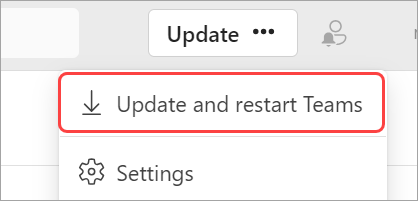
Zespoły zostaną automatycznie zamknięte i zaktualizowane. Jeśli nie otworzy się ona ponownie automatycznie, wybierz i otwórz zaktualizowaną aplikację Teams na swoim urządzeniu.
Aplikacja internetowa jest zawsze aktualizowana. Tak jest po prostu dobrze.
Uwaga
Obecnie użytkownicy systemu Linux nie mogą ręcznie aktualizować aplikacji Teams.