

W aplikacji Teams możesz dodać kolejne konto, przełączać się między kontami i organizacjami oraz wybierać, które z nich mogą wysyłać Ci powiadomienia.
Dodawanie kolejnego konta
W aplikacji Teams na komputerze stacjonarnym możesz zalogować się do wielu kont służbowych i osobistych lub zalogować się jako gość w innych organizacjach.
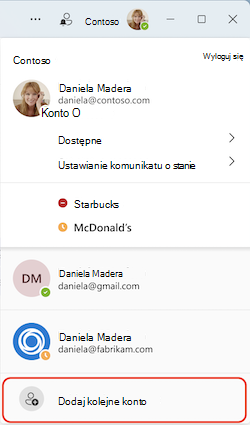
Wybierz obraz profilu.
Wybierz pozycję Dodaj kolejne konto i wykonaj jedną z następujących czynności:
- Wybierz konto, które było już wcześniej używane.
- Wybierz pozycję Utwórz lub użyj innego konta
 .
.
Aby przełączyć się na inne konto, wybierz swój obrazek profilu i wybierz inne konto w dowolnym momencie.
Zarządzanie powiadomieniami na różnych kontach i w różnych organizacjach
Domyślnie powiadomienia są włączone dla każdej organizacji, do której wcześniej dołączono jako gość. Możesz określić, które powiadomienia mają być wyświetlane, z poziomu ustawień aplikacji Teams.
Wszystkie aktywowane konta i organizacje będą widoczne w Twoim profilu.
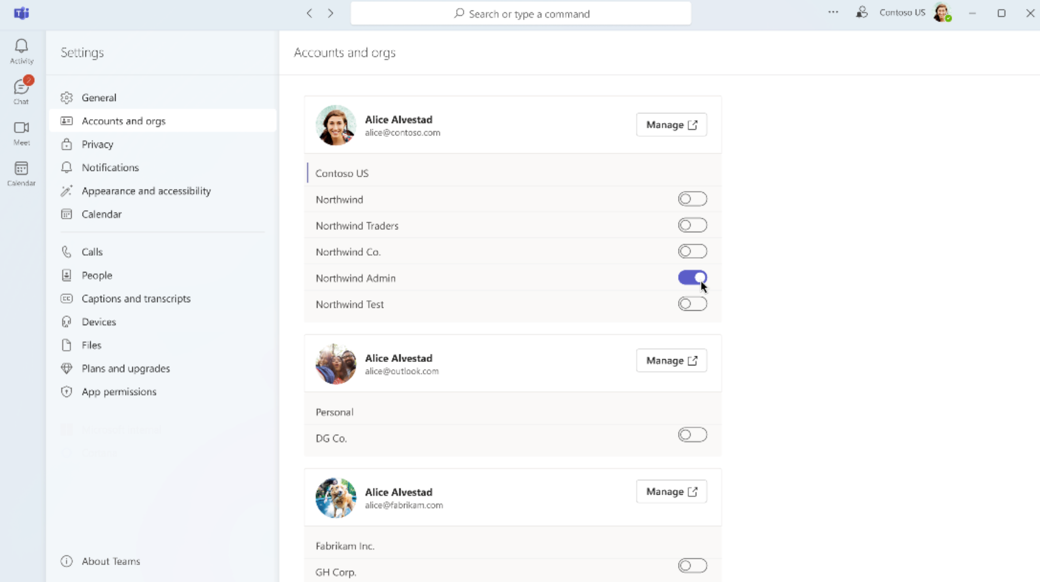
Aby zarządzać powiadomieniami na wielu kontach i w wielu organizacjach:
- Przejdź do pozycji Ustawienia i nie tylko
 >Ustawienia
 >Konta i organizacje.
 - Włącz przełącznik obok organizacji, od której chcesz otrzymywać powiadomienia.
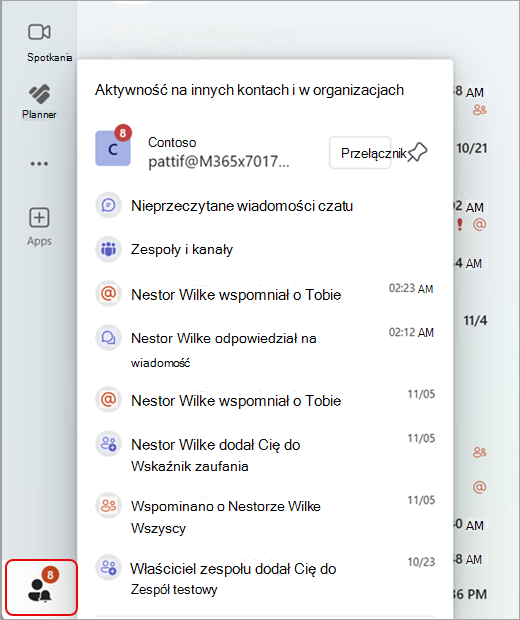
Na karcie przycisku Aktywność aktywności możesz zobaczyć tylko pominiętą aktywność z jednego aktywnego konta naraz. Aby wyświetlić aktywność z innych kont, wybierz
  osoby na innych kontach i w innych organizacjach w lewym dolnym rogu aplikacji Teams.
Wyświetl aktywność innych kont i organizacji
- Wybierz pozycję Aktywność na innych kontach i w innych organizacjach w lewym dolnym rogu aplikacji Teams.
- Wybierz powiadomienie, aby otworzyć to działanie w nowym oknie. Kont nie można przełączać w głównym oknie aplikacji Teams.
Przypinanie kont do paska bocznego
Aby przypiąć określone konto lub organizację do paska bocznego aplikacji Teams, wybierz ikonę ikonę Przypnij obok nazwy konta. Po wybraniu przypiętego konta są wyświetlane powiadomienia o aktywności tylko dla tego konta.
Aby przełączyć się na to konto, wybierz przycisk Przełącz .
Aby usunąć przypięte konto, wybierz pozycję Odepnij obok nazwy konta.
Uwaga
Do paska bocznego aplikacji Teams możesz przypiąć maksymalnie trzy konta, aby mieć do nich szybki dostęp.
Tematy pokrewne
Funkcje właściciela zespołu, członka i gościa w aplikacji Microsoft Teams