

Podsumowanie
Wiele pulpitów w systemie Windows umożliwia użytkownikom tworzenie wielu obszarów roboczych w celu wydajnego organizowania aplikacji i zadań. Możesz tworzyć, przełączać i dostosowywać pulpity za pomocą widoku zadań lub skrótów klawiaturowych. Ta funkcja umożliwia również zmianę nazwy pulpitu, niestandardowe tła i ulepszoną nawigację. Pomaga to zmniejszyć bałagan i zwiększyć wydajność wielozadaniowości.
Pulpit w systemie Windows to obszar roboczy, który zawiera różne grupy otwartych aplikacji lub zawartości dostępnych dla różnych zadań lub aspektów Twojego życia. Możesz skonfigurować wiele pulpitów, aby utworzyć osobne obszary robocze dla różnych czynności, co pomaga zachować dobrą organizację i zwiększyć produktywność.
Dlaczego wiele pulpitów jest przydatnych
Wiele pulpitów pozwala podzielić zadania na segmenty, co zmniejsza bałagan i minimalizuje rozproszenie uwagi. Oto kilka typowych przypadków użycia:
- Oddzielenie pracy od życia osobistego: zachowaj aplikacje służbowe i dokumenty na jednym pulpicie, a aplikacje osobiste na drugim, zapewniając wyraźną granicę między pracą a życiem osobistym.
- Zarządzanie projektami: zarządzaj wieloma projektami jednocześnie, przydzielając każdemu projektowi osobny pulpit, co ułatwia skupienie się i utrzymanie porządku.
- Przygotowanie do spotkania: Szybko przełącz się na pulpit ze wszystkimi niezbędnymi aplikacjami i dokumentami otwartymi przed spotkaniem, zapewniając płynną i profesjonalną prezentację.
Tworzenie nowego pulpitu
Poniżej przedstawiono czynności, które należy wykonać, aby utworzyć nowy pulpit:
- Najedź kursorem na ikonę widoku zadań na pasku zadań lub naciśnij klawisz
 + systemu Windows Tab.
 - Wybierz pozycję Nowy pulpit.
- Po utworzeniu możesz wybrać nazwę pulpitu i zmienić jego nazwę według własnych upodobań.
Konfigurowanie tła dla każdego pulpitu
Dostosowanie tła każdego pulpitu ułatwia wizualne rozróżnianie różnych obszarów roboczych. Oto, co należy zrobić:
- Najedź kursorem na ikonę widoku zadań na pasku zadań lub naciśnij klawisz
+ systemu Windows Tab.
- Kliknij prawym przyciskiem myszy na pulpicie, który chcesz dostosować, i wybierz Wybierz tło.
- W sekcji Spersonalizuj tło wybierz Obraz z menu rozwijanego i wybierz obraz, który chcesz ustawić jako tło.
Uwaga
W przypadku korzystania z wielu pulpitów ustawienie tła niestandardowego dla każdego pulpitu jest możliwe tylko w przypadku korzystania z obrazu. Nie można użyć pokazu slajdów ani ustawić innego jednolitego koloru dla każdego pulpitu.
Dostosowywanie środowiska wielu pulpitów
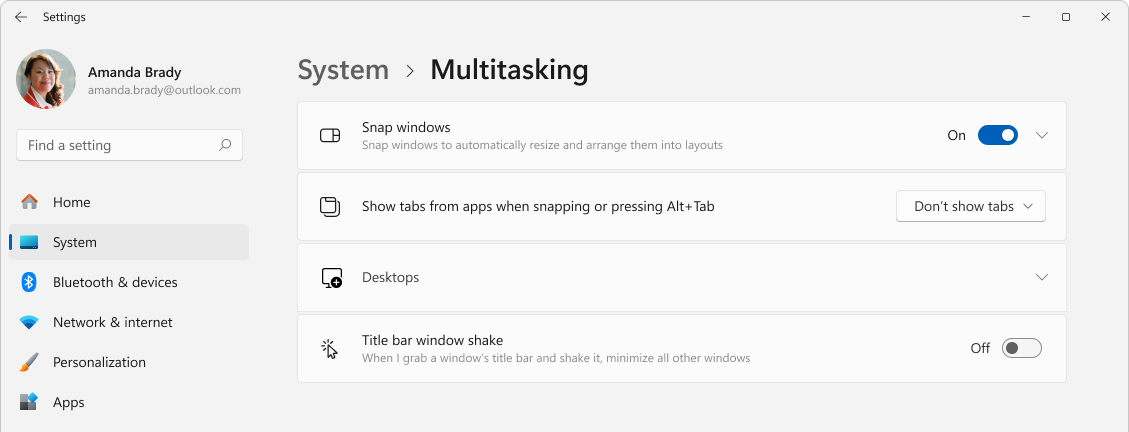
- W
 aplikacji Ustawienia na urządzeniu z systemem Windows
wybierz pozycjęWielozadaniowośćsystemu> lub użyj poniższego linku:
Rozwiń węzeł Pulpity.
W obszarze Na pasku zadań pokaż wszystkie otwarte okna możesz skonfigurować sposób wyświetlania otwartych okien na pasku zadań na wielu pulpitach. Poniżej przedstawiono dostępne opcje:
- Tylko na pulpicie, którego używam: to ustawienie spowoduje wyświetlenie tylko otwartych okien z bieżącego pulpitu na pasku zadań. Dzięki temu pasek zadań jest bardziej uporządkowany i skoncentrowany na zadaniach wykonywanych na aktywnym pulpicie.
- Na wszystkich pulpitach: To ustawienie spowoduje wyświetlenie wszystkich otwartych okien ze wszystkich pulpitów na pasku zadań, niezależnie od tego, którego pulpitu aktualnie używasz. Może to być przydatne, jeśli chcesz mieć szybki dostęp do wszystkich otwartych aplikacji bez przełączania pulpitów.
W obszarze Pokaż wszystkie otwarte okna po naciśnięciu klawiszy Alt+Tab można wybrać, czy otwarte okna mają być wyświetlane ze wszystkich pulpitów, czy tylko z obecnie używanego pulpitu.
Wielozadaniowość z wieloma pulpitami
Chcesz dowiedzieć się więcej o wielozadaniowości w systemie Windows i efektywnym korzystaniu z wielu pulpitów? Zapoznaj się z artykułem Jak wykonać wiele zadań jednocześnie w systemie Windows.