Motywy systemu Windows to połączenie obrazów tła pulpitu, kolorów okien, dźwięków i innych elementów, które pozwalają spersonalizować środowisko systemu Windows. Motywy zapewniają spójny i atrakcyjny wizualnie interfejs, który może zwiększyć produktywność i przyjemność z korzystania z urządzenia.
Stosowanie motywu
- W
 aplikacji Ustawienia na urządzeniu z systemem Windows
wybierz pozycję Kompozycje personalizacji>.
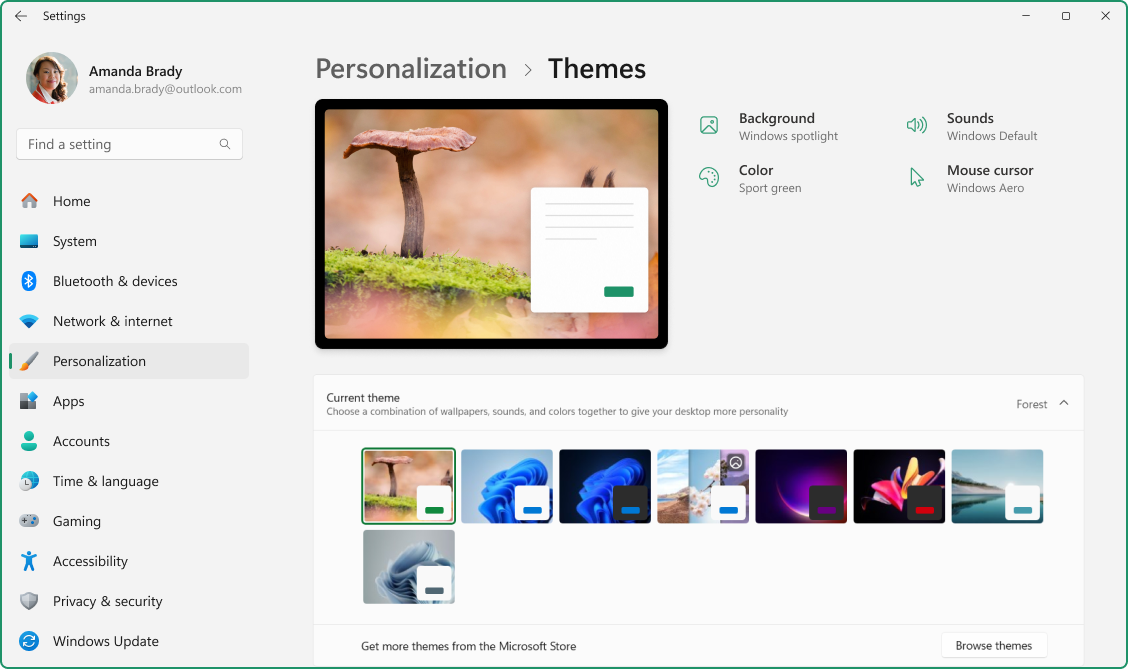 2. Wybierz jeden z dostępnych motywów domyślnych lub wybierz pozycję Przeglądaj motywy , aby pobrać nowe ze sklepu Microsoft Store.
- Wybierz żądaną kompozycję, aby zastosować ją do pulpitu.
Dostosowywanie i udostępnianie motywu
Aby jeszcze bardziej dostosować motyw, wybierz opcje tła, koloru, dźwięków i kursora myszy. Każda opcja pozwala spersonalizować środowisko, aby lepiej odpowiadało Twoim preferencjom.
Zapisywanie motywu
Po dostosowaniu wszystkich ustawień zapisz motyw, aby w razie potrzeby móc łatwo ponownie zastosować jego ustawienia.
- W aplikacji Ustawienia na urządzeniu z systemem Windows
wybierz pozycję Kompozycje personalizacji>.
2. Wybierz pozycję Zapisz i podaj nazwę motywu.
Udostępnianie motywu
Eksportowanie własnego motywu pozwala zachować spójny wygląd i działanie na różnych urządzeniach, udostępniać spersonalizowane ustawienia znajomym i rodzinie lub szybko zastosować preferowany motyw bez konieczności ręcznego dostosowywania ustawień za każdym razem. Może to zaoszczędzić czas i zapewnić spójne wrażenia wizualne.
- W aplikacji Ustawienia na urządzeniu z systemem Windows
wybierz pozycję Kompozycje personalizacji>.
2. Kliknij prawym przyciskiem myszy zapisany motyw i wybierz Zapisz motyw do udostępnienia. Spowoduje to utworzenie .deskthemepack pliku, który możesz udostępnić innym osobom.
Usuwanie motywu
Jeśli masz za dużo motywów lub chcesz wyczyścić starsze motywy, możesz je łatwo usunąć.
- W aplikacji Ustawienia na urządzeniu z systemem Windows
wybierz pozycję Kompozycje personalizacji>.
2. Kliknij prawym przyciskiem myszy zapisany motyw i wybierz Usuń.
Uwaga
Nie można usunąć domyślnych motywów systemu Windows.
Filtry kolorów i motywy kontrastu
System Windows zapewnia zaawansowane opcje konfigurowania motywów kontrastu i filtrów kolorów, ułatwiając użytkownikom z wadami wzroku lub specyficznymi potrzebami w zakresie ułatwień dostępu interakcję z urządzeniami.
- Motywy kontrastowe zwiększają widoczność tekstu i elementów interfejsu użytkownika dzięki różnym kombinacjom kolorów, które można dostosować do indywidualnych preferencji.
- Filtry kolorów zmieniają paletę kolorów na ekranie, aby ułatwić użytkownikom rozróżnienie elementów, które różnią się tylko kolorem.
Aby dowiedzieć się więcej, zobacz Zmienianie kontrastu kolorów w systemie Windows i Używanie filtrów kolorów w systemie Windows.
Możesz również chcieć...
Aplikacja Tapety Bing to kolejny świetny sposób na spersonalizowanie pulpitu systemu Windows. Ta aplikacja automatycznie aktualizuje tło pulpitu za pomocą obrazu dnia usługi Bing, prezentując wspaniałe zdjęcia z całego świata. Do każdego zdjęcia dołączony jest krótki opis, dzięki któremu można dowiedzieć się więcej o lokalizacji lub temacie widocznym na zdjęciu. Aplikacja Tapety Bing jest łatwa w instalacji i obsłudze, zapewniając bezproblemowy sposób atrakcyjnego wizualnie i bogatego w informacje pulpitu.
Uwaga
Wsparcie techniczne dla systemu Windows 10 zakończyło się 14 października 2025 r.
- Po 14 października 2025 r. firma Microsoft nie będzie już zapewniać bezpłatnych aktualizacji oprogramowania witryny Windows Update, pomocy technicznej ani poprawek zabezpieczeń dla systemu Windows 10. Twój komputer będzie nadal działał, ale zalecamy przejście do systemu Windows 11.
-
Dowiedz się więcej
Motywy systemu Windows to połączenie obrazów tła pulpitu, kolorów okien, dźwięków i innych elementów, które pozwalają spersonalizować środowisko systemu Windows. Motywy zapewniają spójny i atrakcyjny wizualnie interfejs, który może zwiększyć produktywność i przyjemność z korzystania z urządzenia.
Stosowanie motywu
- W aplikacji Ustawienia na urządzeniu z systemem Windows
wybierz pozycję Kompozycje personalizacji> lub użyj następującego skrótu:
2. Wybierz jeden z dostępnych motywów domyślnych lub wybierz pozycję Przeglądaj motywy , aby pobrać nowe ze sklepu Microsoft Store.
- Wybierz żądaną kompozycję, aby zastosować ją do pulpitu.
Dostosowywanie i udostępnianie motywu
Aby jeszcze bardziej dostosować motyw, wybierz opcje tła, koloru, dźwięków i kursora myszy. Każda opcja pozwala spersonalizować środowisko, aby lepiej odpowiadało Twoim preferencjom.
Zapisywanie motywu
Po dostosowaniu wszystkich ustawień zapisz motyw, aby w razie potrzeby móc łatwo ponownie zastosować jego ustawienia.
- W aplikacji Ustawienia na urządzeniu z systemem Windows
wybierz pozycję Kompozycje personalizacji>.
2. Wybierz pozycję Zapisz i podaj nazwę motywu.
Udostępnianie motywu
Eksportowanie własnego motywu pozwala zachować spójny wygląd i działanie na różnych urządzeniach, udostępniać spersonalizowane ustawienia znajomym i rodzinie lub szybko zastosować preferowany motyw bez konieczności ręcznego dostosowywania ustawień za każdym razem. Może to zaoszczędzić czas i zapewnić spójne wrażenia wizualne.
- W aplikacji Ustawienia na urządzeniu z systemem Windows
wybierz pozycję Kompozycje personalizacji>.
2. Kliknij prawym przyciskiem myszy zapisany motyw i wybierz Zapisz motyw do udostępnienia. Spowoduje to utworzenie .deskthemepack pliku, który możesz udostępnić innym osobom.
Usuwanie motywu
Jeśli masz za dużo motywów lub chcesz wyczyścić starsze motywy, możesz je łatwo usunąć.
- W aplikacji Ustawienia na urządzeniu z systemem Windows
wybierz pozycję Kompozycje personalizacji>.
2. Kliknij prawym przyciskiem myszy zapisany motyw i wybierz Usuń.
Uwaga
Nie można usunąć domyślnych motywów systemu Windows.
Filtry kolorów i motywy kontrastu
System Windows zapewnia zaawansowane opcje konfigurowania motywów kontrastu i filtrów kolorów, ułatwiając użytkownikom z wadami wzroku lub specyficznymi potrzebami w zakresie ułatwień dostępu interakcję z urządzeniami.
- Motywy kontrastowe zwiększają widoczność tekstu i elementów interfejsu użytkownika dzięki różnym kombinacjom kolorów, które można dostosować do indywidualnych preferencji.
- Filtry kolorów zmieniają paletę kolorów na ekranie, aby ułatwić użytkownikom rozróżnienie elementów, które różnią się tylko kolorem.
Aby dowiedzieć się więcej, zobacz Zmienianie kontrastu kolorów w systemie Windows i Używanie filtrów kolorów w systemie Windows.
Możesz również chcieć...
Aplikacja Tapety Bing to kolejny świetny sposób na spersonalizowanie pulpitu systemu Windows. Ta aplikacja automatycznie aktualizuje tło pulpitu za pomocą obrazu dnia usługi Bing, prezentując wspaniałe zdjęcia z całego świata. Do każdego zdjęcia dołączony jest krótki opis, dzięki któremu można dowiedzieć się więcej o lokalizacji lub temacie widocznym na zdjęciu. Aplikacja Tapety Bing jest łatwa w instalacji i obsłudze, zapewniając bezproblemowy sposób atrakcyjnego wizualnie i bogatego w informacje pulpitu.
