

Uwaga
Wsparcie techniczne dla systemu Windows 10 zakończyło się 14 października 2025 r.
- Po 14 października 2025 r. firma Microsoft nie będzie już zapewniać bezpłatnych aktualizacji oprogramowania witryny Windows Update, pomocy technicznej ani poprawek zabezpieczeń dla systemu Windows 10. Twój komputer będzie nadal działał, ale zalecamy przejście do systemu Windows 11.
- Dowiedz się więcej
Pulpit jest pierwszym ekranem wyświetlanym po zalogowaniu się do systemu Windows. Utrzymywanie jego uporządkowanej organizacji może ułatwić zwiększanie produktywności i ogólną użyteczność. W tym artykule wyjaśniono, jak spersonalizować pulpit systemu Windows, dostosowując domyślne ikony pulpitu, dodając skróty szybkiego dostępu, zmieniając rozmiar ikon zgodnie z preferencjami oraz pokazując lub ukrywając ikony pulpitu stosownie do potrzeb, aby utrzymać porządek i wydajność obszaru roboczego.
Dostosowywanie domyślnych ikon pulpitu
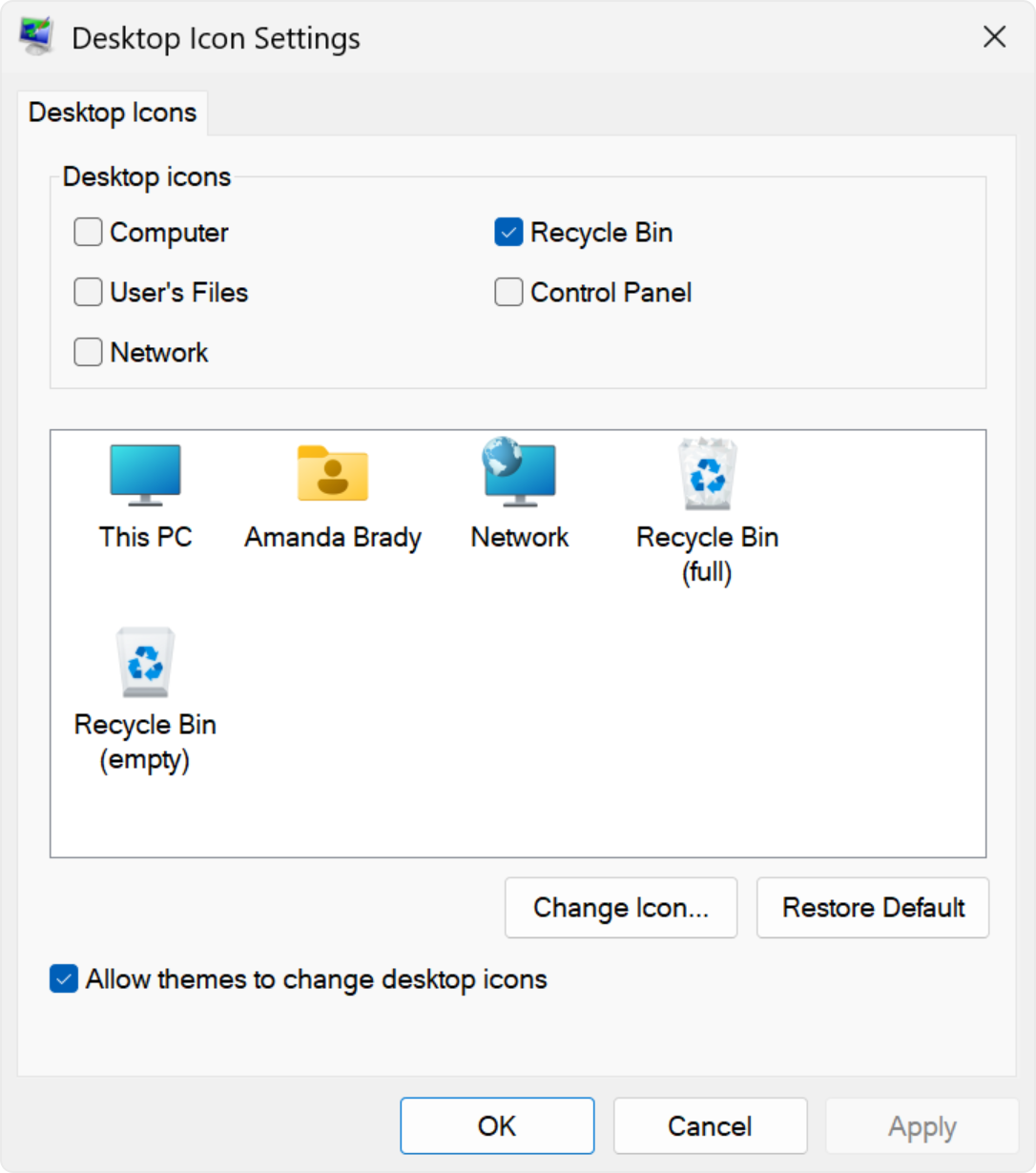
Domyślnie system Windows umieszcza ikonę Kosza na pulpicie. Oto podstawowe ikony, które możesz dostosować:
- Ten komputer: Zapewnia dostęp do dysków komputera i podłączonych urządzeń.
- Kosz: Usunięte pliki są tymczasowo przechowywane.
- Sieć: Umożliwia przeglądanie zasobów sieciowych i łączenie się z nimi.
- Files użytkownika: Skrót do folderów osobistych.
Można dodać dodatkowe skróty, aby dopasować je do indywidualnych preferencji i zwiększyć produktywność.
Aby dostosować domyślne ikony pulpitu:
- W
 aplikacji Ustawienia na urządzeniu z systemem Windows
wybierz pozycję Kompozycje personalizacji> lub użyj następującego skrótu:
Motywy . 2. Wybierz ustawienia ikon pulpitu. 3. Wybierz ikony, które chcesz mieć na pulpicie, a następnie wybierz przycisk OK.
Uwaga
Opcja Zezwalaj motywom na zmianę ikon pulpitu umożliwia lub uniemożliwia motywom zmianę ikon używanych w typowych skrótach pulpitu, takich jak Ten komputer, Files użytkownika, Sieć i Kosz. Domyślnie motywy mogą zmieniać te ikony. Jeśli jednak dostosujesz te ikony do swoich preferencji, możesz nie chcieć, aby były zmieniane po każdej zmianie motywu.
Dodawanie skrótów do pulpitu
Umieszczenie często używanych aplikacji, plików i folderów bezpośrednio na pulpicie pozwala uzyskać do nich szybki dostęp bez konieczności poruszania się po wielu menu lub folderach. Może to zaoszczędzić czas i zmniejszyć wysiłek potrzebny do wykonywania rutynowych zadań.
Aby dodać skróty do pulpitu, możesz użyć jednej z następujących opcji:
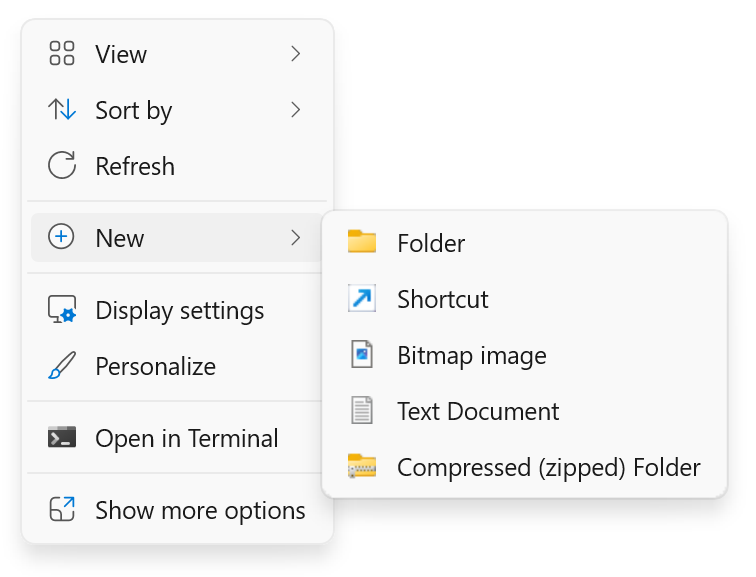
Używanie menu kontekstowego pulpitu
- Kliknij prawym przyciskiem myszy pusty obszar pulpitu.
- Wybierz pozycję Nowy>skrót.
- Postępuj zgodnie z instrukcjami, aby utworzyć skrót do określonego pliku, folderu lub strony internetowej.
Do zastosowań
- Wybierz przycisk
 Start i wybierz pozycję Wszystkie , aby wyświetlić listę wszystkich zainstalowanych aplikacji.
 - Przewiń listę, aby znaleźć aplikację, do której chcesz utworzyć skrót.
- Przeciągnij i upuść aplikację, do której chcesz utworzyć skrót, na pulpit.
W przypadku folderów Files lub
- Przejdź do pliku lub folderu, który chcesz dodać.
- Kliknij prawym przyciskiem myszy plik lub folder i wybierz pozycję Pokaż więcej opcji>, Wyślij na>pulpit (utwórz skrót).
Uwaga: W niektórych instalacjach systemu Windows menu kontekstowe pokazuje wszystkie opcje, więc nie zobaczysz opcji Pokaż więcej opcji, wystarczy Wyślij do.
Dla stron internetowych
- Otwórz przeglądarkę internetową i przejdź do strony internetowej, którą chcesz dodać.
- Kliknij i przeciągnij ikonę Wyświetl informacje o witrynie (ikona kłódki lub suwaków obok adresu URL) na pulpit.
Zmienianie rozmiaru ikon pulpitu
Zmiana rozmiaru ikon pulpitu może być przydatna do poprawy dostępności i uporządkowania informacji. Na przykład w przypadku monitora o wysokiej rozdzielczości domyślny rozmiar ikon może wydawać się za mały, co utrudnia identyfikowanie i klikanie ikon. Zwiększając rozmiar ikon, można sprawić, że będą one bardziej widoczne i łatwiejsze w interakcji. Jeśli natomiast na pulpicie jest wiele ikon i chcesz, aby zmieściły się one na ekranie bez konieczności przewijania, zmniejszenie rozmiaru ikon może pomóc w wydajniejszym zarządzaniu obszarem roboczym.
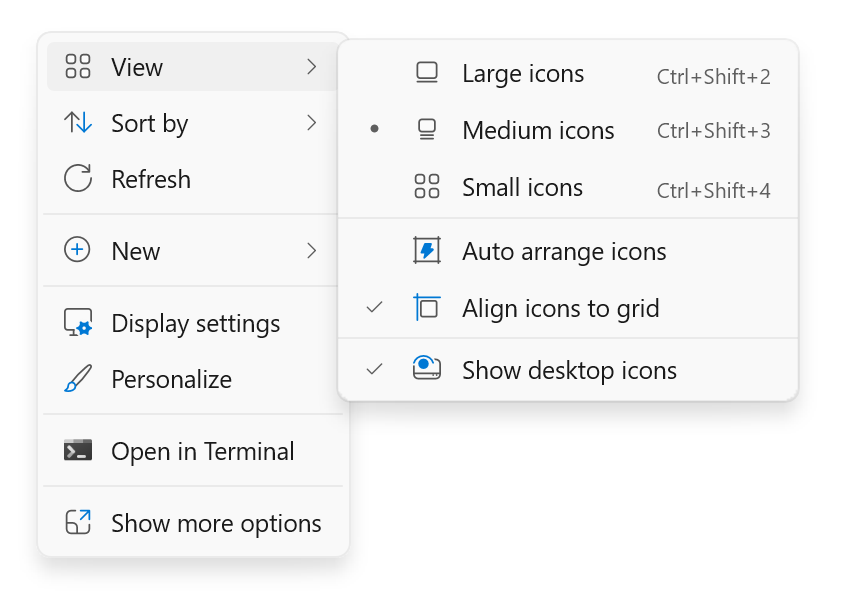
- Kliknij prawym przyciskiem myszy pusty obszar pulpitu.
- Wybierz pozycję Widok , a następnie wybierz pozycję Duże ikony, Średnie ikony lub Małe ikony , aby dostosować ich rozmiar.
Porada
Rozmiar ikon pulpitu można także zmienić za pomocą kółka przewijania myszy. Na pulpicie naciśnij i przytrzymaj klawisz Ctrl podczas przewijania kółka, aby powiększyć lub pomniejszyć ikony.
Pokazywanie lub ukrywanie wszystkich ikon pulpitu
Ukrywanie ikon pulpitu może być przydatne w różnych scenariuszach. Jeśli na przykład prowadzisz prezentację lub udostępniasz ekran podczas spotkania, ukrycie ikon pulpitu może ułatwić uzyskanie bardziej przejrzystego i profesjonalnego wyglądu. Może to być również korzystne, jeśli chcesz skupić się na określonym zadaniu bez rozpraszania się licznymi ikonami zagracającymi pulpit.
- Kliknij prawym przyciskiem myszy pusty obszar pulpitu.
- Wybierz pozycję Widok, a następnie wyczyść pole wyboru Pokaż ikony pulpitu. Spowoduje to tymczasowe ukrycie wszystkich ikon i będzie można je łatwo wyświetlić ponownie, ponownie zaznaczając tę samą opcję.
Porada
Jeśli ukrywasz ikony pulpitu, a potrzebujesz dostępu do pulpitu, możesz to zrobić za pomocą eksploratora plików. Po prostu otwórz Eksplorator plików  i wybierz Pulpit w okienku nawigacji.