
Podsumowanie
Zmiana trybu kolorów i kolorów wiodących na urządzeniu może znacznie poprawić środowisko użytkownika, zapewniając bardziej spersonalizowany i atrakcyjny wizualnie interfejs. Niezależnie od tego, czy wolisz jasny, czy ciemny motyw, czy też chcesz dodać odrobinę koloru do interfejsu użytkownika, dostosowanie tych ustawień jest proste i można je wykonać w zaledwie kilku krokach.
Tryb kolorów
System Windows obsługuje dwa tryby kolorów podstawowych: jasny i ciemny. Tryb jasny zapewnia jasny i czysty wygląd, idealny do dobrze oświetlonych środowisk, podczas gdy tryb ciemny zapewnia ciemniejszy interfejs, który jest mniej męczący dla oczu w warunkach słabego oświetlenia. Przełączanie się między tymi trybami może zmniejszyć zmęczenie oczu i poprawić czytelność w zależności od otoczenia.
Przykład trybu światła:
Przykład trybu ciemnego: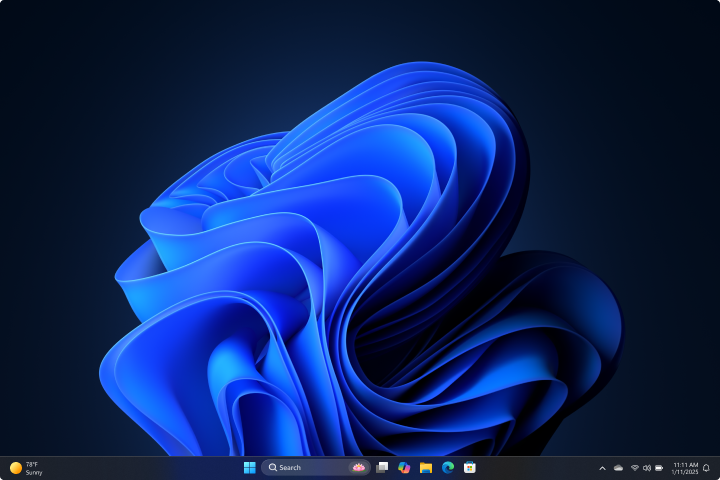
Uwaga
Niektóre aplikacje umożliwiają ustawienie trybu ciemnego lub jasnego osobno, niezależnie od trybu koloru systemu Windows. Ponadto nie wszystkie aplikacje obsługują tryb ciemny.
Aby zmienić tryb kolorów:
- W
 aplikacji Ustawienia na urządzeniu z systemem Windows
wybierz Kolory personalizacji>.
- W obszarze Wybierz tryb możesz wybrać tryb Jasny, Ciemny lub Niestandardowy :
Tryb ciemny ma kolory, które dobrze sprawdzają się w słabo oświetlonym otoczeniu. Ta opcja dotyczy menu Start, paska zadań i centrum akcji.
Tryb świetlny został zaprojektowany tak, aby działał dobrze w ciągu dnia.
Uwaga
Tryb jasny nie personalizuje koloru menu Start, paska zadań i centrum akcji (ta opcja jest dostępna tylko dlatryby ciemne i niestandardowe).
W trybie niestandardowym dostępne są opcje między jasnym a ciemnym.
Kolor wiodący
Kolor wiodący służy do wyróżnienia ważnych elementów interfejsu użytkownika, takich jak przyciski, linki i inne elementy interakcyjne. Kolor można dostosować do własnych preferencji lub uzupełnić ogólny motyw urządzenia. Wybierając kolor wiodący, można nadać interfejsowi nieco osobowości, czyniąc go bardziej atrakcyjnym i spójnym wizualnie.

Aby zmienić kolor wiodący:
- W aplikacji Ustawienia na urządzeniu z systemem Windows
wybierz Kolory personalizacji>.
Możesz pozwolić, aby system Windows automatycznie wybrał kolor wiodący z tła lub możesz wybrać własny kolor.
- Aby system Windows automatycznie wybrał kolor wiodący, wybierz opcję Automatyczny.
- Aby ręcznie wybrać kolor wiodący, wybierz pozycję Ręcznie. Następnie wybierz kolor w obszarze Ostatnio używane kolory lub Kolory systemu Windows, albo wybierz pozycję Wyświetl kolory , aby uzyskać jeszcze bardziej szczegółową opcję.
Pokaż kolor wiodący w menu Start i na pasku zadań
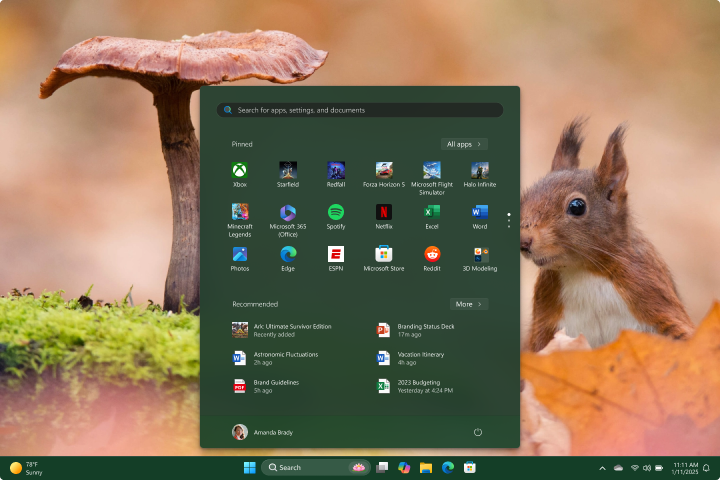
Ta opcja umożliwia spersonalizowanie środowiska systemu Windows przez zastosowanie wybranego koloru wiodącego do menu Start, paska zadań i centrum akcji. Po włączeniu wybrany kolor wiodący będzie wyświetlany w widocznym miejscu tych elementów, nadając pulpitowi spójny i dostosowany wygląd. To ustawienie jest dostępne tylko wtedy, gdy wybierzesz tryb kolorów systemu Windows — ciemny lub niestandardowy .
Pokaż kolor wiodący na paskach tytułu i obramowaniach okien
Ta opcja umożliwia zastosowanie wybranego koloru wiodącego do pasków tytułu i obramowań okien. Po włączeniu kolor wiodący będzie wyświetlany na poziomym pasku u góry każdego okna i na obramowaniach wokół okien, zapewniając spójny i spersonalizowany wygląd całego pulpitu.
Efekty przezroczystości
Efekty przezroczystości można włączać i wyłączać stosownie do preferencji. Te efekty powodują, że niektóre tła okien i powierzchnie wydają się lekko przezroczyste z akrylowym rozmyciem. Może to zwiększyć atrakcyjność wizualną pulpitu, dodając wrażenie głębi i warstw interfejsu.
Filtry kolorów i motywy kontrastu
System Windows zapewnia zaawansowane opcje konfigurowania motywów kontrastu i filtrów kolorów, ułatwiając użytkownikom z wadami wzroku lub specyficznymi potrzebami w zakresie ułatwień dostępu interakcję z urządzeniami.
- Motywy kontrastowe zwiększają widoczność tekstu i elementów interfejsu użytkownika dzięki różnym kombinacjom kolorów, które można dostosować do indywidualnych preferencji.
- Filtry kolorów zmieniają paletę kolorów na ekranie, aby ułatwić użytkownikom rozróżnienie elementów, które różnią się tylko kolorem.
Aby dowiedzieć się więcej, zobacz Zmienianie kontrastu kolorów w systemie Windows i Używanie filtrów kolorów w systemie Windows.