
Podsumowanie
Funkcja Oświetlenie Dynamiczne w systemie Windows umożliwia scentralizowane sterowanie urządzeniami obsługującymi tryb RGB/LED, takimi jak klawiatury i myszy, bezpośrednio z poziomu aplikacji ustawień. Obsługuje zsynchronizowane efekty świetlne na różnych urządzeniach, eliminując potrzebę korzystania z aplikacji wielu dostawców. Użytkownicy mogą konfigurować ustawienia globalne lub specyficzne dla urządzenia, takie jak jasność, kolory i efekty. Ta funkcja umożliwia również aplikacjom dynamiczne sterowanie oświetleniem w celu uzyskania immersyjnych wrażeń, takich jak gry lub odtwarzanie multimediów. W tym artykule wyjaśniono, jak skonfigurować oświetlenie dynamiczne i różne przypadki użycia.
Oświetlenie dynamiczne to funkcja, która umożliwia sterowanie urządzeniami zasilanymi diodami LED, takimi jak klawiatury, myszy i inne podświetlane akcesoria. Ta funkcja umożliwia koordynowanie kolorów diod LED, tworząc jednolite wrażenia świetlne zarówno w systemie Windows, jak i na wszystkich urządzeniach.
Przypadki użycia
Gry: zsynchronizuj swoje urządzenia peryferyjne RGB, aby stworzyć oszałamiający pokaz świetlny, który reaguje na wydarzenia w grze, dzięki czemu sesje gier będą bardziej wciągające niż kiedykolwiek.
Wydajność: skonfiguruj profile oświetlenia, które pomagają zmniejszyć zmęczenie oczu podczas długich godzin pracy lub wyróżniają ważne powiadomienia.
Rozrywka: Stwórz dynamiczną atmosferę, która pasuje do Twojej muzyki, filmów lub innych mediów, zamieniając swój pokój w osobisty teatr.
Cool Factor: Najfajniejsze jest to, że Dynamic Lighting łączy wszystkie urządzenia pod jednym dachem. Koniec z żonglowaniem wieloma aplikacjami dla różnych marek. Dzięki natywnej obsłudze systemu Windows możesz bezproblemowo zarządzać wszystkimi urządzeniami oświetleniowymi z poziomu aplikacji Ustawienia. Ponadto funkcja obsługuje otwarty standard HID LampArray, zapewniając kompatybilność z szeroką gamą urządzeń.
Dostęp do oświetlenia dynamicznego
W  aplikacji Ustawienia na urządzeniu z systemem Windows
wybierz Personalizacja>Oświetlenie Dynamiczne lub skorzystaj z poniższego linku:

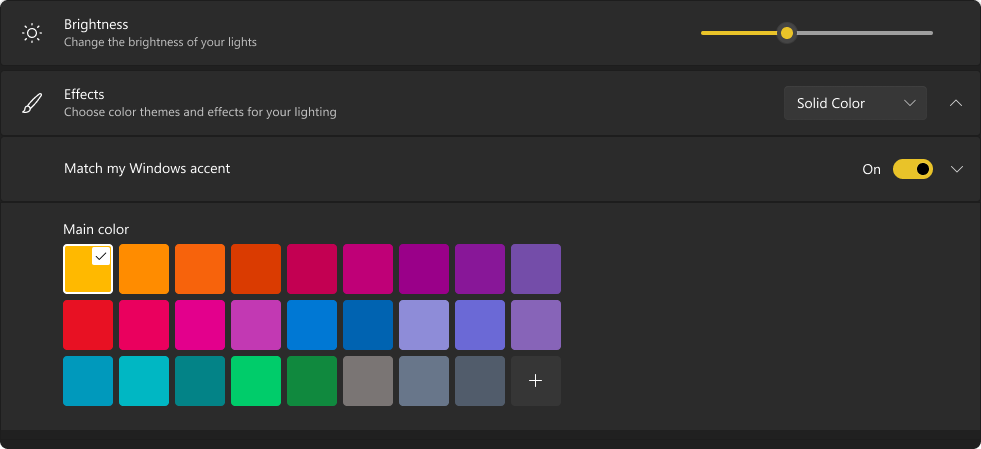
Urządzeniami można sterować globalnie lub indywidualnie, co zapewnia elastyczność w zarządzaniu konfiguracją. Po skonfigurowaniu globalnym ustawienia są stosowane jednolicie na wszystkich połączonych urządzeniach, zapewniając spójne środowisko. I odwrotnie, indywidualne sterowanie pozwala na dostosowanie ustawień każdego urządzenia do określonych potrzeb. Pomimo tych różnych zakresów proces konfiguracji zarówno ustawień globalnych, jak i indywidualnych jest dość podobny. Możesz dostosować parametry, takie jak jasność, efekty kolorów i opcje synchronizacji.
Konfigurowanie poszczególnych urządzeń
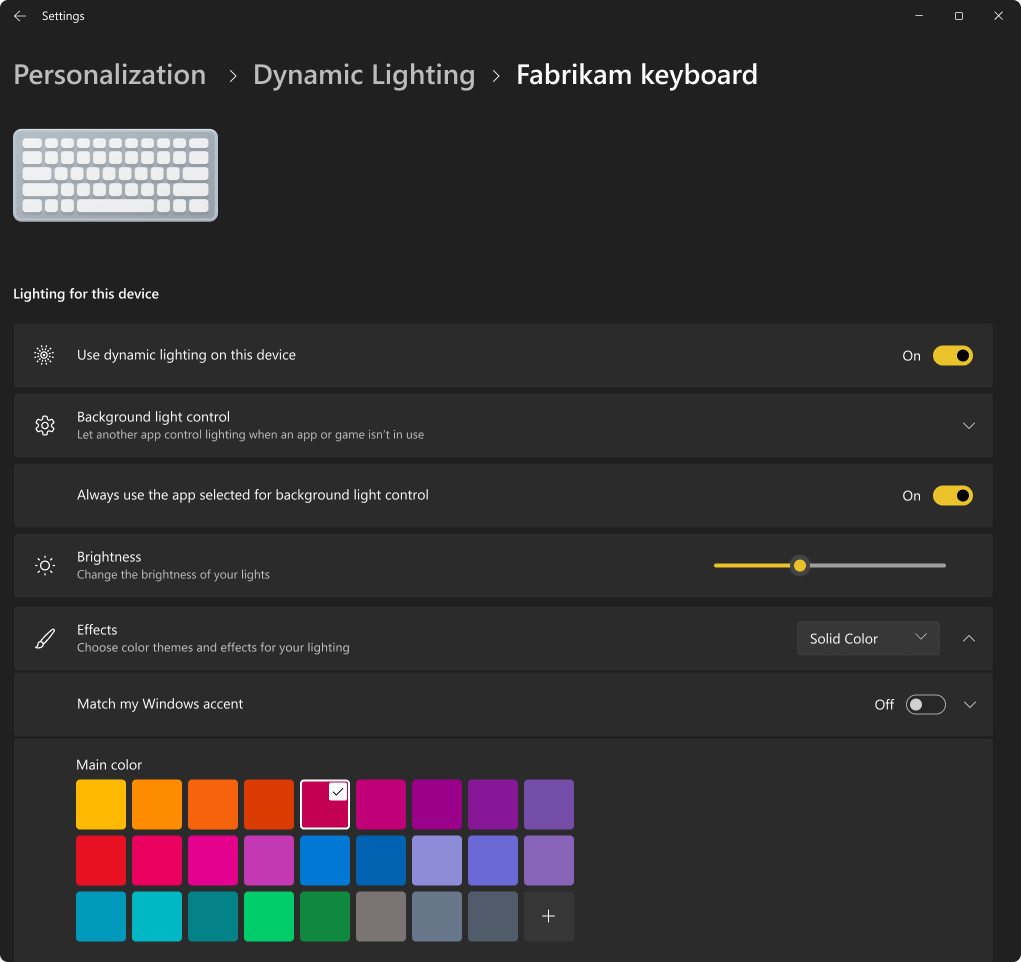
Po nawiązaniu połączenia zgodne urządzenia będą widoczne jako karty w górnej części strony. Wybierz kartę, aby skonfigurować określone ustawienia dla tego urządzenia.
Skonfigurowanie poszczególnych ustawień urządzenia spowoduje zastąpienie ustawień globalnych dla tego urządzenia. Pozwala to na bardziej szczegółową kontrolę i dostosowywanie, zapewniając, że określone urządzenia mogą mieć unikatowe konfiguracje, zachowując jednocześnie spójną ogólną konfigurację dzięki ustawieniom globalnym.
Uwaga
Lista zgodnych urządzeń znajduje się w sekcji Dynamiczne urządzenia oświetleniowe.
Konfigurowanie ustawień globalnych
Po kartach urządzenia możesz skonfigurować ustawienia globalne , w których zmiany będą miały wpływ na wszystkie podłączone urządzenia.
Ustawienia oświetlenia dynamicznego
Rozwiń każdą sekcję, aby dowiedzieć się więcej o poszczególnych ustawieniach:
Używanie oświetlenia dynamicznego na urządzeniach
Włącza lub wyłącza oświetlenie dynamiczne. Gdy oświetlenie dynamiczne jest wyłączone, urządzenia działają zgodnie z domyślnym zachowaniem oświetlenia niedynamicznego.
Zgodne aplikacje na pierwszym planie zawsze sterują oświetleniem
Gdy jest ustawione na Włączone, aktywna aplikacja może przejąć kontrolę nad oświetleniem urządzenia. Jeśli na przykład grasz w grę, efekty świetlne gry mogą zastąpić wszystkie aplikacje działające w tle, zapewniając immersyjne środowisko. Po zminimalizowaniu lub zamknięciu gry efekty świetlne aplikacji działających w tle wznawiają kontrolę.
Sterowanie oświetleniem tła
Ta sekcja pozwala określić priorytety zainstalowanych aplikacji, które zostały zarejestrowane jako kontrolery działające w tle otoczenia. Przeciągnięcie aplikacji na początek listy spowoduje nadanie jej priorytetu, zapewniając, że może ona sterować urządzeniami przed innymi aplikacjami na liście.
Ustawienia tła otoczenia są powiązane z urządzeniem i portem, do którego jest podłączone. Jeśli urządzenie zostanie odłączone, a następnie podłączone do innego portu (USB), będzie wyświetlane jako inne urządzenie.
Uwaga
Aby uzyskać więcej informacji na temat kontrolerów otoczenia, zobacz: Oświetlenie dynamiczne — aplikacje UWP.
Jasność
Ustaw jasność diod LED na urządzeniach. Wybranie opcji Resetuj dla wszystkich urządzeń spowoduje zresetowanie jasności do wartości domyślnej.
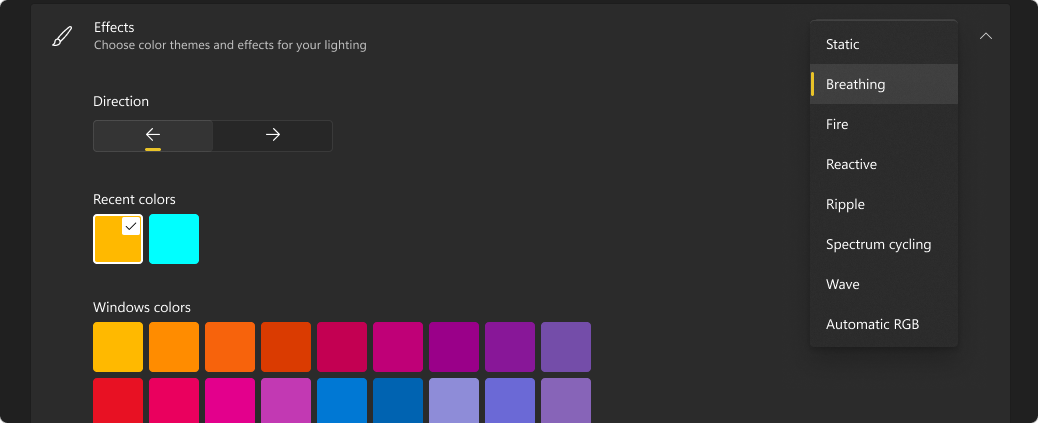
Efekty
Wybierz kolory i efekty dla swoich urządzeń. Wybranie opcji Resetuj dla wszystkich urządzeń spowoduje zresetowanie efektów do ich domyślnych zachowań.
Suwaki jasności i efektów nie zmieniają zachowania na moim urządzeniu. Jak można to naprawić?
Prawdopodobnie masz uruchomioną aplikację kontrolera RGB działającą w tle, która ma wyższy priorytet niż kontroler tła z dynamicznym oświetleniem. Rozwiń sekcję Sterowanie oświetleniem tła w Ustawieniach oświetlenia dynamicznego, aby to sprawdzić, a w razie potrzeby przeciągnij kontroler na górę listy.