
Skupienie to funkcja systemu Windows zaprojektowana tak, aby ułatwić skupienie się na zadaniu poprzez zminimalizowanie elementów rozpraszających uwagę. Niezależnie od tego, czy pracujesz nad ważnym projektem, uczysz się do egzaminu, czy po prostu potrzebujesz trochę nieprzerwanego czasu, funkcja Skupienie może pomóc Ci utrzymać koncentrację i produktywność.
Jak działa funkcja Skupienie
Skupienie działa poprzez tymczasowe blokowanie powiadomień, dźwięków i alertów z aplikacji i kontaktów. Możesz dostosować ustawienia, aby zezwolić na otrzymywanie określonych powiadomień, jeśli zajdzie taka potrzeba.
Domyślnie, gdy jesteś w sesji skupienia, dzieją się następujące rzeczy:
- Na ekranie pojawi się okres pracy indywidualnej
- Włącza się funkcja Nie przeszkadzać
- Miganie i wskaźniki aplikacji na pasku zadań są tymczasowo wyłączone
Po zakończeniu sesji skupienia otrzymasz powiadomienie. Jeśli zajdzie taka potrzeba, możesz wcześniej zakończyć sesję skupienia.
Uwaga
- Uwaga:
- Funkcja skupienia działa z okresami skupienia w aplikacji Zegar. Jeśli aplikacja Zegar została odinstalowana, trzeba ją ponownie zainstalować, aby używać funkcji Skupienie. Pobierz ją ze sklepu Microsoft Store:
Jak używać funkcji Skupienie
Sesję skupienia można rozpocząć na różne sposoby. Rozwiń każdą sekcję, aby dowiedzieć się więcej:
Z obszaru kalendarza i powiadomień
- Wybierz ikonę zegara lub dzwonka powiadomień na pasku zadań albo naciśnij klawisz
 + systemu WindowsN
 - Wybierz ilość czasu dla sesji skupienia
-
Wybierz pozycję Skupienie
 , aby rozpocząć sesję
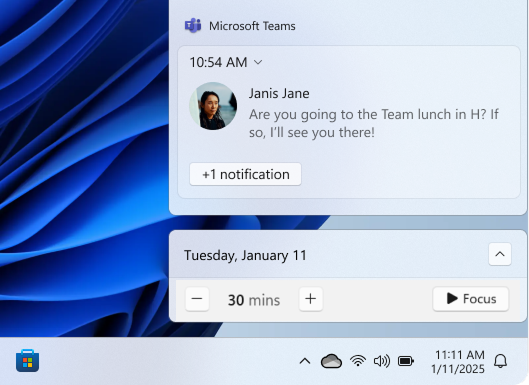
W obszarze Ustawienia
- W
 aplikacji Ustawienia na urządzeniu z systemem Windows
wybierzpozycję Koncentracjana systemie> lub użyj następującego skrótu:
- W obszarze Skupienie wybierz pozycję Rozpocznij sesję skupienia, aby rozpocząć sesję
Z poziomu aplikacji Zegar
W aplikacji Zegar na urządzeniu z systemem Windows wybierz sesje skupienia lub użyj następującego skrótu:
Wybierz ilość czasu dla sesji skupienia i zdecyduj, czy chcesz mieć przerwy
Wybierz pozycję Rozpocznij sesję
skupienia, aby rozpocząć sesję
Po rozpoczęciu sesji skupienia na ekranie pojawia się czasomierz skupienia. Aby użyć dodatkowych narzędzi do pracy z fokusem w aplikacji Zegar, rozwiń czasomierz pracy indywidualnej, aby uzyskać pełny widok aplikacji Zegar.
Nie przeszkadzać podczas koncentracji
Po rozpoczęciu sesji skupienia funkcja Nie przeszkadzać włącza się automatycznie w celu wyciszenia powiadomień. Aby przejrzeć powiadomienia otrzymane podczas sesji, otwórz centrum powiadomień.
Uwaga
Jeśli funkcja Nie przeszkadzać została włączona przed sesją skupienia, pozostanie włączona nawet po zakończeniu sesji.
Aby dowiedzieć się więcej, zobacz Powiadomienia i Nie przeszkadzać w systemie Windows.
Jak skonfigurować funkcję skupienia
- W aplikacji Ustawienia na urządzeniu z systemem Windows
wybierzpozycję Koncentracjana systemie> lub użyj następującego skrótu:
W obszarze Skupienie wybierz opcje, które chcesz zastosować do przyszłych sesji skupienia:
- Czas trwania sesji
- Wyświetlanie czasomierza w aplikacji Zegar
- Ukrywanie wskaźników w aplikacjach paska zadań
- Ukryj miganie w aplikacjach paska zadań
- Włącz tryb Nie przeszkadzać
Odtwarzanie dźwięku ze Spotify podczas sesji skupienia
Połącz swoje konto Spotify z aplikacją Zegar i znajdź idealny dźwięk, który pomoże Ci się skupić. Oto jak połączyć swoje konto Spotify:
W aplikacji Zegar na urządzeniu z systemem Windows wybierz sesje skupienia lub użyj następującego skrótu:
Wybierz opcję Połącz Spotify i zaloguj się przy użyciu konta Spotify. Zostaną wyświetlone Twoje najlepsze listy odtwarzania i podkasty. Wybierz playlistę lub podkast, którego chcesz posłuchać
Muzyka będzie odtwarzana po rozpoczęciu sesji skupienia
Śledzenie zadań za pomocą aplikacji Microsoft To Do
Jeśli używasz aplikacji Microsoft To Do do zarządzania zadaniami, możesz zintegrować listę zadań z aplikacją Zegar. Przed rozpoczęciem sesji skupienia możesz wybrać zadania, nad którymi chcesz pracować. Pobierz ją ze sklepu Microsoft Store: