

Podsumowanie
Powiadomienia w systemie Windows informują Cię o ważnych aktualizacjach, wiadomościach i alertach. Niezależnie od tego, czy są to nowe wiadomości e-mail, przypomnienia kalendarza, czy aktualizacje systemu, powiadomienia pomagają być na bieżąco bez ciągłego sprawdzania aplikacji.
Aby ułatwić zarządzanie tymi powiadomieniami i zminimalizować rozpraszanie uwagi, system Windows oferuje funkcjęo nazwie Nie przeszkadzać. Ta funkcja umożliwia wyciszenie powiadomień w określonych godzinach lub działaniach, zapewniając nieprzerwaną koncentrację.
Jak działają powiadomienia
Powiadomienia w systemie Windows mogą być wyświetlane jako transparenty na ekranie i są również dostępne w centrum powiadomień. Możesz dostosować aplikacje, które mogą wysyłać do Ciebie powiadomienia, priorytet i styl tych alertów.
Gdy otrzymasz nowe powiadomienia, na pasku zadań zapali się ikona dzwonka powiadomień.
W przypadku powiadomień, które są wyświetlane jako transparenty, możesz wybrać przyciski szybkich akcji wewnątrz transparentu, aby wykonać określone zadania, takie jak odrzucenie przypomnienia lub odłożenie alarmu.
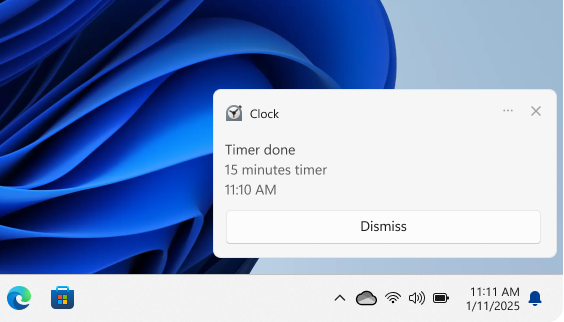
Aby sprawdzić nieodebrane powiadomienia, otwórz centrum powiadomień przy użyciu jednej z następujących opcji:
- Wybierz ikonę zegara lub dzwonka powiadomień na pasku zadań
- Naciśnij klawisz
 + WindowsN
 - Szybkie przesunięcie od krawędzi ekranu
Akcje dotyczące powiadomień w centrum powiadomień
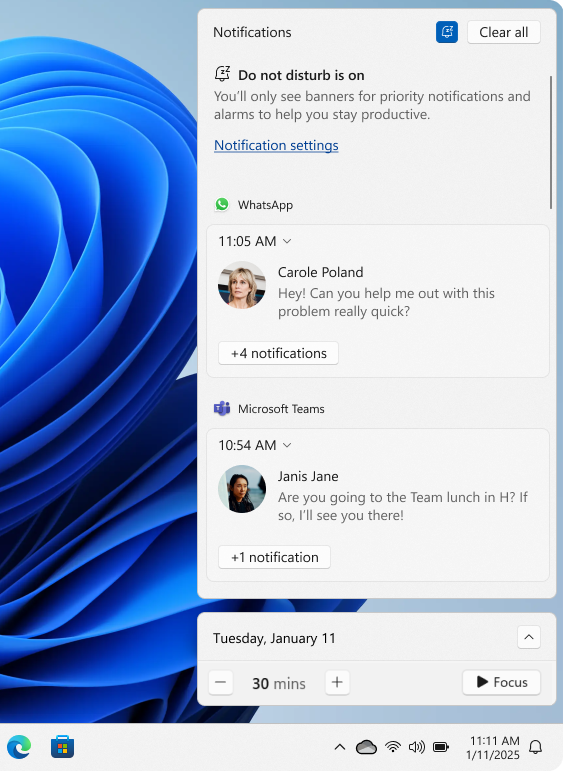
W centrum powiadomień można wykonywać różne czynności dotyczące powiadomień:
- Przeczytaj więcej szczegółów lub wykonaj działanie, na przykład odpowiedz na wiadomość bez otwierania powiązanej aplikacji
- Jeśli obok daty powiadomienia znajduje się strzałka
 , wybierz ją, aby ją rozwinąć i sprawdzić więcej szczegółów lub dodatkowe akcje
 - Wybierz przycisk
 Zamknij w powiadomieniu, aby je wyczyścić. Możesz również wybrać przycisk Zamknij obok nazwy aplikacji, aby wyczyścić wszystkie powiadomienia z określonej aplikacji
 - Wyłączanie wszystkich powiadomień dla określonej aplikacji: wybieranie przycisku
 > więcejWyłączanie wszystkich powiadomień
 - Wybierz przycisk Wyczyść wszystko , aby usunąć wszystkie powiadomienia z centrum powiadomień
Konfigurowanie powiadomień
Zarządzanie powiadomieniami jest niezbędne, aby uniknąć przytłoczenia ciągłymi alertami. Dostosowując ustawienia powiadomień, możesz mieć pewność, że będziesz otrzymywać tylko najważniejsze aktualizacje, co pozwoli Ci zachować koncentrację i produktywność bez niepotrzebnych przerw.
Rozwiń każdą sekcję, aby dowiedzieć się więcej:
Aby włączyć lub wyłączyć powiadomienia
Wybierz pozycję Powiadomieniasystemowe>w ustawieniach>menu Start>.
Przełącz przełącznik obok pozycji Powiadomienia Włącz lub Wył.
Konfigurowanie ustawień powiadomień dla każdej aplikacji
Aby dostosować ustawienia powiadomień dla każdej aplikacji na urządzeniu z systemem Windows:
Wybierz pozycję Powiadomieniasystemowe>w ustawieniach>menu Start>.
Wybierz aplikację w obszarze Powiadomienia od aplikacji i od innych nadawców. Dostosuj preferencje powiadomień, oto dostępne opcje:
- Włącz lub wyłącz powiadomienia: wyłącz powiadomienia dla określonych aplikacji, jeśli nie chcesz ich już otrzymywać
- Pokaż banery powiadomień: włącz lub wyłącz wyskakujące banery powiadomień
- Pokazywanie powiadomień w centrum powiadomień: wybierz, czy powiadomienia mają być wyświetlane w centrum powiadomień
- Ukryj zawartość, gdy powiadomienia są wyświetlane na ekranie blokady: zapobiegaj wyświetlaniu poufnych powiadomień na ekranie blokady
- Odtwórz dźwięk: przełącz dźwięk przychodzących powiadomień
- Priorytet powiadomień: Ustaw priorytet na Najważniejszy, Wysoki lub Normalny. Tylko jedna aplikacja może być ustawiona jako Najwyższy priorytet, a powiadomienia o wysokim priorytecie będą wyświetlane nad normalnymi aplikacjami w centrum powiadomień
Dostosuj te ustawienia, aby zapewnić wyróżnianie ważnych alertów i minimalizowanie mniej krytycznych alertów.
Dodatkowe ustawienia
Istnieją dwa dodatkowe ustawienia powiadomień, które warto przejrzeć.
Wybierz pozycję Powiadomieniasystemowe>w ustawieniach>menu Start>.
Pokaż środowisko powitalne systemu Windows po aktualizacjach i po zalogowaniu się, aby pokazać nowości i sugestie: Zaznacz to pole wyboru, aby wyświetlać ekran powitalny z nowymi funkcjami i sugestiami po aktualizacjach lub po zalogowaniu.
Uzyskaj porady i sugestie podczas korzystania z systemu Windows: Zaznacz to pole wyboru, aby otrzymywać przydatne porady i sugestie podczas korzystania z systemu Windows
Nie przeszkadzać
Funkcja Nie przeszkadzać w systemie Windows została zaprojektowana, aby pomóc Ci zachować koncentrację poprzez wyciszanie powiadomień w krytycznych momentach. Tę funkcję można aktywować ręcznie lub ustawić automatyczne włączanie za pomocą funkcji Skupienie lub w określonych warunkach.
Aby ręcznie włączyć tryb Nie przeszkadzać, otwórz centrum powiadomień i wybierz ikonę dzwonka z napisem zZ . Spowoduje to wyciszenie wszystkich powiadomień, dopóki nie wyłączysz ich ręcznie.
Gdy wszystko będzie gotowe do ponownego odbierania powiadomień, wróć do centrum powiadomień i wybierz ten sam przycisk, aby wyłączyć tryb Nie przeszkadzać. Następnie możesz przejrzeć wszelkie powiadomienia nieodebrane, gdy funkcja Nie przeszkadzać była aktywna.
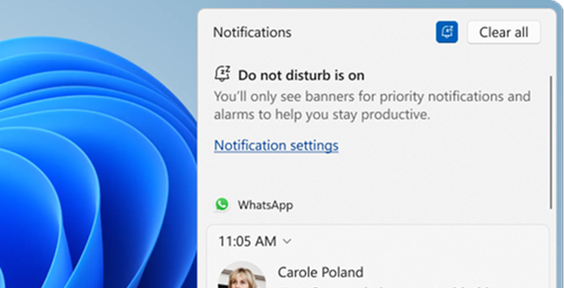
Gdy funkcja Nie przeszkadzać jest włączona, będziesz otrzymywać transparenty tylko dla alarmów, przypomnień i wybranych aplikacji. Inne powiadomienia są wysyłane bezpośrednio do centrum powiadomień, dopóki go nie wyłączysz.
Konfigurowanie trybu Nie przeszkadzać
Funkcję Nie przeszkadzać można skonfigurować, ustawiając warunki jej automatycznego włączania i dostosowując priorytetowe powiadomienia. Rozwiń każdą sekcję, aby dowiedzieć się więcej:
Automatyczne włączanie trybu "Nie przeszkadzać"
Wybierz pozycję Powiadomieniasystemowe>w ustawieniach>menu Start>.
Rozwiń węzeł Włącz funkcję Nie przeszkadzać automatycznie i skonfiguruj warunki, które obejmują:
- W określonych porach dnia
- Podczas duplikowania wyświetlacza
- Podczas grania w grę
- Podczas korzystania z aplikacji w trybie pełnoekranowym
- W ciągu pierwszej godziny po aktualizacji funkcji systemu Windows
Ustawianie powiadomień priorytetowych
Za pomocą ustawień powiadomień priorytetowych możesz skonfigurować, czy połączenia, przypomnienia i określone powiadomienia aplikacji są dozwolone, gdy włączona jest funkcja Nie przeszkadzać:
Wybierz pozycję Powiadomieniasystemowe>w ustawieniach>menu Start>.
W obszarze Połączenia i przypomnienia zaznacz pola wyboru, aby zezwolić na przychodzące połączenia lub przypomnienia przy włączonym trybie Nie przeszkadzać.
W obszarze Aplikacje wybierz, które aplikacje mogą wysyłać powiadomienia przy włączonej funkcji Nie przeszkadzać, wybierając przycisk Dodaj aplikacje.
Artykuły pokrewne
Koncentracja: skoncentruj się na zadaniu bez rozpraszania uwagi w systemie Windows
 na pasku zadań będzie się świecić.
 W
W