

Pasek zadań systemu Windows to centralna część systemu operacyjnego Windows, która pomaga uruchamiać aplikacje, przełączać się między otwartymi oknami i uzyskiwać dostęp do funkcji systemu, takich jak powiadomienia, wyszukiwanie i menu Start. W systemach Windows 11 i Windows 10 pasek zadań można dostosować, aby lepiej pasował do Twojego sposobu pracy — oznacza to wyśrodkowanie ikon paska zadań, przypięcie najczęściej używanych aplikacji lub kontrolowanie, które ikony zasobnika systemowego są widoczne.
Dostosowywanie paska zadań pozwala usprawnić wielozadaniowość i mieć niezbędne narzędzia w zasięgu ręki. Możesz zmieniać wyrównanie ikon, dodawać lub usuwać aplikacje oraz pokazywać lub ukrywać ikony systemowe, aby zmniejszyć bałagan i poprawić koncentrację.
W tym artykule przedstawiono, jak krok po kroku dostosować pasek zadań systemu Windows. Dowiesz się, jak dostosować wyrównanie paska zadań, zarządzać przypiętymi aplikacjami i kontrolować widoczność zasobnika systemowego, aby spersonalizować pasek zadań, aby dopasować go do swojego przepływu pracy i preferencji
Konfigurowanie układu paska zadań

Pasek zadań systemu Windows składa się z różnych elementów, z których każdy służy do unikatowego celu:
| 1. Widżety | 2. Rozpoczęcie | 3. Wyszukiwanie | 4. Widok zadań | 5. Aplikacje | 6. Zasobnik systemowy |
|---|
Niektóre składniki można dostosować lub usunąć zgodnie z własnymi preferencjami, ale inne są niezbędne do prawidłowego działania systemu Windows i nie można ich usunąć. Rozwiń każdą sekcję, aby dowiedzieć się więcej o każdym elemencie lub obszarze paska zadań i odkryć, jak możesz spersonalizować pasek zadań, aby lepiej odpowiadał Twoim potrzebom.
Uwaga
Domyślnie pasek zadań jest wyśrodkowany w systemie Windows 11. Jeśli zamiast tego chcesz, aby pasek zadań był wyrównany do lewej, zobacz Zmienianie wyrównania paska zadań.
Widżety
Widżety to interaktywne elementy, które wyświetlają dynamiczną zawartość i zapewniają szybki dostęp do różnych aplikacji i funkcji. Zaprojektowano je tak, aby ułatwić uzyskiwanie aktualnych informacji i organizowanie informacji dzięki szybkiemu prezentowaniu spersonalizowanych informacji.
Aby otworzyć tablicę widżetów, możesz:
- Najedź kursorem myszy na przycisk Widżety na pasku zadań lub wybierz go.
- Naciśnij klawisz
 + systemu WindowsW
 - Szybko przesuń od krawędzi ekranu, jeśli pasek zadań jest wyrównany do środka
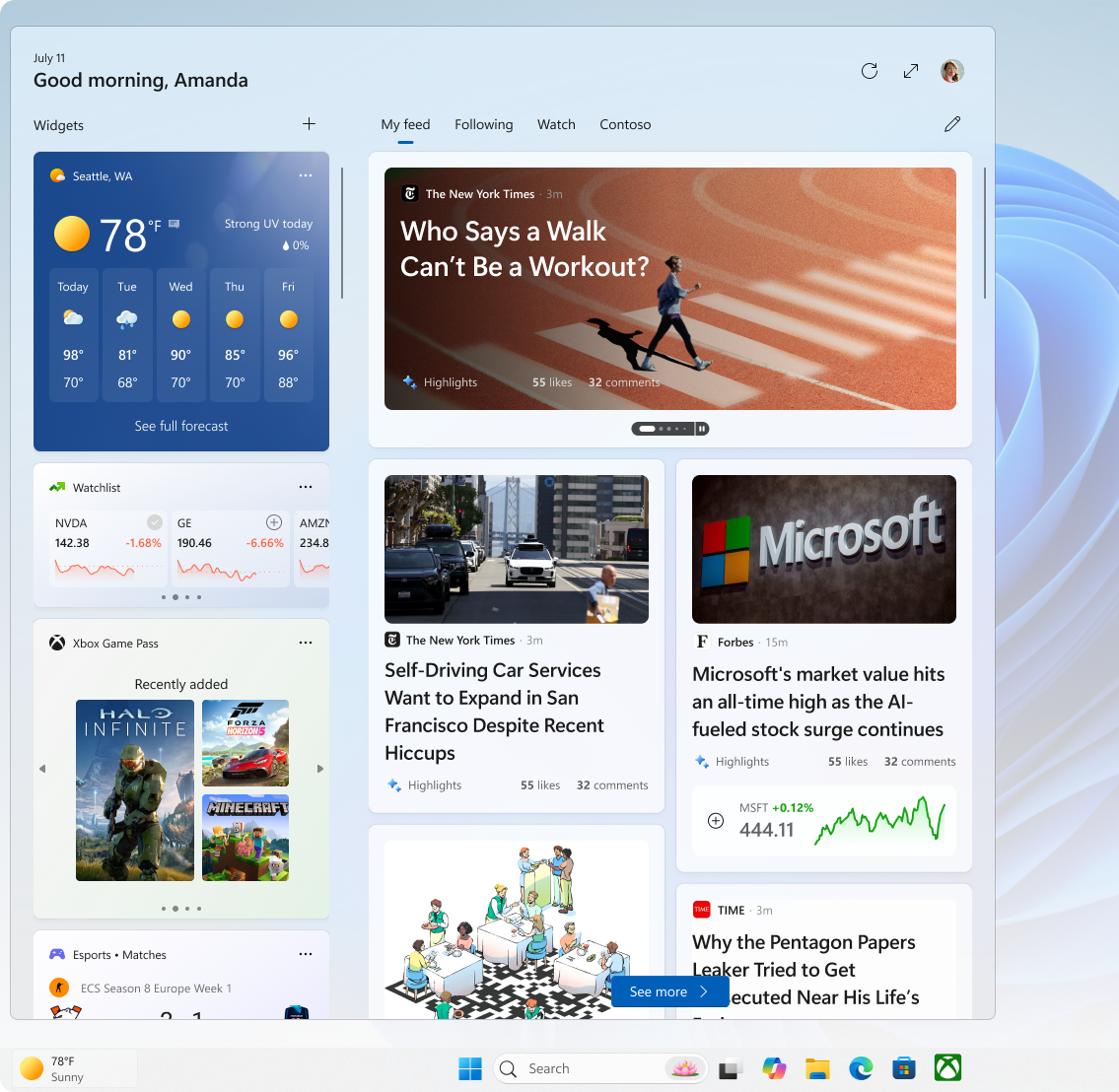
Aby wyświetlić lub ukryć widżety na pasku zadań:
Kliknij prawym przyciskiem myszy pasek zadań i wybierz Ustawienia
 paska zadań lub użyj następującego skrótu:
W obszarze Elementy paska zadań przełącz przełącznik Widżety na Włączone lub Wyłączone
Aby dowiedzieć się więcej o widżetach, zobacz Bądź na bieżąco z widżetami w systemie Windows.
Rozpoczęcie
Menu Start to centralne centrum zapewniające szybki dostęp do aplikacji, ustawień i plików. Menu Start jest podzielone na kilka sekcji, w tym Przypięte, Wszystkie i Proponowane aplikacje, co pozwala łatwo znaleźć i uruchomić najczęściej używane aplikacje i ostatnio używane pliki. Został zaprojektowany tak, aby był intuicyjny i dostosowywalny, co pomaga sprawnie poruszać się po systemie i personalizować środowisko systemu Windows.
Ponadto menu Start zawiera opcje kont użytkowników umożliwiające logowanie się i wylogowywanie, blokowanie urządzenia lub przełączanie kont użytkowników.
Aby otworzyć menu Start, możesz:
- Wybierz przycisk Start na pasku zadań
- Naciśnij klawisz Windows na klawiaturze
- Szybkie przesunięcie od dolnej krawędzi ekranu
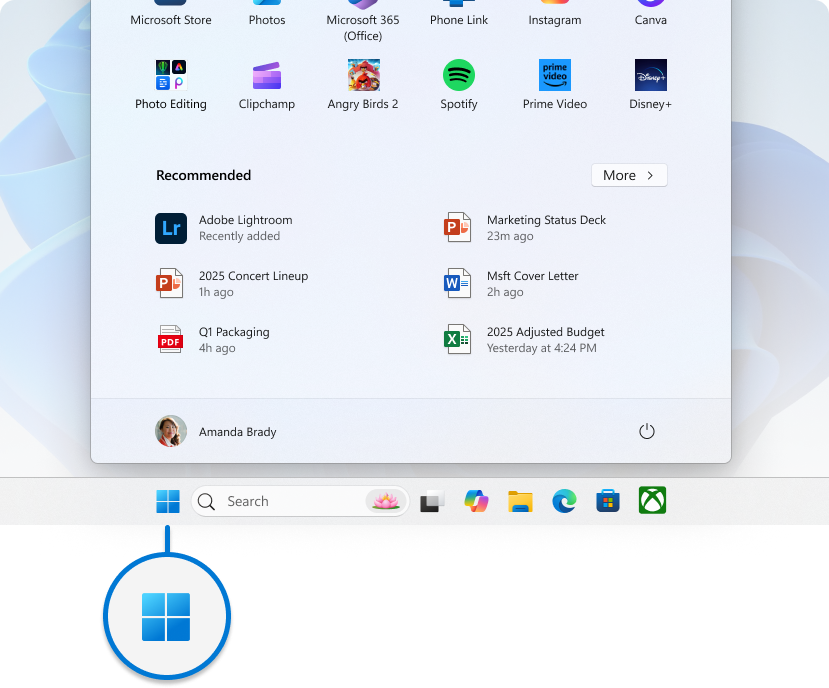
Chociaż nie możesz usunąć menu Start z paska zadań, możesz zmienić jego położenie tak, aby było wyrównane z boku, a nie wyśrodkowane. Aby uzyskać więcej informacji, zobacz Zmienianie wyrównania paska zadań.
Aby dowiedzieć się więcej o menu Start, zobacz Dostosowywanie menu Start systemu Windows.
Wyszukiwanie
Windows Search to zaawansowana funkcja, która umożliwia znajdowanie plików, aplikacji, ustawień, a nawet wyników z sieci Web bezpośrednio z pulpitu. Pole wyszukiwania, wygodnie umieszczone na pasku zadań, zapewnia bezproblemowy dostęp do tej funkcji. Ponadto usługa Windows Search integruje funkcje wyszukiwania w Internecie z usługi Microsoft Bing, umożliwiając uzyskanie wyników wyszukiwania bez otwierania przeglądarki.
Aby otworzyć wyszukiwanie, możesz:
Aby rozpocząć wyszukiwanie za pomocą usługi Windows Search, można wykonać następujące czynności:
- Użyj pola wyszukiwania na pasku zadań: wybierz pole wyszukiwania znajdujące się na pasku zadań i zacznij wpisywać zapytanie. Spowoduje to wyświetlenie listy odpowiednich wyników, w tym plików, aplikacji, ustawień i wyników sieci web obsługiwanych przez usługę Microsoft Bing
- Naciśnij klawisz
+ WindowsS, aby otworzyć pole wyszukiwania
- Wyszukiwanie w menu Start: możesz również rozpocząć wyszukiwanie, otwierając menu Start, a następnie bezpośrednio wpisując zapytanie
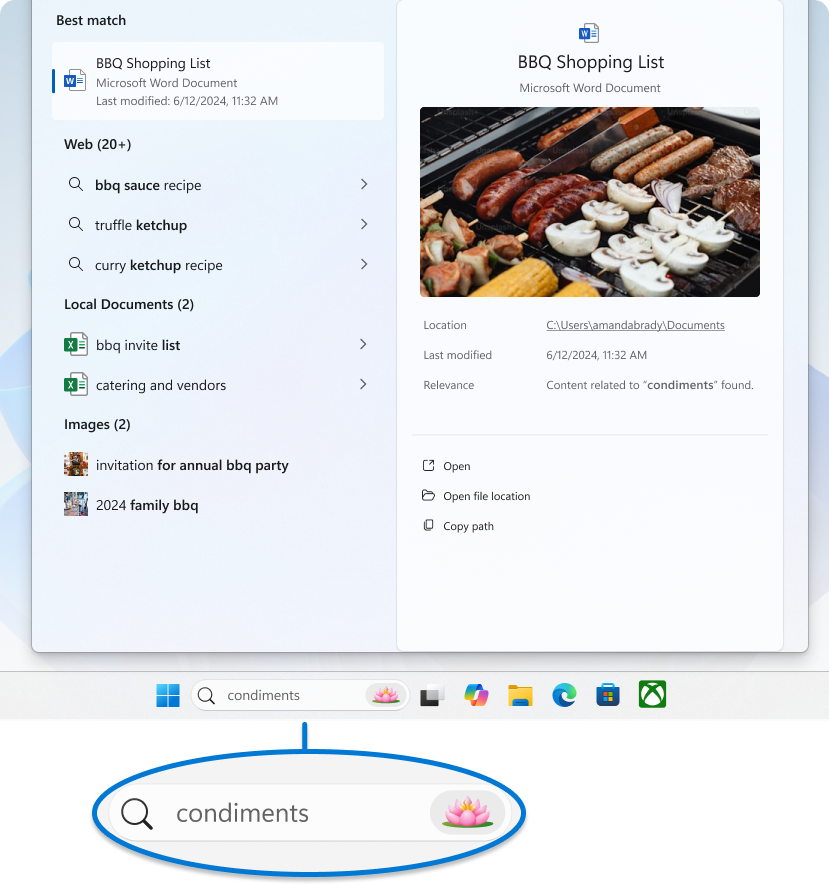
Aby skonfigurować wyszukiwanie na pasku zadań:
Kliknij prawym przyciskiem myszy pasek zadań i wybierz Ustawienia
paska zadań lub użyj następującego skrótu:W obszarze Elementy paska zadań skonfiguruj obszar wyszukiwania za pomocą menu rozwijanego. Możesz wybrać jedną z następujących opcji:
- Pole wyszukiwania: powoduje wyświetlenie pełnego tekstu w celu wprowadzenia szukanego tekstu.
- Ikona i etykieta wyszukiwania: pokazuje ikonę wyszukiwania wraz z etykietą "Wyszukaj"
- Tylko ikona wyszukiwania: wyświetla tylko ikonę wyszukiwania
- Ukryj: usuwa funkcję wyszukiwania z paska zadań
Aby dowiedzieć się więcej, zobacz Wyszukiwanie dowolnej zawartości i w dowolnym miejscu.
Widok zadań
Przycisk widoku zadań na pasku zadań został zaprojektowany w celu ulepszenia środowiska wielozadaniowości w systemie Windows. Umożliwia szybki dostęp do wszystkich otwartych okien i wielu pulpitów oraz zarządzanie nimi. Po otwarciu widoku zadań wyświetlany jest widok miniatur wszystkich aktywnych aplikacji, co ułatwia przełączanie się między zadaniami i zamykanie niepotrzebnych okien. Ponadto widok zadań umożliwia tworzenie wielu pulpitów i zarządzanie nimi, zapewniając uporządkowany obszar roboczy dostosowany do różnych projektów lub działań. Ta funkcja jest szczególnie przydatna, gdy trzeba wydajnie zorganizować przepływ pracy i skupić się na określonych zadaniach.
Aby otworzyć widok zadań, możesz:
- Wybierz przycisk
 widoku zadań na pasku zadań
 - Naciśnij klawisz
+ WindowsTab
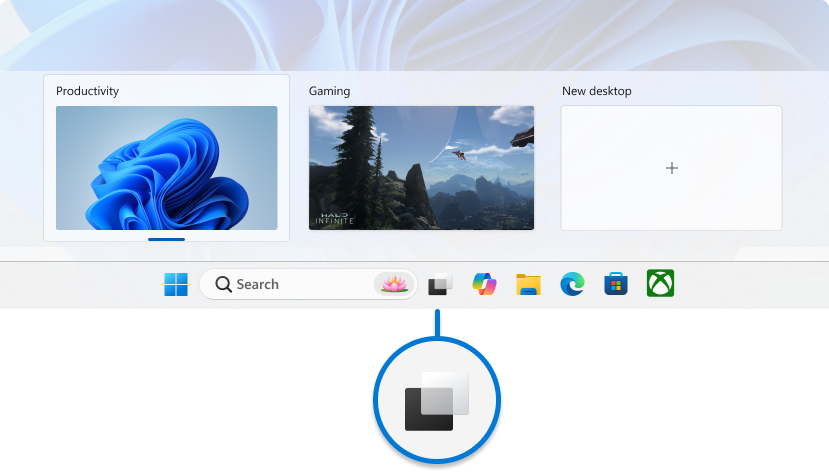
Aby pokazać lub ukryć przycisk widoku zadań na pasku zadań:
Kliknij prawym przyciskiem myszy pasek zadań i wybierz Ustawienia
paska zadań lub użyj następującego skrótu:W obszarze Elementy paska zadań przełącz przełącznik widoku zadań do pozycji Włączone lub Wyłączone
Aby dowiedzieć się więcej, zobacz Jak wykonywać wiele zadań jednocześnie w systemie Windows i Konfigurowanie wielu pulpitów w systemie Windows.
Zastosowanie
Obszar paska zadań używany dla aplikacji w systemie Windows został zaprojektowany tak, aby zapewnić szybki dostęp do aplikacji i zarządzać nimi. Możesz przypiąć ulubione aplikacje do paska zadań lub odpiąć nieużywane aplikacje. Ponadto możesz zmienić rozmieszczenie ikon, wybierając je i przeciągając do preferowanej kolejności.
Uruchomione aplikacje są wyświetlane na pasku zadań z linią pod ikoną, która wskazuje, że są otwarte. Aktualnie aktywna aplikacja jest wyróżniona kolorem wiodącym systemu Windows, co ułatwia identyfikację aktualnie używanej aplikacji. Taka konfiguracja pozwala na wydajną wielozadaniowość i szybką nawigację między aplikacjami.

Przypinanie aplikacji do paska zadań
Istnieją różne sposoby przypinania aplikacji do paska zadań. Na przykład:
- W polu wyszukiwania
 na pasku zadań wpisz nazwę aplikacji, którą chcesz przypiąć do paska zadań. Kliknij prawym przyciskiem myszy aplikację, a następnie wybierz polecenie Przypnij do paska zadań
- Jeśli aplikacja jest już otwarta, kliknij prawym przyciskiem myszy ikonę na pasku zadań, a następnie wybierz Przypnij do paska zadań
Odpinanie aplikacji od paska zadań
Aby odpiąć aplikację, kliknij prawym przyciskiem myszy przypiętą ikonę na pasku zadań, a następnie wybierz pozycję Odepnij od paska zadań.
Zmiana rozmieszczenia aplikacji na pasku zadań
Gdy zechcesz zmienić kolejność przycisków aplikacji na pasku zadań, przeciągnij ikonę aplikacji z jej bieżącego położenia w inne miejsce.
Porada
Każda aplikacja na pasku zadań udostępnia listę szybkiego dostępu, która umożliwia szybkie wykonywanie określonych zadań, takich jak otwieranie ostatnio używanego pliku lub uzyskiwanie dostępu do często używanych funkcji. Aby uzyskać dostęp do listy szybkiego dostępu, po prostu kliknij prawym przyciskiem myszy ikonę aplikacji. Jeśli chcesz kontrolować wyświetlanie list szybkiego dostępu, przejdź do menu Ustawienia>Ekran startowy> personalizacji i przełącz opcję Pokaż ostatnio otwierane elementy na listach szybkiego dostępu w menu Start lub na pasku zadań.
Pasek zadań
Obszar zasobnika systemowego na pasku zadań zawiera różne przyciski i elementy, które zapewniają szybki dostęp do funkcji systemowych i powiadomień. Możesz dostosować każdą część zasobnika systemowego do swoich preferencji.
Aplikacje działające w tle i narzędzia systemowe
W zasobniku systemowym wyświetlane są ikony aplikacji działających w tle, co ułatwia ich monitorowanie i interakcję z nimi. Możesz dostosować, które aplikacje i narzędzia systemowe, takie jak menu pióra, klawiatura dotykowa i wirtualna płytka dotykowa, są widoczne, aby pasek zadań był uporządkowany i skoncentrowany na tym, co ważne. Ponadto zasobnik systemowy zawiera dynamiczne wskaźniki prywatności, które pokazują w czasie rzeczywistym informacje o lokalizacji, dostępie do mikrofonu i aparatu, zapewniając przejrzystość i kontrolę nad ustawieniami prywatności.

Aby dostosować obszar zasobnika systemowego:
Kliknij prawym przyciskiem myszy pasek zadań i wybierz Ustawienia
paska zadań lub użyj następującego skrótu:W obszarze Ikony paska zadań wybierz ikony, które mają być wyświetlane w zasobniku systemowym. Dostępne opcje to: Menu pióra, Klawiatura dotykowa i Wirtualna płytka dotykowa
W obszarze Inne ikony zasobnika systemowego wybierz, czy chcesz włączyć menu ukrytych ikon (określane również jako obszar przepełnienia) i które ikony mogą być wyświetlane w zasobniku systemowym
Aby zmienić rozmieszczenie ikon w obszarze zasobnika systemowego, możesz je przeciągnąć i upuścić. Możesz przenieść ikony, które są obecnie widoczne w zasobniku systemowym, a także te w obszarze  przepełnienia . Aby ikona była widoczna, przeciągnij ją z obszaru przepełnienia do zasobnika systemowego. I odwrotnie, aby ukryć ikonę, przeciągnij ją z zasobnika systemowego z powrotem do obszaru przepełnienia.
Szybkie ustawienia
Szybkie ustawienia zapewniają wygodny sposób uzyskiwania dostępu do często używanych ustawień i modyfikowania ich bez nawigowania po menu. Na przykład możesz szybko dostosować głośność, zmienić jasność ekranu, przełączać Wi-Fi sieci lub włączyć narzędzia ułatwień dostępu.
Obszar Szybkie ustawienia składa się z następujących elementów:
- Ikona sieci: Ta ikona reprezentuje połączenie Wi-Fi lub Ethernet
- Ikona głośności: ta ikona reprezentuje ustawienia dźwięku
- Ikona baterii: ta ikona przedstawia stan baterii laptopów i tabletów
Aby otworzyć Szybkie ustawienia, możesz:
- Wybierz obszar Szybkie ustawienia na pasku zadań
- Naciśnij klawisz
+ A systemu Windows
- Szybkie przesunięcie od dołu obszaru Szybkie ustawienia
Chociaż nie możesz usunąć szybkich ustawień z paska zadań, możesz je dostosować, przenosząc i rozmieszczając elementy zgodnie z własnymi preferencjami.
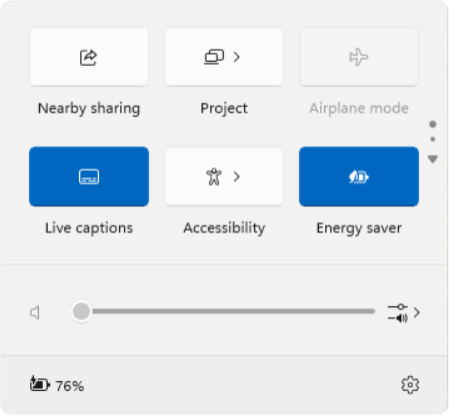
Porada
Kliknięcie prawym przyciskiem myszy jednej z ikon obszaru szybkich ustawień pozwala szybko uzyskać dostęp do ustawień lub opcji diagnostycznych.
Kalendarz i obszar powiadomień
Obszar kalendarza i powiadomień zapewnia wygodny dostęp do kalendarza, gdzie można rozpocząć sesję skupienia, oraz do centrum powiadomień. W centrum powiadomień są wyświetlane alerty i powiadomienia dotyczące przychodzących wiadomości e-mail, aktualizacji i innych działań systemu.
Aby otworzyć okno wysuwane Centrum kalendarza i powiadomień, możesz:
- Wybierz ikonę zegara lub dzwonka powiadomień na pasku zadań
- Naciśnij klawisz
+ WindowsN
- Szybkie przesunięcie od krawędzi ekranu
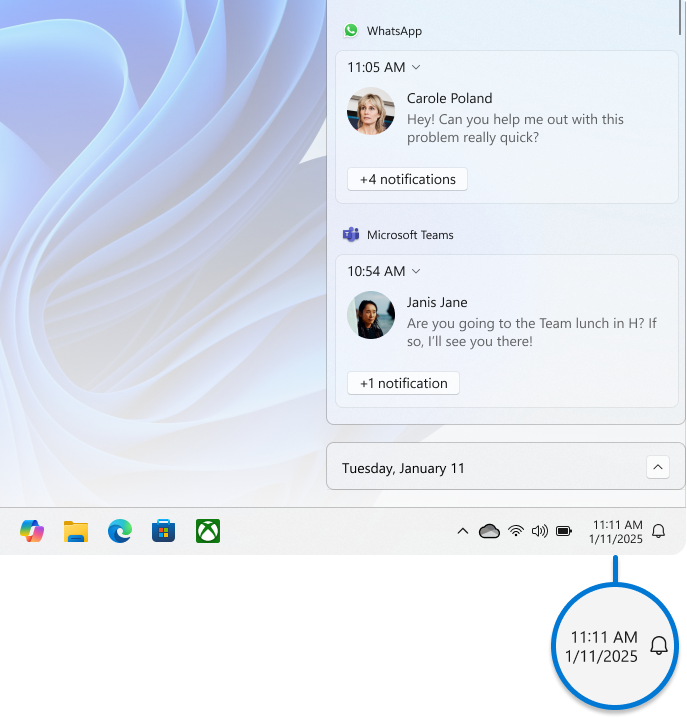
Aby wyświetlić lub ukryć godzinę i datę na pasku zadań:
Kliknij prawym przyciskiem myszy zegar na pasku zadań i wybierz Dostosuj datę i godzinę lub użyj następującego skrótu:
Przełącz przełącznik Pokaż godzinę i datę w zasobniku systemowym na Włączone lub Wyłączone
- Jeśli jest ustawione na Włączone, możesz wyświetlać sekundy obok godzin i minut na zegarze zasobnika systemowego, zaznaczając opcję Pokaż sekundy na zegarze zasobnika systemowego (zużywa więcej energii)
Aby dowiedzieć się więcej, zobacz, jak używać funkcji skupienia w systemie Windows oraz powiadomień i nie przeszkadzać w systemie Windows.
Zmienianie koloru paska zadań
Kolor paska zadań można zmodyfikować, zmieniając tryb kolorów systemu Windows lub konfigurując kolory wiodące.

Aby dowiedzieć się więcej, zobacz sekcję Personalizowanie kolorów w systemie Windows.
Konfigurowanie zachowań paska zadań
Oprócz dostosowywania układu paska zadań możesz zmieniać różne zachowania, aby ulepszyć środowisko użytkownika. Te zachowania obejmują sposób, w jaki pasek zadań reaguje na różne akcje, takie jak automatyczne ukrywanie, gdy nie jest używany, wyświetlanie wskaźników na przyciskach paska zadań i zarządzanie powiadomieniami systemowymi. Dostosowując te ustawienia, możesz utworzyć wydajniejszy i bardziej spersonalizowany przepływ pracy, który odpowiada określonym potrzebom. Rozwiń każdą sekcję, aby dowiedzieć się więcej.
Zmienianie wyrównania paska zadań
Zazwyczaj ikony paska zadań są wyśrodkowane, ale można je też wyrównać do krawędzi paska zadań.
Kliknij prawym przyciskiem myszy pasek zadań i wybierz Ustawienia
paska zadań lub użyj następującego skrótu:Rozwiń węzeł Zachowania paska zadań i wybierz odpowiednią opcję wyrównania paska zadań
Uwaga
Ustawienia paska zadań umożliwiają wyrównanie ikon paska zadań do środka lub do lewej strony. Nie ma żadnych ustawień umożliwiających przenoszenie paska zadań do góry lub na bok ekranu. Pasek zadań znajduje się w dolnej części ekranu.
Wyświetlanie wskaźników w aplikacjach paska zadań
Wskaźnik wyświetlany na przycisku paska zadań to alert informujący o działaniu tej aplikacji lub czynności, która musi zostać wykonana.

Na przykład wskaźnik dzwonka w aplikacji Zegar ostrzega o aktywnym alarmie i powiadomi Cię o ustawionej godzinie.
Aby zmodyfikować zachowanie paska zadań:
Kliknij prawym przyciskiem myszy pasek zadań i wybierz Ustawienia
paska zadań lub użyj następującego skrótu:Rozwiń węzeł Zachowania paska zadań i zaznacz lub wyczyść opcję Pokaż wskaźniki w aplikacjach paska zadań
Pokaż miganie w aplikacjach paska zadań
Ta opcja kontroluje, czy ikony aplikacji na pasku zadań migają, aby przyciągnąć Twoją uwagę, gdy tego potrzebują. Zazwyczaj dzieje się tak, gdy aplikacja jest otwierana w postaci zminimalizowanej lub za innym oknem i wymaga Twojej interakcji. Domyślnie ikona aplikacji miga kilka razy i pozostaje wyróżniona do momentu jej wybrania lub otwarcia aplikacji.
Aby zmodyfikować zachowanie paska zadań:
Kliknij prawym przyciskiem myszy pasek zadań i wybierz Ustawienia
paska zadań lub użyj następującego skrótu:Rozwiń węzeł Zachowania paska zadań i zaznacz lub wyczyść opcję Pokaż miganie w aplikacjach paska zadań
Udostępnij dowolne okno
Ta opcja została zaprojektowana w celu zwiększenia produktywności i usprawnienia procesu udostępniania informacji podczas spotkań online, szczególnie podczas korzystania z usługi Microsoft Teams. Podczas połączenia konferencyjnego za pośrednictwem aplikacji Microsoft Teams możesz umieszczać wskaźnik myszy na aplikacjach uruchomionych na pasku zadań, co spowoduje wyświetlenie monitu z przyciskiem umożliwiającym udostępnienie okna uczestnikom spotkania. Eliminuje to konieczność przełączania się między aplikacjami, zapewniając płynne i nieprzerwane spotkania. Aby zatrzymać udostępnianie, możesz ponownie najechać kursorem na okno i wybrać pozycję Zatrzymaj udostępnianie lub wybrać inne okno do udostępnienia.
Aby zmodyfikować zachowanie paska zadań:
Kliknij prawym przyciskiem myszy pasek zadań i wybierz Ustawienia
paska zadań lub użyj następującego skrótu:Rozwiń węzeł Zachowania paska zadań i zaznacz lub wyczyść opcję Udostępniaj dowolne okno z paska zadań
Wyświetlanie paska zadań na wszystkich ekranach
Ta opcja umożliwia wyświetlanie paska zadań na wielu monitorach. Gdy opcja jest włączona, pasek zadań jest wyświetlany na wszystkich podłączonych wyświetlaczach, zapewniając łatwy dostęp do przypiętych aplikacji, menu Start i zasobnika systemowego na każdym ekranie. Może to być przydatne, jeśli chcesz uzyskać spójne środowisko paska zadań na wszystkich ekranach.
Aby zmodyfikować zachowanie paska zadań:
Kliknij prawym przyciskiem myszy pasek zadań i wybierz Ustawienia
paska zadań lub użyj następującego skrótu:Rozwiń węzeł Zachowania paska zadań i zaznacz lub wyczyść opcję Pokaż mój pasek zadań na wszystkich ekranach
Automatyczne ukrywanie paska zadań
Możesz ukryć pasek zadań zarówno w trybie pulpitu, jak i w trybie tabletu. Naciśnij i przytrzymaj (lub kliknij prawym przyciskiem myszy) dowolne puste miejsce na pasku zadań, wybierz Ustawienia paska zadań, wybierz Zachowania paska zadań i wybierz Automatycznie ukryj pasek zadań.
Aby wyświetlić pasek zadań po jego ukryciu, umieść wskaźnik myszy na dolnej krawędzi ekranu lub dotknij jej.
Aby zmodyfikować zachowanie paska zadań:
Kliknij prawym przyciskiem myszy pasek zadań i wybierz Ustawienia
paska zadań lub użyj następującego skrótu:Rozwiń węzeł Zachowania paska zadań i zaznacz lub wyczyść zaznaczenie opcji Automatycznie ukryj pasek zadań
Korzystanie z paska zadań zoptymalizowanego pod kątem tabletu na urządzeniach typu 2 w 1
Uwaga
To ustawienie jest dostępne tylko na urządzeniach 2 w 1 z funkcją tabletu.
Po odłączeniu lub złożeniu klawiatury na urządzeniu 2 w 1 zobaczysz teraz pasek zadań zoptymalizowany pod kątem tabletu. Ten pasek zadań ma dwa stany: zwinięty i rozwinięty. W stanie zwiniętym pasek zadań jest zminimalizowany, dzięki czemu można skupić się na zadaniu, ale nadal widoczne są ikony stanu krytycznego, takie jak godzina lub poziom naładowania baterii. Gdy musisz użyć paska zadań, szybko przesuń w górę od dołu, aby wyświetlić stan rozszerzony, który ma projekt przyjazny dla dotyku z większymi ikonami. Po uruchomieniu aplikacji pasek zadań będzie automatycznie zwijał się ponownie.
Aby włączyć lub wyłączyć pasek zadań zoptymalizowany pod kątem tabletu:
Kliknij prawym przyciskiem myszy pasek zadań i wybierz Ustawienia
paska zadań lub użyj następującego skrótu:Aby wyłączyć pasek zadań zoptymalizowany pod kątem tabletu, odznacz pole wyboru obok opcji Optymalizuj pasek zadań pod kątem interakcji dotykowych, gdy to urządzenie jest używane jako tablet. Aby ponownie włączyć tę funkcję, ponownie zaznacz pole wyboru
Wyświetlanie pulpitu
Ten niewielki obszar z boku paska zadań umożliwia szybki dostęp do pulpitu poprzez zminimalizowanie wszystkich otwartych okien. Wystarczy zaznaczyć ten obszar, aby przejść do pulpitu. Wybierz go ponownie, aby przywrócić poprzedni stan otwartych okien.

Aby skonfigurować ten obszar:
Kliknij prawym przyciskiem myszy pasek zadań i wybierz Ustawienia
paska zadań lub użyj następującego skrótu:Rozwiń sekcję Zachowania paska zadań, a następnie włącz lub wyłącz tę opcję Zaznacz odległy róg paska zadań, aby wyświetlić pulpit


 , aby dodać szybką akcję lub odpiąć
  szybką akcję, którą chcesz usunąć