

Uwaga
Wsparcie techniczne dla systemu Windows 10 zakończyło się 14 października 2025 r.
- Po 14 października 2025 r. firma Microsoft nie będzie już zapewniać bezpłatnych aktualizacji oprogramowania witryny Windows Update, pomocy technicznej ani poprawek zabezpieczeń dla systemu Windows 10. Twój komputer będzie nadal działał, ale zalecamy przejście do systemu Windows 11.
- Dowiedz się więcej
Zmiana tła pulpitu to prosty, ale skuteczny sposób na spersonalizowanie urządzenia z systemem Windows i nadanie mu osobistego charakteru. Niezależnie od tego, czy wolisz spokojny krajobraz, ulubione zdjęcie czy czysty, jednolity kolor, system Windows oferuje elastyczne opcje dostosowywania tła pulpitu do swojego stylu i tworzenia przestrzeni roboczej, z której chętnie korzystasz.
Zmienianie tła
W Ustawieniach
 systemu Windows wybierz Personalizacja lub użyj następującego skrótu:
Porada
Możesz także kliknąć prawym przyciskiem myszy na pulpicie i wybrać Personalizuj
 .
.Wybieranie tła
W obszarze Personalizuj tło wybierz jedną z następujących opcji:
Obraz: wybierz pojedynczy obraz jako tło pulpitu. Możesz wybrać spośród obrazów domyślnych lub wybrać pozycję Przeglądaj , aby wybrać obraz z urządzenia.
Porada
Możesz ustawić obraz jako tło pulpitu, klikając prawym przyciskiem myszy plik obrazu i wybierając polecenie Ustaw jako tło pulpitu. Alternatywnie, jeśli wyświetlasz obraz w aplikacji Zdjęcia, wybierz menu >
 z trzema kropkamiUstaw jako>tło.
Jednolity kolor: Wybierz jeden kolor tła.
Pokaz slajdów: wybierz folder z obrazami, aby przechodzić między nimi jako tło pulpitu. Możesz ustawić interwał zmiany obrazów oraz możliwość losowego przesuwania obrazów. Ponadto możesz kliknąć prawym przyciskiem myszy na pulpicie i wybrać Następne tło pulpitu , aby przejść do następnego obrazu.
W centrum uwagi Windows: Ta opcja codziennie wyświetla nowy obraz z całego świata. Aby dowiedzieć się więcej, zobacz W centrum uwagi Windows.

Wybieranie dopasowania do obrazów pulpitu
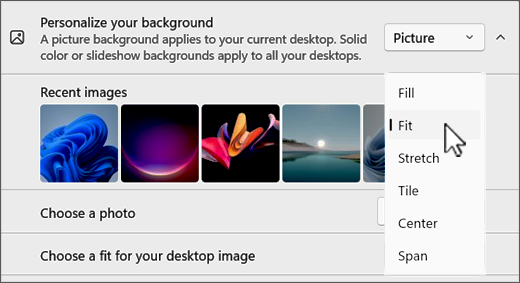
Po wybraniu obrazu lub pokazu slajdów jako tła pulpitu możesz wybrać kilka typów dopasowania. Każdy typ dopasowania określa sposób wyświetlania obrazów na ekranie. Oto szczegóły:
- Wypełnienie: ta opcja powiększa obraz tak, aby wypełnił cały ekran. Niektóre części obrazu mogą zostać przycięte, aby upewnić się, że całkowicie zakrywa ekran.
- Dopasuj: ta opcja dostosowuje obraz do ekranu przy zachowaniu jego proporcji. Jeśli współczynnik proporcji obrazu nie odpowiada obrazowi ekranu, po bokach lub u góry i u dołu mogą być widoczne paski.
- Rozciągnij: ta opcja rozciąga obraz na cały ekran, co może zniekształcać obraz, jeśli jego współczynnik proporcji różni się od ekranu.
- Kafelek: ta opcja powtarza obraz na ekranie. Jest to przydatne w przypadku mniejszych obrazów, które mają być wyświetlane wiele razy.
- Wyśrodkuj: ta opcja umieszcza obraz na środku ekranu bez zmiany jego rozmiaru. Jeśli obraz jest mniejszy niż ekran, wokół niego zostanie wyświetlone obramowanie.
- Rozpiętość: Ta opcja obejmuje obraz na wiele monitorów. Jest to idealne rozwiązanie w przypadku konfiguracji z wieloma monitorami, w których jeden obraz ma pokrywać wszystkie ekrany.
Tło pulpitu i wiele ekranów
Jeśli masz wiele wyświetlaczy, oto kilka porad:
W przypadku wybrania opcji Obraz jako tła można ustawić ten sam obraz dla wszystkich ekranów lub inny obraz dla każdego wyświetlania. Kliknij obraz prawym przyciskiem myszy i wybierz preferencje.
Uwaga
Ta opcja nie jest dostępna w przypadku korzystania z wielu pulpitów.
Jeśli wybierzesz pokaz slajdów jako tło, na każdym ekranie zostanie wyświetlony inny obraz z wybranego folderu.

Tło pulpitu i wiele pulpitów
Jeśli korzystasz z wielu pulpitów, oto kilka porad i kwestii, o których warto pamiętać:
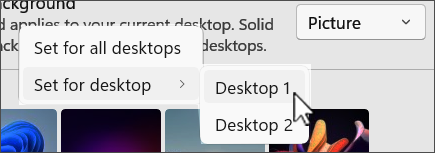
- Dla każdego pulpitu możesz wybrać inny obraz tła. Aby to zrobić, kliknij prawym przyciskiem myszy podgląd obrazu w obszarze Ostatnio używane obrazy, a następnie wybierz pozycję Ustaw dla wszystkich pulpitów lub wybierz konkretny pulpit, do którego chcesz zastosować tło.
- Konfigurowanie obrazu tła dla każdego monitora nie jest obsługiwane.
- Pokaz slajdów jako tło nie jest obsługiwany.
Możesz również chcieć...
Aplikacja Tapety Bing to kolejny świetny sposób na nadawanie pulpitowi systemu Windows świeżego i inspirującego wyglądu każdego dnia. Ta aplikacja automatycznie aktualizuje tło pulpitu za pomocą obrazu dnia usługi Bing, prezentując wspaniałe zdjęcia z całego świata. Do każdego zdjęcia dołączony jest krótki opis, dzięki któremu można dowiedzieć się więcej o lokalizacji lub temacie widocznym na zdjęciu. Aplikacja Tapety Bing jest łatwa w instalacji i obsłudze, zapewniając bezproblemowy sposób atrakcyjnego wizualnie i bogatego w informacje pulpitu.