
Podsumowanie
Widżety w systemie Windows to elementy interakcyjne, które wyświetlają dynamiczną zawartość i zapewniają szybki dostęp do różnych aplikacji i usług. Możesz wyświetlić aktualne warunki pogodowe w swojej lokalizacji bezpośrednio na pasku zadań i najechać kursorem na ikonę, aby wyświetlić zwięzłe, łatwe do zeskanowania informacje na tematy takie jak sport, akcje, wiadomości lokalne i najświeższe nagłówki. Widżety zostały zaprojektowane tak, aby pomóc Ci być na bieżąco i organizować, prezentując spersonalizowane informacje na pierwszy rzut oka.
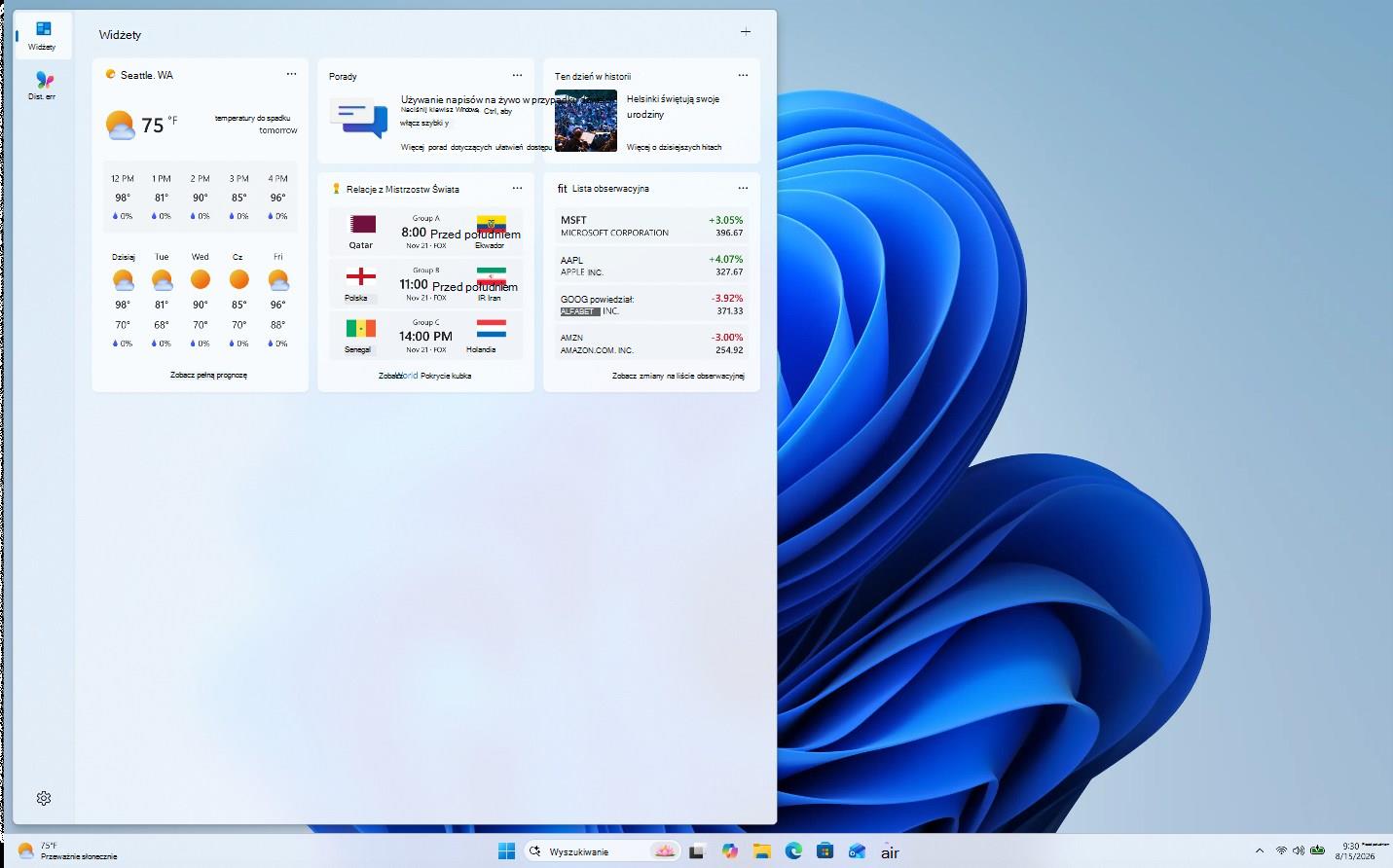
Widżety są wyświetlane na pulpicie nawigacyjnym widżetów, który zawiera kolekcję kart. Każda karta reprezentuje widżet z odpowiednimi informacjami i akcjami związanymi z aplikacją. Na pulpicie nawigacyjnym widżetów możesz odkrywać, dodawać, usuwać, rozmieszczać, zmieniać rozmiar i dostosowywać widżety, aby odzwierciedlały Twoje zainteresowania i preferencje.
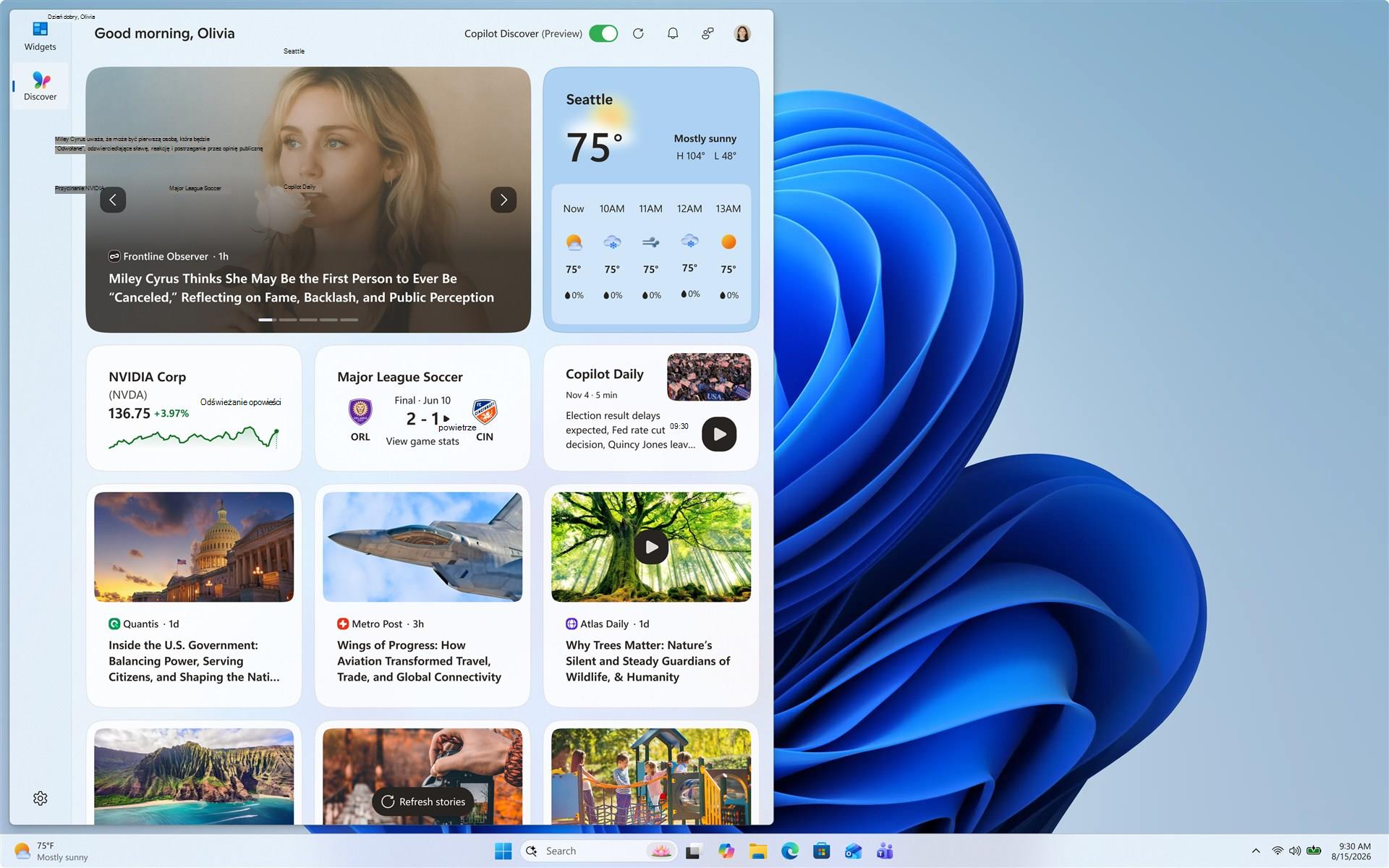
Dostępne są dodatkowe pulpity nawigacyjne, na których można wyświetlać zawartość od określonego dostawcy na dedykowanym pulpicie nawigacyjnym. Pulpit nawigacyjny Odkryj prezentuje nadzorowany strumień wiadomości z różnych źródeł i jest wyświetlany oddzielnie od widżetów.
Widżety mogą wyświetlać różne informacje od dostawców widżetów, w tym:
- Pogoda: Bieżące warunki i prognozy dla wybranej lokalizacji
- Wiadomości: Najnowsze nagłówki z zaufanych źródeł
- Akcje: Aktualizacje dotyczące ulubionych akcji i trendów rynkowych
- Zdjęcia: pokaz slajdów ostatnich zdjęć
- Inne
Uwaga
Widżety nie zastępują pełnych aplikacji, ale zapewniają wygodny sposób uzyskiwania dostępu do ważnych informacji i wykonywania szybkich akcji bez uruchamiania skojarzonej aplikacji lub witryny internetowej. Są one dynamicznie odświeżane w ciągu dnia, aby zachować aktualność i istotność zawartości.
Dostęp do tablicy widżetów możesz uzyskać, wykonując:
- Wybieranie obszaru widżetów na pasku zadań
- Używanie klawisza Windows Klawisz
+
 Skrót W
 - Szybkie przesunięcie od krawędzi ekranu
Konfigurowanie ustawień widżetów
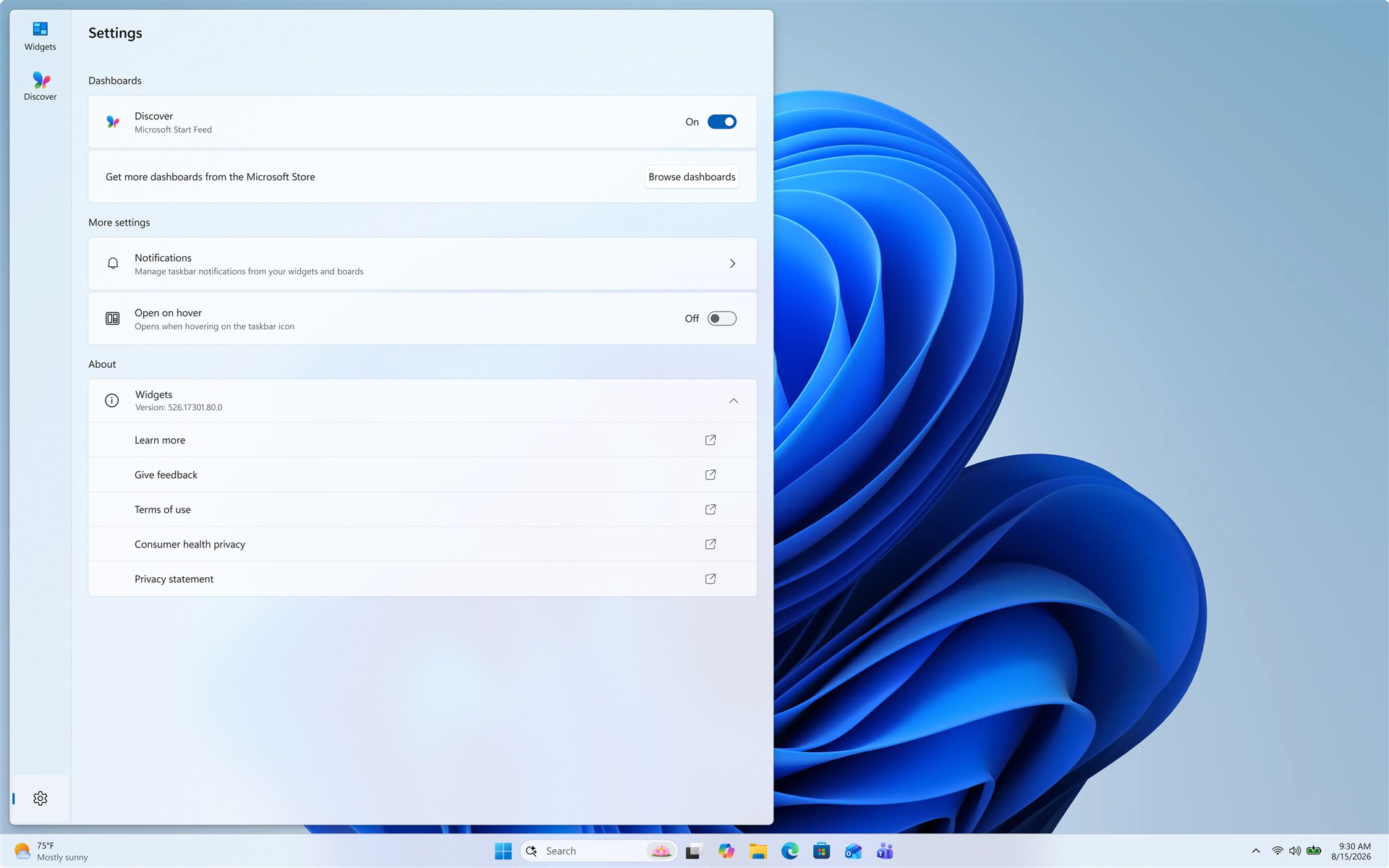
W poniższych sekcjach opisano typowe operacje na dostosowywaniu środowiska widżetów. Rozwiń każdą sekcję, aby dowiedzieć się więcej:
Logowanie się i wylogowywanie
Domyślnie pulpit nawigacyjny funkcji Odkryj jest personalizowany przy użyciu preferencji Twojego konta Microsoft. Możesz wylogować się z pulpitu nawigacyjnego Discover lub zalogować się przy użyciu innego konta Microsoft.
Aby wylogować się z pulpitu nawigacyjnego funkcji Odkryj:
- Otwórz pulpit nawigacyjny funkcji Odkryj.
- Wybierz przycisk konta użytkownika
 .
. - Wybierz pozycję Zarządzaj kontami.
- Wybierz pozycję Więcej ustawień profilu.
- Wybierz Wyloguj się.
Aby zalogować się do pulpitu nawigacyjnego funkcji Odkryj przy użyciu innego konta, wybierz pozycję Zarządzaj kontami pod przyciskiem konta użytkownika.
Skonfiguruj język i region
Domyślnie język i zawartość wyświetlane na pulpicie nawigacyjnym funkcji Odkryj są określane na podstawie języka wyświetlania systemu Windows oraz ustawień kraju lub regionu. Aby zmienić język i zawartość używaną przez pulpit nawigacyjny funkcji Odkryj:
- Otwórz pulpit nawigacyjny funkcji Odkryj.
- Wybierz przycisk konta użytkownika .
- Z listy rozwijanej Region i język wybierz preferowany język.
Pokazywanie lub ukrywanie pulpitów nawigacyjnych
Pulpit nawigacyjny Discover to strumień zawartości wiadomości wyświetlany na tablicy widżetów. Aby usunąć pulpit nawigacyjny odnajdowania z paska nawigacyjnego:
- Wybierz przycisk ustawień
 na pasku nawigacyjnym.
 - W obszarze Pulpity nawigacyjne ustaw opcję Odkryj w pozycji Wyłączone.
Otwórz po najechaniu kursorem
Aby otwierać widżety po najechaniu kursorem na ikonę paska zadań:
- Otwórz widżety.
- Wybierz przycisk ustawień na pasku nawigacyjnym.
- Przełącz opcję Otwórz tablicę widżetów po najechaniu kursorem na włączone.
Konfigurowanie powiadomień
Oprócz otrzymywania aktualizacji na żywo na pasku zadań z widżetu pogody możesz także otrzymywać aktualizacje z innych widżetów, takich jak sport, finanse i najświeższe wiadomości.
Ogłoszenia rotacyjne
Widżety wyświetlają informacje o pogodzie na pasku zadań przez większość czasu. Gdy wydarzy się coś ważnego związanego z jednym z Twoich widżetów lub pulpitów nawigacyjnych, możesz otrzymać ogłoszenie.

Te ogłoszenia mają być szybkie i rzucające się w oczy. Jeśli nie wchodzisz z nimi w interakcję, pasek zadań powróci do wyświetlania informacji o pogodzie.
Odznaki
Na pasku zadań może pojawić się powiadomienie na znaczku dotyczące ważnego powiadomienia, które zostało pominięte.

Po otwarciu widżetów możesz zobaczyć więcej informacji o tym, co wyzwoliło wskaźnik powiadomienia, na pasku nawigacyjnym lub wewnątrz pulpitu nawigacyjnego, który wysłał powiadomienie.
Uwaga
Podczas sesji skupienia ogłoszenia i wskaźniki widżetów nie są wyświetlane na pasku zadań.
Aby skonfigurować wskaźniki powiadomień:
- Otwórz widżety.
- Wybierz przycisk ustawień na pasku nawigacyjnym.
- W obszarze Więcej ustawień wybierz pozycję Powiadomienia.
- Ustaw opcję Pokaż wskaźniki na pasku zadań w pozycji Włączone lub Wyłączone.
- Ustaw opcję Pokaż znaczki na pasku nawigacyjnym w pozycji Włączone lub Wyłączone.
- W obszarze Powiadomienia pulpitu nawigacyjnegowłącz lubwyłącz powiadomienia dla określonych pulpitów nawigacyjnych.
Aby spersonalizować powiadomienia pulpitu nawigacyjnego funkcji Odkryj:
- Otwórz widżety.
- Wybierz pozycję Odkryj na pasku nawigacyjnym.
- Wybierz przycisk konta użytkownika .
- Wybierz kartę Powiadomienia i dostosuj typ powiadomień, które chcesz otrzymywać.
Usuwanie widżetów z paska zadań
Aby wyświetlić lub ukryć widżety na pasku zadań:
Kliknij prawym przyciskiem myszy pasek zadań i wybierz
paska zadań .W obszarze Elementy paska zadań przełącz przełącznik Widżety do pozycji Włączone lub Wyłączone.
Aby dowiedzieć się więcej o opcjach dostosowywania paska zadań, zobacz Dostosowywanie paska zadań w systemie Windows.
Uwaga
Nawet jeśli usuniesz widżety z paska zadań, nadal możesz uzyskać dostęp do tablicy widżetów, używając klawisza skrótu z
+ systemu Windowsw lub szybko przesuwając palcem od boku ekranu.
Personalizowanie pulpitu nawigacyjnego funkcji Odkryj
Twój pulpit nawigacyjny funkcji Odkryj, czyli strumień zawartości wiadomości wyświetlanej na tablicy widżetów, z czasem staje się coraz bardziej spersonalizowany. W poniższych sekcjach opisano typowe operacje personalizacji kanału informacyjnego. Rozwiń każdą sekcję, aby dowiedzieć się więcej:
Skonfiguruj swoje zainteresowania i obserwowane źródła
- Otwórz widżety.
- Wybierz pulpit nawigacyjny funkcji Odkryj na pasku nawigacyjnym.
- Wybierz przycisk konta użytkownika .
- Na karcie Odnajdowanie znajdź tematy zainteresowań oraz wydawców, a następnie wybierz je.
- Wyświetl i przestań obserwować obserwowane tematy lub wydawców na karcie Obserwowane .
- Wyświetl i odblokuj wszystkie zablokowane tematy lub wydawców na karcie Zablokowane .
Dostosowywanie zawartości wiadomości
Możesz także dostosować swój kanał informacyjny z poziomu poszczególnych wiadomości.
- Aby usunąć artykuł z kanału informacyjnego, wybierz przycisk Ukryj tę historię
 w górnym rogu artykułu. Następnie możesz przesłać opinię, że artykuł Cię nie interesuje, nie podoba Ci się jego źródło lub chcesz zgłosić problem
 - Wybierz przycisk Więcej podobnych (kciuk w górę) lub Mniej podobnych (kciuk w dół) w dolnym rogu wiadomości umożliwia otrzymywanie większej ilości informacji o tym, co Cię interesuje, lub mniej informacji o tym, co Cię nie interesuje. Możesz także ukryć publikacje przed ich wydawcą
Wyświetlanie zaktualizowanej zawartości w kanale informacyjnym
Zaktualizowana zawartość pojawia się w Twoim kanale informacyjnym, gdy pojawia się nowa zawartość, która spełnia Twoje ustawienia personalizacji. Twój kanał informacyjny Odkrywaj uczy się o Tobie z biegiem czasu, więc nie zawsze możesz od razu zauważyć zmiany.
Zalogowanie się do pulpitu nawigacyjnego Odkryj przy użyciu tego samego konta Microsoft pomaga zapewnić, że personalizacja kanału informacyjnego jest dostępna na różnych urządzeniach.
Dostosowywanie tablicy widżetów
W poniższych sekcjach opisano typowe operacje konfigurowania tablicy widżetów. Rozwiń każdą sekcję, aby dowiedzieć się więcej:
Instalowanie i dodawanie widżetu
Możesz odkrywać i instalować nowe widżety dla obsługiwanych aplikacji, odwiedzając stronę widżetów w sklepie Microsoft Store.
Dodanie widżetu sprawia, że znajduje się on w przewidywalnej i łatwo dostępnej lokalizacji. Aby dodać widżety do pulpitu nawigacyjnego widżetów, wybierz przycisk + w celu otwarcia selektora widżetów, w którym możesz wyświetlić widżety zainstalowane na urządzeniu przed ich dodaniem.
Usuwanie widżetu
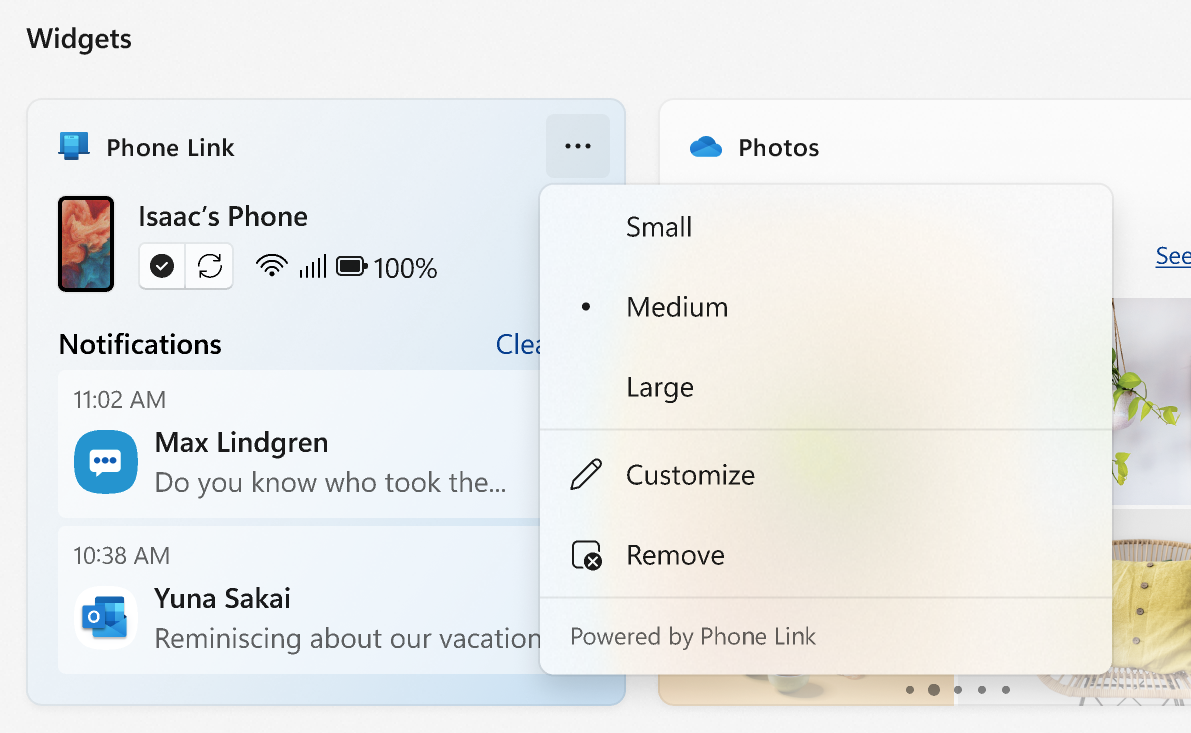
Aby usunąć widżet z pulpitu nawigacyjnego widżetów, wybierz przycisk przycisku Więcej opcji w górnym rogu widżetu, a następnie wybierz pozycję Usuń widżet.
Przenoszenie widżetu
Aby przenieść widżet w inne miejsce na tablicy widżetów, wybierz nagłówek widżetu i przeciągnij widżet w nowe miejsce w przypiętej sekcji.
Zmienianie rozmiaru widżetu
Aby powiększyć lub pomniejszyć widżet w przypiętej sekcji, wybierz przycisk przycisku Więcej w górnym rogu widżetu, a następnie wybierz pozycję Mały, Średni lub Duży.
Uwaga
Niektóre widżety mogą oferować tylko jeden lub dwa rozmiary.
Dostosowywanie widżetu
Aby edytować widżet, wybierz przycisk Więcej opcji w górnym rogu widżetu, a następnie wybierz pozycję Dostosuj widżet.
Edytowanie widżetu zapewnia dostęp do opcji dostosowywania, takich jak zmiana miasta dla widżetu pogody lub aktualizacja listy obserwowanych dla widżetu giełdowego.
Często zadawane pytania
Co mogę zrobić, jeśli widżety nie działają poprawnie?
Aby widżety i pulpity nawigacyjne Discover działały zgodnie z oczekiwaniami, potrzebne są najnowsze aktualizacje zarówno pakietu Windows Web Experience Pack, jak i aplikacji Środowiska start.
Powinny one być aktualizowane automatycznie, ale tutaj dowiesz się więcej o tym, jak zapewnić ich aktualność:
Jakie dane gromadzi firma Microsoft?
Aby uzyskać dostęp do danych skojarzonych z Twoim kontem Microsoft i używanych do personalizacji tablicy widżetów oraz zarządzać nimi, przejdź do pulpitu nawigacyjnego prywatności firmy Microsoft.
Dane diagnostyczne systemu Windows są zbierane z tablicy widżetów i określane na podstawie ustawień danych diagnostycznych wybranych w aplikacji Ustawienia systemu Windows. Dowiedz się więcej o danych diagnostycznych w systemie Windows.
Ponieważ każdy widżet lub pulpit nawigacyjny jest obsługiwany przez inną aplikację lub usługę, poszczególne widżety lub pulpity nawigacyjne również mogą zbierać dane. Aby sprawdzić, co obsługuje widżet, wybierz przycisk Więcej na widżecie i zaznacz komunikat Zasilane przez . Każdy widżet jest rozszerzeniem odpowiadającej mu aplikacji lub usługi i jest kontrolowany przez ustawienia danej aplikacji lub usługi. Aby zmienić ustawienia prywatności widżetu, zmień je dla aplikacji lub usługi, która go obsługuje.
Uwaga
Niektóre aplikacje lub usługi, które obsługują widżety, mogą dostosowywać zawartość na podstawie oszacowania lokalizacji, aby zapewnić najbardziej odpowiednie dla Ciebie środowisko. Szacowanie lokalizacji może pochodzić z usługi Lokalizacja systemu Windows, jeśli jest włączona, w przeciwnym razie może opierać się na adresie IP połączenia internetowego.