

Uwaga
Wsparcie techniczne dla systemu Windows 10 zakończyło się 14 października 2025 r.
- Po 14 października 2025 r. firma Microsoft nie będzie już zapewniać bezpłatnych aktualizacji oprogramowania witryny Windows Update, pomocy technicznej ani poprawek zabezpieczeń dla systemu Windows 10. Twój komputer będzie nadal działał, ale zalecamy przejście do systemu Windows 11.
- Dowiedz się więcej
Funkcja wiadomości i zainteresowań w systemie Windows 10 została zaprojektowana tak, aby dostarczać Ci informacje i aktualizacje bezpośrednio z paska zadań systemu Windows. Dzięki tej funkcji możesz łatwo uzyskać dostęp do aktualizacji pogody, wiadomości i innych zainteresowań bez konieczności przełączania się między aplikacjami lub witrynami internetowymi. Możesz wyświetlić aktualne warunki pogodowe w swojej lokalizacji bezpośrednio na pasku zadań i najechać kursorem na ikonę, aby wyświetlić zwięzłe, łatwe do zeskanowania informacje na tematy takie jak sport, akcje, wiadomości lokalne i najświeższe nagłówki.
Wiadomości i zainteresowania korzystają z kart informacyjnych w celu wyświetlania różnych typów zawartości. Każda karta reprezentuje określony temat, taki jak pogoda, najpopularniejsze artykuły, sport, akcje i ruch drogowy. Karty te są aktualizowane wraz z upływem czasu, aby zapewnić najnowsze informacje. Możesz elastycznie dostosowywać kanał informacyjny wiadomości i zainteresowań do swoich preferencji, dodając lub usuwając karty informacyjne. Oznacza to, że możesz dostosować go tak, aby wyświetlał informacje, które są dla Ciebie najważniejsze, dzięki czemu jest to wygodny sposób na pozostawanie w kontakcie i uzyskiwanie informacji przez cały dzień.
Aby otworzyć wiadomości i zainteresowania, najedź kursorem na przycisk wiadomości i zainteresowania lub wybierz taki przycisk.
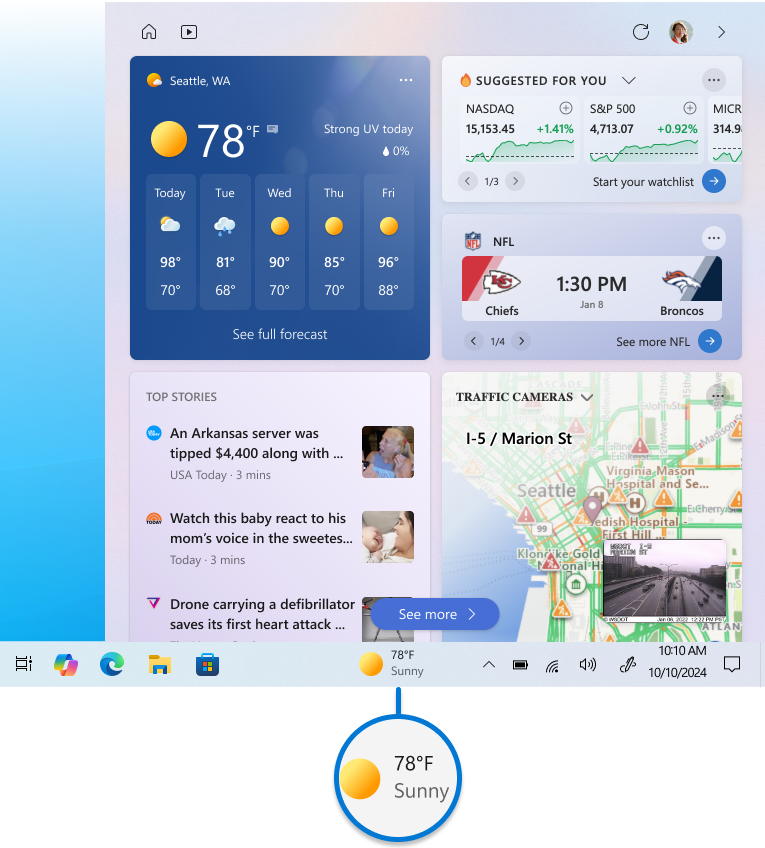
Dostosowywanie wiadomości i zainteresowań
W poniższych sekcjach opisano typowe operacje służące do dostosowywania wiadomości i zainteresowań. Rozwiń każdą sekcję, aby dowiedzieć się więcej:
Otwórz kanał informacyjny po najechaniu kursorem
Windows 11: Otwórz widżet Wiadomości i zainteresowania, wybierz Ustawienia. Aby zmienić zachowanie, przełącz opcję Otwórz tablicę widżetów po najechaniu kursorem na Włączone lub Wyłączone.
Windows 10: Możesz szybko przejrzeć swój kanał, najeżdżając kursorem myszy na ikonę pogody. Aby zmienić to zachowanie, kliknij prawym przyciskiem myszy puste miejsce na pasku zadań, wybierz pozycję Wiadomości i zainteresowania , a następnie wybierz pozycję Otwórz po najechaniu kursorem, aby wyczyścić to pole.
Edytowanie lokalizacji lub języka
Możesz ręcznie zaktualizować swoją lokalizację podstawową i język, aby uzyskać bardziej odpowiednią zawartość. Otwórz wiadomości i zainteresowania na pasku zadań, a następnie wybierz ikonę  konta użytkownika.
- Wybierz pozycję Lokalizacja , aby ustawić swoją lokalizację podstawową i wyświetlić bardziej odpowiednią zawartość dla tej lokalizacji. Spowoduje to również zaktualizowanie lokalizacji używanej do obsługi prognozy pogody na pasku zadań.
- Wybierz menu rozwijane Język i zawartość , aby wybrać odpowiedni język dla zawartości kanału informacyjnego.
Aby edytować lokalizację domu i miejsca pracy pod kątem natężenia ruchu, wybierz trzy kropki na karcie ruchu, a następnie wybierz pozycję Edytuj lokalizację domu lub Edytuj miejsce pracy.
Zmienianie jednostek temperatury
Pasek zadań może wyświetlać temperaturę w stopniach Celsjusza (°C) lub Fahrenheita (°F). Aby przełączać się między tymi dwoma jednostkami, wybierz ikonę wiadomości i zainteresowań na pasku zadań, wybierz trzy kropki  na karcie pogody i wybierz stopnie Celsjusza lub Fahrenheita.
Możesz zmienić wygląd wiadomości i zainteresowań na pasku zadań. Aby wyświetlać tylko ikonę pogody i zaoszczędzić miejsce na pasku zadań, możesz przełączyć się do trybu tylko ikon. Kliknij prawym przyciskiem myszy dowolne puste miejsce na pasku zadań i wybierz Wiadomości i zainteresowania>Pokaż tylko ikonę.
Ogranicz liczbę aktualizacji paska zadań
Uwaga
Ta opcja nie jest dostępna w systemie Windows 11.
Aktualizacje paska zadań pokazują spersonalizowaną, obracającą się zawartość bezpośrednio na pasku zadań. Karty z odpowiednimi informacjami są również wyświetlane w widoku rozszerzonym w Twoim kanale informacyjnym.
Aby wyłączyć aktualizacje paska zadań w systemie Windows 10, kliknij prawym przyciskiem myszy puste miejsce na pasku zadań i wybierz Wiadomości i zainteresowania>Ogranicz aktualizacje paska zadań. Po zaznaczeniu tego pola wyboru informacje o pogodzie będą wyświetlane tylko na pasku zadań.
Uwaga
Jeśli karta informacyjna jest wyłączona, nie będziesz otrzymywać związanych z nią aktualizacji paska zadań.
Włączanie i wyłączanie funkcji wiadomości i zainteresowań
Windows 11: Kliknij prawym przyciskiem myszy puste miejsce na pasku zadań i wybierz Ustawienia paska zadań. Aby zmienić to zachowanie, przełącz opcję widżetów na Włączone lub Wyłączone.
Windows 10: Kliknij prawym przyciskiem myszy puste miejsce na pasku zadań i wybierz Wiadomości i zainteresowania>Wyłącz. Po wyłączeniu wiadomości i zainteresowań pogoda nie będzie już wyświetlana na pasku zadań. Aby włączyć wiadomości i zainteresowania, kliknij prawym przyciskiem myszy puste miejsce na pasku zadań i wybierz Wiadomości i zainteresowania>Pokaż ikonę i tekst.
Spersonalizuj kanał informacyjny
Wiadomości i zainteresowania wyświetlają zawartość na różne tematy. Każdy temat znajduje się na karcie informacyjnej, która jest aktualizowana z upływem czasu.
Wybieranie i przełączanie profilów przeglądarki Microsoft Edge
Zaloguj się do przeglądarki Microsoft Edge , aby spersonalizować swoje wiadomości i zainteresowania za pomocą interesujących Cię tematów.
Jeśli masz wiele profilów w programie Microsoft Edge, wybierz ten, którego chcesz użyć. Otwórz wiadomości i zainteresowania na pasku zadań, a następnie wybierz ikonę > konta użytkownika Przełączanie się na inny profil> Wybierz inny profil, którego chcesz użyć.
Przeglądarką Microsoft Edge możesz zarządzać różnymi profilami. Aby uzyskać więcej informacji, zobacz Logowanie się i tworzenie wielu profilów w przeglądarce Microsoft Edge.
Włączanie i wyłączanie kart informacyjnych
Możesz włączać i wyłączać karty z informacjami dotyczącymi pogody, pieniędzy, sportu i nie tylko, przechodząc do karty, wybierając przycisk więcej opcji , a następnie wybierając opcję ukrycia karty.
Aby zarządzać wszystkimi kartami informacyjnymi, otwórz wiadomości i zainteresowania na pasku zadań, a następnie wybierz ikonę konta użytkownika. Wybierz opcję Karty informacyjne i włącz lub wyłącz interesujące karty.
Zarządzanie zainteresowaniami i obserwowanymi źródłami
Twój kanał informacyjny będzie z czasem bardziej spersonalizowany i poniżej przedstawiono kroki, aby skonfigurować Twoje ulubione źródła. Otwórz wiadomości i zainteresowania na pasku zadań, a następnie wybierz ikonę konta użytkownika.
Wybierz pozycję Zarządzaj zainteresowaniami, co spowoduje otwarcie strony personalizacji. W tym miejscu można wykonywać następujące czynności:
- Za pomocą pola wyszukiwania wyszukaj tematy lub wydawców, których chcesz obserwować.
- Przeglądaj tematy według kategorii i wybierz te, które Cię interesują.
- Wyświetlaj i zarządzaj obserwowanymi zainteresowaniami i wydawcami w sekcji Obserwowane .
Wybierz historie, które lubisz
Możesz również dostosować swój kanał informacyjny w swoich preferencjach za każdym razem, gdy zobaczysz historię:
- Wybierz przycisk
 zamykania, aby usunąć artykuł i przekazać opinię, taką jak Nie interesuje mnie ten artykuł lub Zablokuj wydawcę.
 - Wybieranie przycisku Więcej opcji w artykule wiadomości i wybieranie pozycji obserwowania wydawcy.
Często zadawane pytania
W jaki sposób jest określana moja lokalizacja?
Niektóre aplikacje lub usługi, które obsługują Twoje wiadomości i zainteresowania, mogą dostosowywać treść przy użyciu oszacowania lokalizacji opartego na kilku składnikach. Na przykład niektóre aplikacje lub usługi mogą korzystać z usługi lokalizacyjnej systemu Windows, jeśli na urządzeniu z systemem Windows włączono funkcję lokalizacji. Jeśli nie włączono lokalizacji, mogą być używane inne technologie, takie jak Bluetooth, Wi-Fi, modem sieci komórkowej i adres IP. Te aplikacje i usługi firmy Microsoft będą szacować ogólną lokalizację (np. miasto, kod pocztowy lub region) urządzenia użytkownika, aby zapewnić mu najbardziej odpowiednie środowisko.
Dlaczego personalizacja nie działa zgodnie z oczekiwaniami?
Twój kanał informacyjny z czasem zdobywa informacje o Tobie i będzie odzwierciedlał Twoje preferencje, więc możesz nie obserwować zmian natychmiast. Zawartość pojawia się w Twoim kanale informacyjnym, gdy pojawia się nowa zawartość, która spełnia Twoje ustawienia personalizacji. Jeśli ustawienia karty informacyjnej zostały zmienione, powinny one zostać odzwierciedlone po wybraniu ikony Odśwież kanał informacyjny obok ikony konta użytkownika.
Jak dostosować ustawienia prywatności?
Możesz uzyskać dostęp do swoich informacji o prywatności na pulpicie nawigacyjnym prywatności firmy Microsoft. Ponadto w przeglądarce Microsoft Edge znajdują się wbudowane kontrolki ograniczające śledzenie ze strony reklamodawców i innych firm.