

Podsumowanie
Ekran blokady w systemie Windows służy jako interfejs początkowy wyświetlany podczas uruchamiania urządzenia lub wznawiania jego pracy z trybu uśpienia. Zapewnia warstwę zabezpieczeń, wymagając gestu biometrycznego, kodu PIN lub hasła w celu uzyskania dostępu do pulpitu. Poza funkcją bezpieczeństwa ekran blokady można w znacznym stopniu dostosowywać, co pozwala personalizować go za pomocą różnych obrazów tła, takich jak pojedynczy obraz, pokaz slajdów lub dynamiczna zawartość z funkcji W centrum uwagi Windows. Możesz także dodać przydatne informacje, dzięki czemu ekran blokady będzie zarówno atrakcyjny wizualnie, jak i bogaty w informacje.
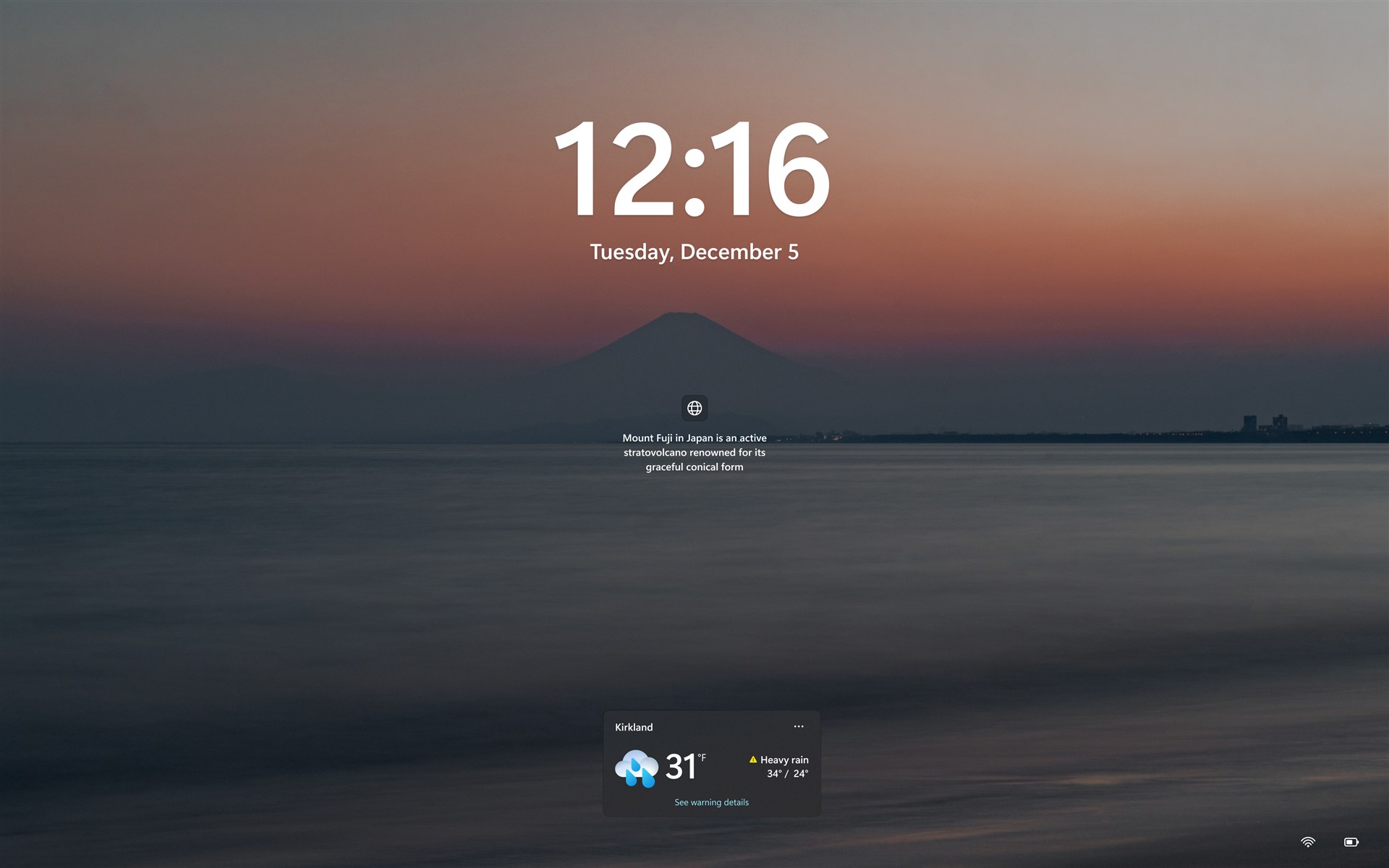
Aby dowiedzieć się, jak skonfigurować obraz tła ekranu blokady i widżety na ekranie blokady, rozwiń następujące sekcje:
Dostosuj obraz tła
Aby dostosować obraz tła:
Wybierz pozycję Ustawienia>,>Start, Personalizacja,>Ekran blokady.
W obszarze Personalizuj ekran blokady wybierz jedną z następujących opcji:
W centrum uwagi Windows: wyświetla rotacyjny zestaw obrazów firmy Microsoft wraz z poradami, wskazówkami i powiadomieniami.
Obrazek: wybierz pojedynczy obraz jako tło ekranu blokady. Możesz wybrać spośród obrazów domyślnych lub przeszukać urządzenie w poszukiwaniu obrazu niestandardowego.
Pokaz slajdów: użyj pokazu slajdów z obrazów z folderu na urządzeniu. Możesz dodać wiele folderów i dostosować ustawienia pokazu slajdów.
Porada
włącz opcję Wyświetlaj zabawne fakty, wskazówki, wskazówki i nie tylko na ekranie blokady, aby otrzymywać dodatkową zawartość od firmy Microsoft bezpośrednio na ekranie blokady.
Włącz lub wyłącz opcję Spraw, aby obraz na ekranie blokady reagował na przesunięcie komputera w celu włączenia lub wyłączenia funkcji ruchu w tle. Po włączeniu obraz będzie nieznacznie przesuwany lub przesuwany w odpowiedzi na fizyczny ruch urządzenia, tworząc dynamiczny efekt.
Włącz lub wyłącz opcję Pokaż obraz tła ekranu blokady na ekranie logowania, aby użyć tego samego obrazu tła zarówno na ekranie blokady, jak i na ekranie logowania, zapewniając spójne środowisko wizualne.
Dostosuj widżety na ekranie blokady
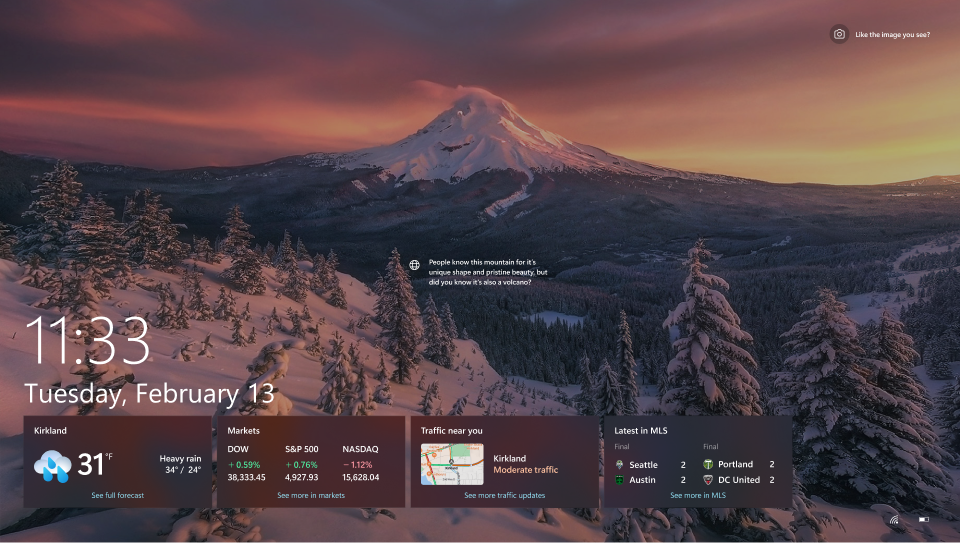
Widżety na ekranie blokady poprawiają środowisko, zapewniając dynamiczne aktualizacje w czasie rzeczywistym. Wyświetlają aktualne warunki pogodowe i inne informacje za pomocą małych widżetów. Widżety ekranu blokady pomagają szybko otrzymywać najnowsze informacje bez odblokowywania urządzenia. Aby dowiedzieć się więcej o informacjach wyświetlanych na widżecie, wybierz go na ekranie blokady, zaloguj się i wyświetl wszystkie szczegóły na stronie docelowej wybranej przez dostawcę widżetu.
Możesz dodawać, usuwać, zmieniać rozmieszczenie i dostosowywać widżety na ekranie blokady, aby odzwierciedlały Twoje zainteresowania i preferencje.
Wybierz pozycję Ustawienia>,>Start, Personalizacja,>Ekran blokady.
W sekcji Widżety przejrzyj widżety, które są obecnie wyświetlane na ekranie blokady. Kolejność widżetów w Ustawieniach odpowiada kolejności ich odczytywania na ekranie blokady. Przeciągnij widżet wyżej na liście, aby był wyświetlany wcześniej.
Dla każdego widżetu wybierz przycisk Więcej opcji
 , aby usunąć widżet lub dostosować go, jeśli dostawca widżetu obsługuje dostosowanie.
Aby dodać więcej widżetów, wybierz pozycję Dodaj widżet poniżej listy. W menu Dodaj widżet jest wyświetlany katalog dostępnych widżetów. Obecnie do ekranu blokady można dodawać tylko widżety, które obsługują mały rozmiar.
Aby ukryć widżety na ekranie blokady, przełącz widżety do pozycji Wył.
Uwaga
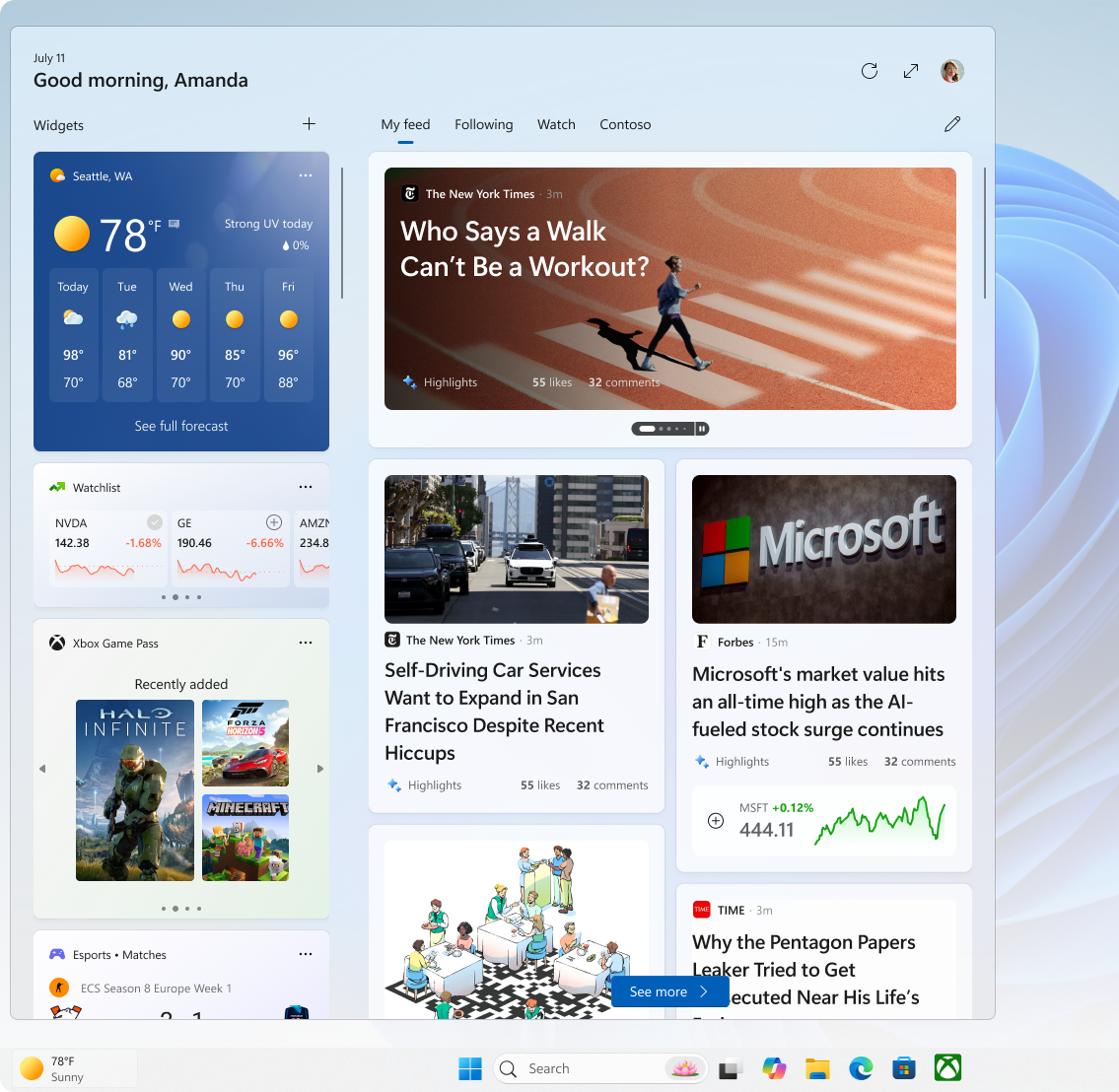
Widżety są również wyświetlane na pasku zadań i na tablicy widżetów. Aby uzyskać więcej informacji, zobacz Bądź na bieżąco z widżetami w systemie Windows.
Uwaga
Widżety na ekranie blokady mogą dostosowywać zawartość na podstawie oszacowania lokalizacji, aby zapewnić najbardziej odpowiednie środowisko kontekstowe. Szacowanie lokalizacji może pochodzić z usługi lokalizacyjnej systemu Windows, jeśli jest włączona. W przeciwnym razie może używać adresu IP Twojego połączenia internetowego.

Wyślij nam opinię

|
Daj nam znać, co Ci się podoba, podziel się swoimi pomysłami i zaproponuj sugestie, jak ulepszyć środowisko za pośrednictwem Centrum opinii. W aplikacji Centrum opinii  na urządzeniu z systemem Windows wybierzopcję Ekran blokadyśrodowiska> pulpitu. na urządzeniu z systemem Windows wybierzopcję Ekran blokadyśrodowiska> pulpitu. |
|---|