
Se você quiser manter registros do seu trabalho em um só lugar ou mostrar um snapshot dos seus dados, poderá adicionar uma planilha do Excel (também chamada de planilha) a uma página no seu bloco de anotações do OneNote. No contexto de livros e fichários, essa opção equivale a fazer uma cópia da planilha e anexá-la às suas anotações impressas.
Ao adicionar uma planilha do Excel a uma página no OneNote, você pode:
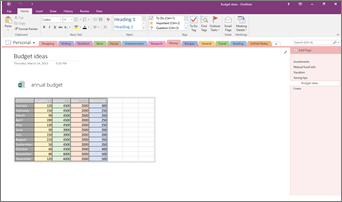
Lembre-se de que as alterações feitas na planilha no OneNote não aparecerão no arquivo original no Excel. Da mesma forma, se você alterar a planilha original do Excel, suas alterações não aparecerão na cópia do OneNote.
Anexar um arquivo do Excel existente no OneNote
Ao optar por inserir uma planilha do Excel existente, você tem três opções:
- Anexar arquivo: Essa opção anexa o arquivo do Excel como um ícone na página do OneNote. Você pode abri-lo clicando duas vezes no ícone.
- Inserir planilha: Isso insere a planilha inteira no OneNote como uma tabela estática. Ele não será atualizado se você fizer alterações no Excel.
- Inserir gráfico ou tabela: Isso permite que você selecione tabelas ou gráficos específicos do arquivo do Excel para inserir no OneNote. Eles também serão estáticos e não serão atualizados com alterações no Excel.

Anexar um arquivo existente do Excel como um ícone no OneNote
Se quiser criar uma cópia da planilha e adicionar um link para essa cópia diretamente em suas anotações, exatamente onde você precisará dela mais tarde, use esta opção. O link aparecerá como um ícone que abre uma planilha do Excel totalmente funcional quando você clica duas vezes nele.
Importante
Lembre-se de que você está criando uma cópia da planilha original do Excel. As alterações feitas na cópia no OneNote não serão exibidas no original. E alterar o original não atualizará a cópia.
- Na guia Inserir , escolha Planilha Planilha>Existente Planilha do Excel.
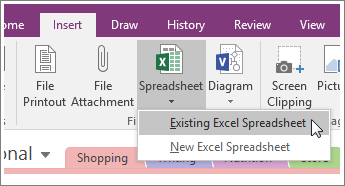
- Localize e clique no arquivo que deseja adicionar e escolha Inserir.
- Escolha Anexar Arquivo.
Veja qual será a aparência da planilha anexada.
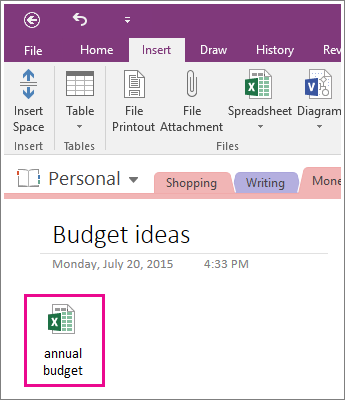
Importante
Certifique-se de não excluir o ícone, ou você não conseguirá editar a planilha.
Inserir uma imagem estática da planilha no OneNote
Esta opção cria uma cópia da sua planilha e adiciona um link para essa cópia diretamente em suas anotações, junto com uma imagem estática da planilha. O link aparecerá como um ícone que abre uma planilha do Excel totalmente funcional quando você clica duas vezes nele. Se você atualizar a planilha vinculada, a imagem inserida será atualizada automaticamente para mostrar as alterações.
Importante
Lembre-se de que você está criando uma cópia da planilha original do Excel. As alterações feitas na cópia no OneNote não serão exibidas no original. E alterar o original não atualizará a cópia.
Na guia Inserir , escolha Planilha Planilha>Existente Planilha do Excel.
Localize e clique no arquivo que deseja adicionar e escolha Inserir.
Escolha Inserir Planilha.
Dica
Se desejar inserir apenas uma tabela ou um gráfico da planilha, escolha Inserir um Gráfico ou Tabela.
Veja como a planilha inserida será exibida.
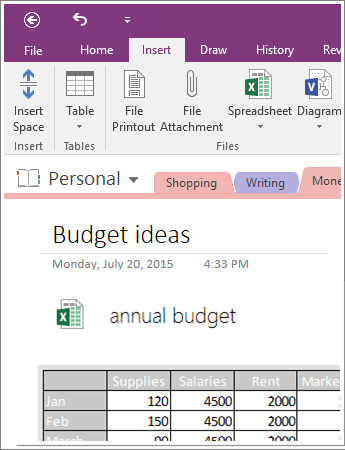
Importante
Certifique-se de não excluir o ícone, ou você não conseguirá editar a planilha.
Inserir um gráfico ou tabela de uma planilha existente do Excel no OneNote
Isso permite que você selecione tabelas ou gráficos específicos do arquivo do Excel para inserir no OneNote. Eles também serão estáticos e não serão atualizados com alterações no Excel.
- Abra seu bloco de anotações do OneNote e selecione a anotação para inserir sua planilha existente.
- Clique em Inserir>Planilha Planilha>do Excel Existente.
- Encontre a planilha do Excel para inserir.
- Selecione-o e pressione o botão Inserir .
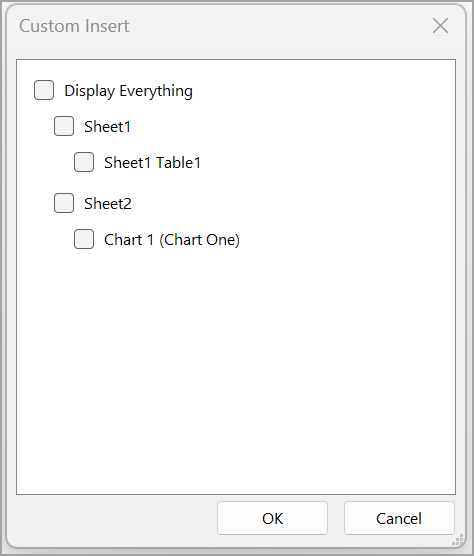
- Se você quiser inserir um gráfico ou tabela, selecione Inserir um gráfico ou tabela. Você pode escolher gráficos ou tabelas específicos do arquivo do Excel para inserir no OneNote ou selecionar uma planilha inteira para ser inserida no OneNote.
Criar uma nova planilha
Se desejar criar uma nova planilha do Excel, você poderá fazer isso diretamente em suas anotações.
Assim como incorporar uma imagem estática de uma planilha existente, essa opção inserirá um ícone que abrirá uma planilha do Excel totalmente funcional quando você clicar duas vezes nela e mostrará uma imagem estática de sua planilha na página. Se você atualizar a planilha vinculada, a imagem inserida será atualizada automaticamente para mostrar as alterações.
Na guia Inserir , escolha Planilha>Nova Planilha do Excel.
Um ícone do Excel é exibido na página, junto com uma imagem estática em branco da planilha.Para editar a planilha, clique duas vezes no ícone.

Importante
Certifique-se de não excluir o ícone, ou você não conseguirá editar a planilha.