

Observação
Sua guia Desenhar pode ter pequenas diferenças dependendo do aplicativo ou da versão que você está usando.
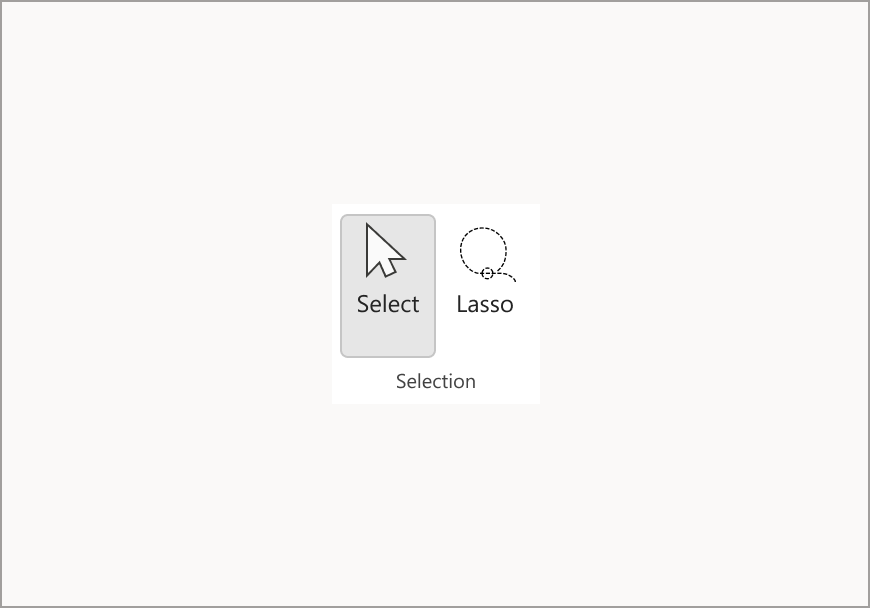
Ferramentas de seleção – Selecionar e Laço
A ferramenta Selecionar permite que o usuário selecione objetos, incluindo tinta, formas e área de texto.
Dica
Isso também é útil se você quiser sair do Modo de Desenho e começar a digitar novamente, pois ele traz o cursor de digitação de volta à página.
O Laço é uma ferramenta de seleção especial que seleciona a tinta desenhando uma forma livre na qual todos os traços de tinta dentro dessa forma são selecionados.
Borracha
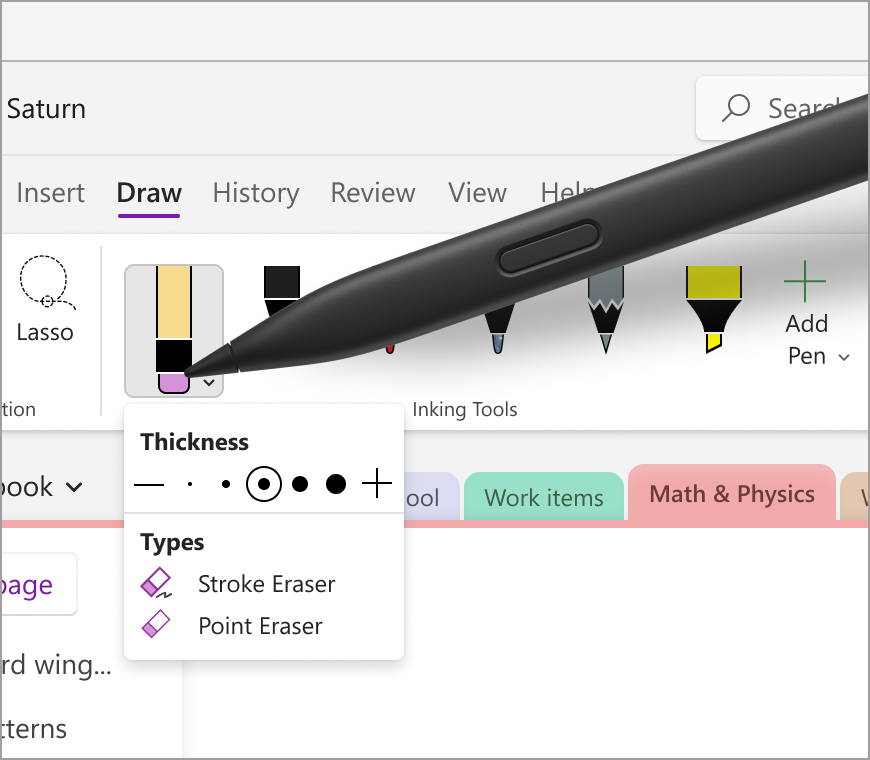
Para remover a tinta, você pode utilizar a borracha encontrada na guia Desenhar . Existem duas opções – a primeira é uma borracha de traço que permite ao usuário apagar todo o traço de uma só vez e a outra é a borracha de ponto, que possui várias opções de espessura que permitem ao usuário ser mais preciso ao apagar uma pequena seção da tinta.
Marca-texto
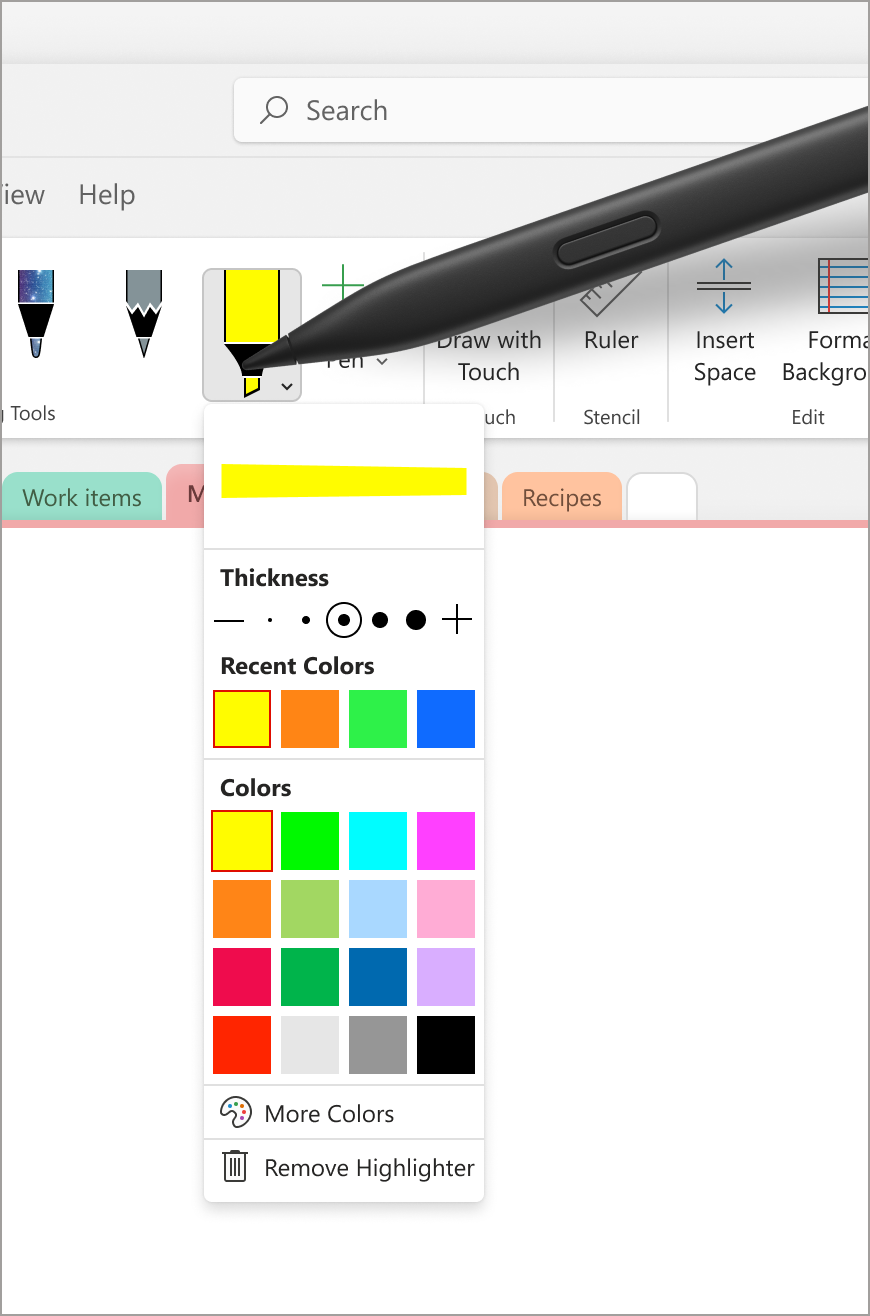
O marca-texto na faixa de opções da guia Desenhar permite realçar seções importantes de suas anotações. Assim como a ferramenta Caneta, ela também vem com cinco opções diferentes de espessura e várias cores para escolher.
Ponteiro laser
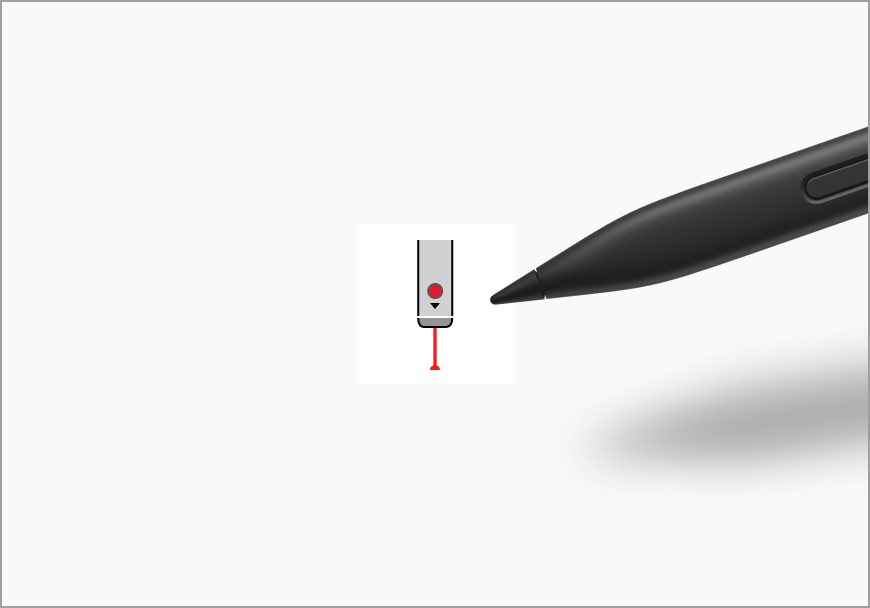
O ponteiro laser permite realçar ou apontar para qualquer coisa na tela. É ótimo para dar ênfase a um tópico ou diagrama específico que você pode compartilhar com outras pessoas. Existem seis opções de cores diferentes disponíveis, permitindo que você escolha a cor que melhor se adapta às suas necessidades. Essa ferramenta pode ser útil para chamar a atenção para áreas específicas de suas anotações durante uma apresentação ou para criar diagramas e ilustrações.
Observação
Atualmente, esse recurso está disponível apenas na plataforma Windows no OneNote para Microsoft 365.
Caneta de Tinta
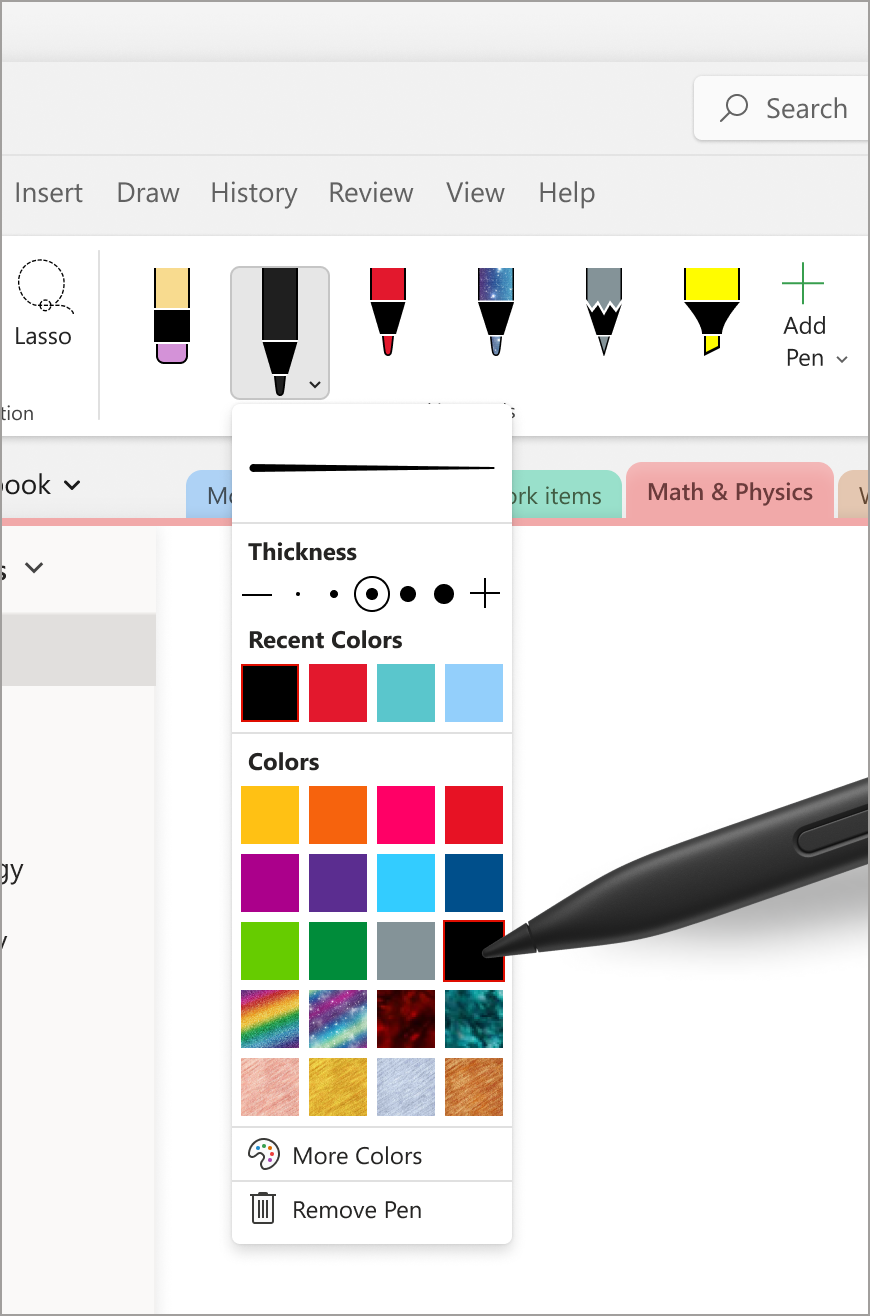
A Caneta Ink permite que os usuários escrevam ou esbocem na página usando tinta. No menu suspenso da caneta, os usuários podem ajustar a espessura da tinta, com uma variedade de opções de espessura disponíveis. O menu Cores Recentes facilita o acesso a cores personalizadas que foram usadas recentemente no menu suspenso Caneta. Você também pode definir sua própria paleta de escrita à tinta para a caneta selecionando Mais Cores e explorando as infinitas opções de cores. Além disso, você pode adicionar um pouco de brilho às suas anotações com Effect Pens que vêm em opções como Galaxy, Rainbow e Lava.
Réguas
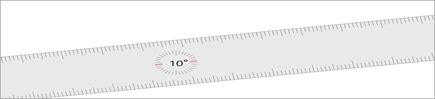
A Régua ajuda você a desenhar linhas perfeitas em qualquer ângulo clicando no botão Régua na guia Desenhar .
Dica
Se você estiver em um laptop, tente girar a régua no sentido horário ou anti-horário, posicionando o cursor sobre ela e usando dois dedos sobre o touchpad para cima ou para baixo, respectivamente.
Observação
Atualmente, esse recurso está disponível apenas na plataforma Windows no OneNote, no Word e no PowerPoint.
Artigos relacionados
Converter sua tinta em uma equação matemática ou formas - Suporte da Microsoft
Converter sua tinta em equações de texto, forma e matemática - Suporte da Microsoft
Explorar o Modo de Exibição de Página Inteira - Suporte da Microsoft
Explorar a Caneta de Tinta em Texto - Suporte da Microsoft
Pinte mais rápido com gestos para criar formas, excluir tinta e muito mais - Suporte da Microsoft